Google Discover virker ikke på Android og pc? Her er hvorfor og hvordan du løser det


 4 min. read
  Published on
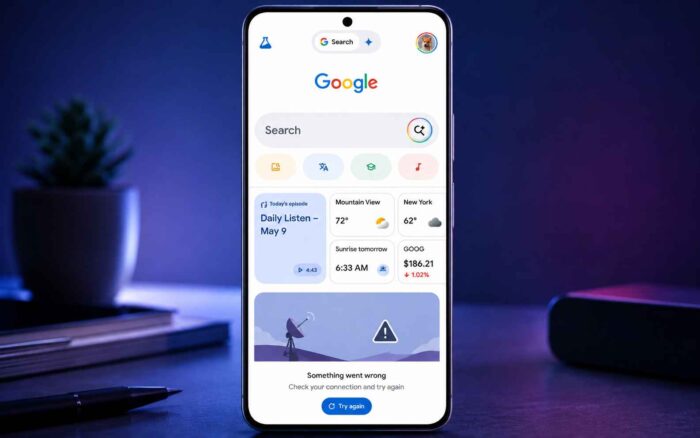
Det kan til tider være frustrerende, når du åbner Google-appen og forventer, at dit sædvanlige Discover-feed vises normalt, blot for at opdage, at det ikke virker, viser en blank side eller viser en meddelelse om, at Discover ikke kan oprette forbindelse. I den seneste tid har mange brugere klaget over, at Google Discover virker, når de er logget ud, men forsvinder, når de logger ind på en Google-konto igen. Det lyder usædvanligt, men det er sket for mange brugere. Men bare rolig. I denne guide gennemgår vi forskellige metoder til at løse, at Discover ikke virker på din telefon og pc.
Hvad du skal gøre, når Google Discover ikke virker på Android og pc
1. Tjek din forbindelse, og genstart Google
Discover kræver en fungerende forbindelse, og Google-appen er tæt involveret i at levere feedet. Før du ændrer kontoindstillinger, bør du udelukke et midlertidigt app- eller netværksproblem.
- Skift mellem Wi-Fi og mobildata.
- Åbn Google-appen, og tvangsluk den.
- Genstart din Android-telefon.
- Åbn Google igen, og opdater Discover-siden.
- Opdater Google-appen og Chrome via Play Butik.
- Tjek også efter en opdatering til Android System WebView.
Google anbefaler også at genstarte Google-appen, genstarte enheden, opdatere appen og rydde dens cache ved indlæsningsproblemer.
2. Slå Discover til igen
En skjult eller utilsigtet ændret indstilling kan forhindre feedet i at blive vist.
- Åbn Google-appen.
- Tryk på dit profilbillede.
- Gå til Indstillinger > Generelt.
- Sørg for, at Discover er aktiveret.
- Hvis det allerede er aktiveret, skal du slå det fra, genstarte Google-appen og derefter aktivere det igen.
Google bekræfter, at Discover kan styres fra Google-appens indstillinger.
3. Tjek Web- og appaktivitet
Dette er et af de vigtigste trin, fordi Discover bruger kontoaktivitet til at personliggøre sine anbefalinger.
- Åbn Indstillinger > Google > Administrer din Google-konto.
- Vælg Data og privatliv.
- Under Historikindstillinger skal du åbne Web- og appaktivitet.
- Sørg for, at det er aktiveret.
- Aktivér om muligt indstillingen for at medtage Chrome-historik og aktivitet fra websteder, apps og enheder, der bruger Google-tjenester.
Google oplyser, at Web- og appaktivitet gemmer aktivitet, der bruges til at personliggøre Google-oplevelser, mens Chromes Discover-forslag også kan bruge denne aktivitet.
4. Test Discover uden din konto
Dette er et nyttigt diagnostisk trin snarere end blot endnu en generisk løsning.
- Åbn Google-appen.
- Tryk på dit profilbillede.
- Tryk på pilen ud for din konto.
- Vælg Brug uden en konto.
- Tjek, om Discover vises.
Hvis Discover virker, når du er logget ud, men fejler, når din konto er aktiv, kan problemet være relateret til data på kontoniveau eller personliggøring.
Hvorfor virker Google Discover ikke?
Årsagen kan være beskadigede data i Google-appen, en forældet app, netværksproblemer, deaktiverede Discover-indstillinger eller et kontospecifikt problem med personliggøring. I nogle tilfælde kan det også være et midlertidigt problem hos Google.
Det var alt, vi har om at løse, at Google Discover ikke virker på Android. Vi vil også gerne have, at du tjekker vores guide, når Google Søgning ikke virker på din pc, eller når du bruger det i din Firefox-browser. Hvis du har problemer med at slette din Google-søgehistorik, kan du tjekke denne guide.
Ofte stillede spørgsmål om Google Discover, der ikke virker
1. Er Google Discover aktuelt nede?
Det kan være, men udbredt fejl på tværs af flere enheder er en stærkere indikation af et problem på serversiden.
2. Vil rydning af cachen slette min konto?
Nej. Rydning af cachen fjerner midlertidige filer. Rydning af appdata er noget andet og nulstiller gemte appoplysninger.
3. Hvorfor virker Discover på mobildata, men ikke på Wi-Fi?
Dit Wi-Fi-netværk, din DNS-konfiguration, VPN eller filtrering kan forstyrre Googles tjenester.
4. Hvor lang tid tager det at løse et Discover-problem hos Google?
Der er ingen fast tidsramme. Nogle problemer forsvinder i løbet af få timer, mens andre kan kræve en opdatering hos Google.


Læs siden med affiliate offentliggørelse for at finde ud af, hvordan du kan hjælpe Windows Report ubesværet og uden at bruge nogen penge. Read more


Improve this guide


User forum
0 messages