Kerish PC Doctor-anmeldelse: Den forebyggende tilgang til pc-sundhed


 12 min. read
  Published on
Key notes
- Realtidsovervågning af system og hardware går videre end typiske værktøjer til “PC-oprydning og -optimering”.
- Vedligeholdelse kører i baggrunden uden at lægge beslag på ressourcerne.
- Få adgang til en omfattende pakke af Windows-værktøjer og hjælpeprogrammer.
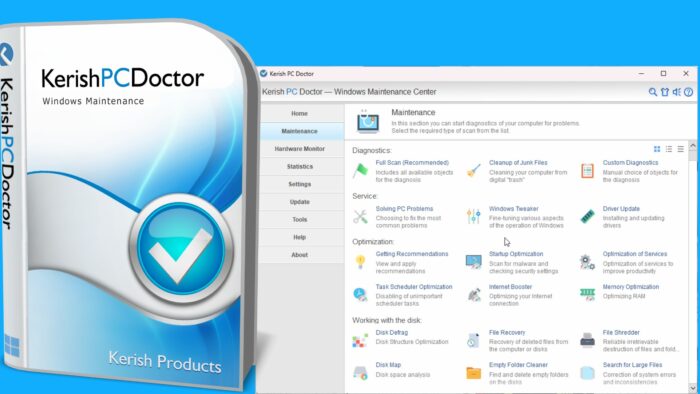
Erfarne pc-brugere har alle prøvet nedbrud og langsommelighed, efterfulgt af forsøg på at finde et værktøj til at diagnosticere problemet og rydde op. Men hvad nu, hvis den bedste tilgang er at overvåge og vedligeholde systemets sundhed i stedet for at reparere tingene, efter at problemerne er opstået?
I dag ser vi nærmere på Kerish PC Doctor, en pakke med værktøjer, der lover at arbejde i baggrunden for netop at gøre det. Her er alt, hvad du behøver at vide:
Hvad er Kerish PC Doctor?
Kerish PC Doctor er en mangeårig Windows-pakke til vedligeholdelse, overvågning og forebyggende pleje. I mere end 17 år har den været en omfattende løsning til hardwareovervågning, diskpleje, forebyggelse af nedbrud og opbremsninger samt sikkerheds- og virusbeskyttelse.
Den tilbyder en næsten uendelig samling af værktøjer og hjælpeprogrammer. Selvom disse kan tilgås, når du har brug for dem, registrerer og løser dens realtidstilstand automatisk systemfejl og potentielle sårbarheder i farten. Den holder også øje med hardwaretemperaturer, belastningsniveauer, batterislid og bundkortspændinger i realtid.
Softwaren leveres med en 15-dages gratis prøveperiode, så du kan teste den, før du binder dig til en betalt licens. I skrivende stund har den nået mere end 75 millioner downloads på verdensplan.
Nøglefunktioner
Kerish PC Doctor indeholder alt fra simple Windows-værktøjer til avanceret systemovervågning. Vi fik mulighed for at afprøve alle nøglefunktionerne for at se præcis, hvordan det klarer sig:
Real-Time Mode
Real-Time Mode består af 5 nøglekomponenter. Du kan lade dem køre på autopilot ved at slå Real-Time Mode til efter installationen, men det er godt at have mulighed for at vælge, hvilke du vil bruge manuelt. Du kan også slå al automatisering fra for at køre i klassisk tilstand, hvilket kræver, at du selv starter alle værktøjer manuelt.
Apps Live Optimization fokuserer på de programmer, der aktuelt kører på din pc. Det fungerer ved at administrere CPU-tid mellem aktive processer med det formål at hjælpe krævende applikationer med at køre mere jævnt, når flere programmer konkurrerer om systemressourcer. Spilacceleration er også integreret i denne komponent, som også har mulighed for at omallokere RAM til spillet og midlertidigt suspendere ikke-kritiske systemtjenester.
Jeg kan godt lide, at dette ikke permanent ændrer din pc, og at det i højere grad handler om at reagere på det, der sker, mens du bruger den.
Disk Optimization håndterer løbende diskvedligeholdelse. PC Doctor renser unødvendige filer og kan udføre baggrundsdefragmentering, når computeren er inaktiv, samtidig med at der tages hensyn til drevtypen. Vigtigst er det, at SSD’er ikke behandles som traditionelle harddiske, så softwaren defragmenterer ikke blot alt ukritisk.
Error Repair er den forebyggende side af pakken. Den overvåger systemet for potentielle fejl og kendte fejltilstande med det formål at opfange og løse problemer, før de udvikler sig til nedbrud eller mærkbare opbremsninger. Det realtidsbaserede fejldetekteringssystem er også blevet udvidet gennem de efterfølgende versioner af softwaren, hvor nye problemer er blevet føjet til dets detektionsdatabase.
For ikke selv at gøre din oplevelse langsommere, er den god til at registrere, hvornår du er inaktiv, eller når pc’en er under lav belastning, og udfører kun scanninger i disse perioder.
De mere teknisk anlagte kan konfigurere præcis, hvad der skal overvåges og scannes, men medmindre du har en særlig indvending, er det sandsynligvis bedst at dække alt som standard.
PC Protection tilføjer et sikkerhedslag til baggrundsovervågningen. Det er designet til at beskytte mod virus og holde øje med vigtige Windows-sikkerhedsindstillinger, samtidig med at det også leder efter potentielle sårbarheder, uønskede programmer osv. Det kan bedst betragtes som et nyttigt supplerende lag til Windows Defender eller en fuld tredjeparts antiviruspakke.
PC Control giver dig mere overblik over selve systemet og giver mulighed for underretninger om nye apps, ændringer i startprogrammer, systemtjenester, opgaver, browserudvidelser og filgendannelse.
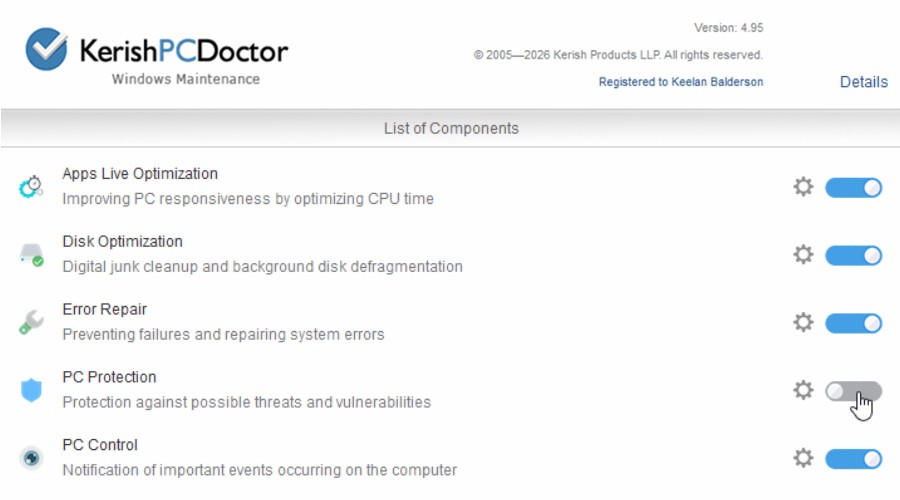
Tilsammen arbejder disse fem komponenter sammen som en omfattende baggrundsvedligeholdelsesløsning. Du kan i vid udstrækning lade den være og lade PC Doctor håndtere rutinemæssig vedligeholdelse, men muligheden for selektivt at aktivere funktioner er nyttig, hvis du foretrækker lidt mere kontrol over, hvad softwaren foretager sig.
Hardware Monitor
Sideløbende med Real-Time Mode skiller den separate Hardware Monitor sig også ud som en topfunktion til at overvåge din computer i farten. Den giver dig alle temperaturerne på tværs af GPU, CPU, diske og bundkort. Du får også forbrugsprocenten, blæserhastigheder og spændinger.
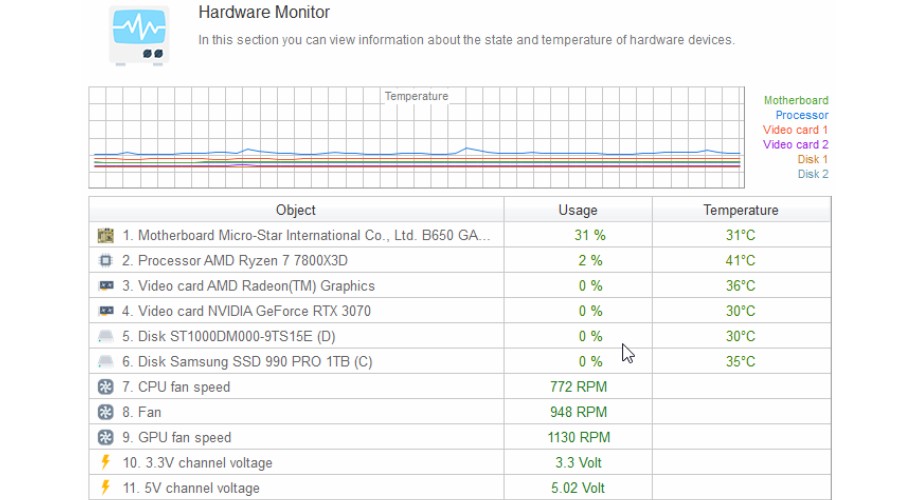
Som en, der gerne vil holde øje med temperaturer og blæsere under gaming, er dette en nyttig måde at undgå at skulle bruge separate værktøjer.
Diagnostics
Mens Real-Time Mode er designet til at holde din pc kørende i baggrunden, er sektionen Diagnostics der, hvor du kan tage en mere ad hoc-præget tilgang.
Full Scan er det bedste udgangspunkt, hvis du vil have et bredt overblik over din pc’s tilstand. I stedet for at basere sig på et enkeltformålsrenser kontrollerer PC Doctor flere områder af systemet og præsenterer de problemer, den finder, til gennemsyn. Det nøjagtige omfang kan justeres før scanningen, hvilket giver dig mulighed for at inkludere eller udelukke kategorier afhængigt af, hvad du vil undersøge.
Dette gør det til et godt mellemstandpunkt mellem fuld automatisering og manuelt at åbne snesevis af separate Windows-værktøjer. Du kan køre en omfattende sundhedskontrol, når noget føles forkert, og derefter bore ned i de enkelte områder, hvis scanningen identificerer et problem.
Cleanup Junk Files er til at rydde unødvendige data fra systemet, som både kan optage plads og gøre tingene langsommere. Kerish leder efter digitalt rod, der kan ophobe sig over tid, herunder app-caches og andre midlertidige og unødvendige filer, hvor rengøringsalgoritmerne er designet til at forbedre effektiviteten af fjernelse af uønskede filer.
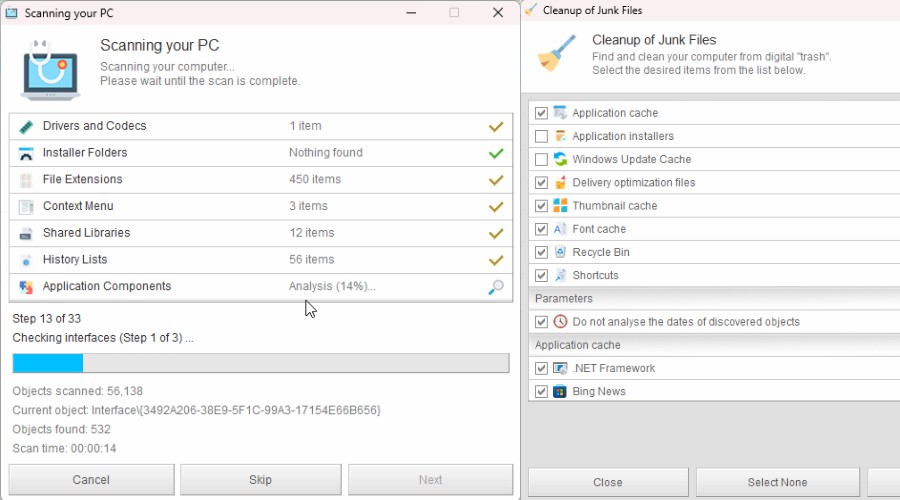
Nogle brugere vil være glade for at lade Kerish rense alt, hvad den anser for sikkert, mens andre måske foretrækker manuelt at vælge kategorier og holde strammere kontrol med, hvad der fjernes. Jeg kan især lide, at du kan holde musen over ethvert objekt, der skal scannes eller renses, for at få en beskrivelse af, hvad det faktisk betyder.
Denne fleksibilitet og indsigt gør sektionen Diagnostics mere nyttig end et simpelt renseprogram med én knap.
Service
Under sektionen Service finder du værktøjer, der er målrettet Solving PC Problems.
Jeg foretrak med det samme dette frem for Windows’ egne indbyggede fejlfindingsværktøjer, som ofte er svære at finde og sjældent tilbyder brugbare løsninger.
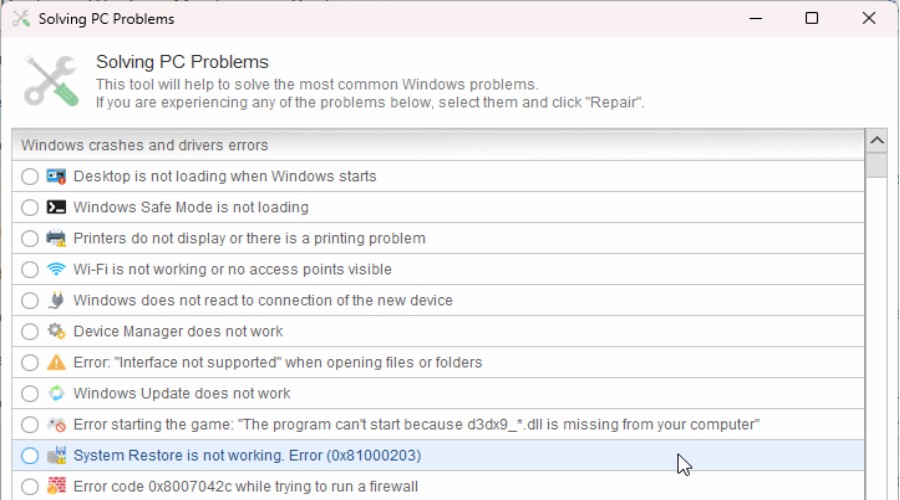
Den viser med det samme mere end 50 almindelige Windows-problemer, som du kan indsnævre med søgefunktionen.
Afkrydsning af et eller flere af disse fører direkte til en reparationsproces med ét klik, ikke kun vage oplysninger. Ikke mere gravning gennem Kontrolpanel, Windows-indstillinger og uklare fejlfindingsvejledninger.
Windows Tweaker tager den modsatte tilgang. I stedet for at reparere noget, der allerede er gået i stykker, giver det dig adgang til Windows-indstillinger, der normalt er skjulte eller spredt rundt i forskellige dele af operativsystemet. Dette er nyttigt, hvis du kan lide at tilpasse, hvordan Windows opfører sig, uden manuelt at redigere registreringsdatabasen eller jagte gennem forvirrende menuer.
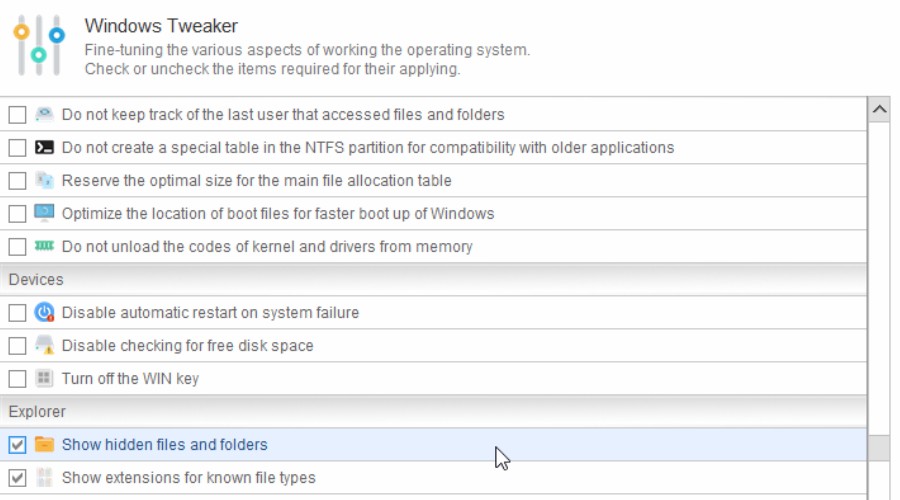
Jeg opgraderede for nylig til Windows 11, og dette gav mig mulighed for nemt at vise skjulte filer og mapper og filtypenavne, som jeg var vant til på min gamle pc, men helt havde glemt, hvordan man konfigurerer.
Driver Update hjælper med at holde enhedsdrivere opdaterede. Det dækker mere end 100.000 kendte enheder og modtager månedlige databaseopdateringer.
Optimization
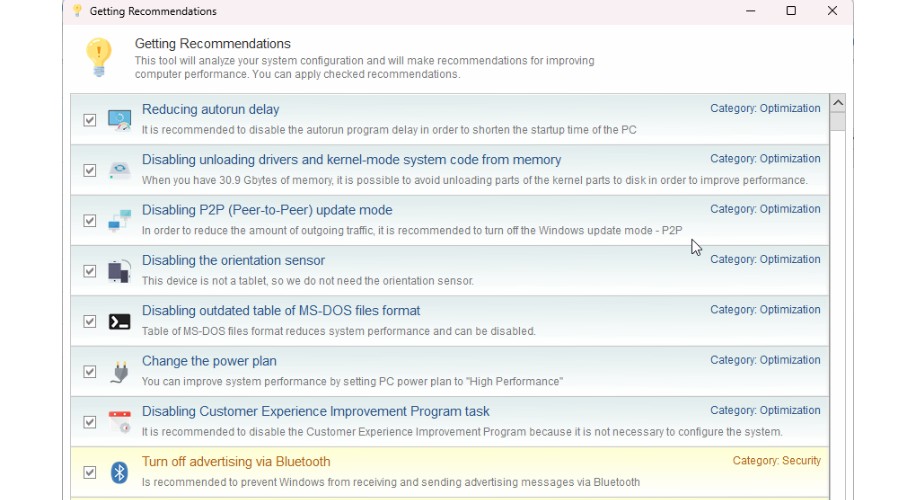
Hvis du vil finjustere Windows og forbedre ydeevne og sikkerhed, kan du starte med personlige Anbefalinger baseret på dit system og dine aktuelle indstillinger. Nogle anbefalinger kan anvendes med et enkelt klik, hvilket er meget enklere end selv at lede gennem Windows-indstillingerne eller registreringsdatabasen.
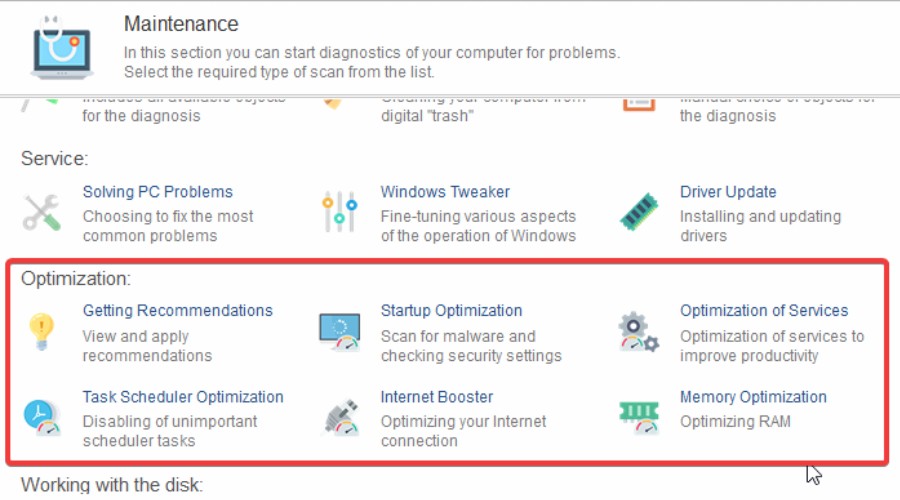
Samlet set tilbyder den et praktisk samlingspunkt for flere andre mindre justeringer:
Opstartsoptimering administrerer programmer, der starter sammen med Windows, ligesom Joblistens indbyggede Startapps-funktion.
Optimering af tjenester gør noget lignende for Windows-tjenester og identificerer tjenester, der måske ikke behøver at køre konstant. Det er mere avanceret end det indbyggede Startapps-værktøj, selvom det også er et område, hvor forsigtighed er fornuftig.
Optimering af Jobplanlægning giver kontrol over dine planlagte Windows-opgaver, hvor PC Doctor bruger sine egne anbefalinger og cloudbaserede data til at hjælpe med at identificere opgaver, der kan være unødvendige.
Internet Booster analyserer og justerer udvalgte netværksindstillinger baseret på din forbindelseshastighed og hardware.
Hukommelsesoptimering kan automatisk frigive uudnyttet hukommelse fra kørende processer i baggrunden og angive en automatisk tidsplan for dette. Dets nytte vil naturligvis være større på ældre pc’er eller systemer med begrænset RAM.
Disk
Her finder du alle værktøjer relateret til harddiskvedligeholdelse, med en avanceret diskdefragmentering til gavn for dem, der stadig bruger traditionelle drev (ikke SSD’er).
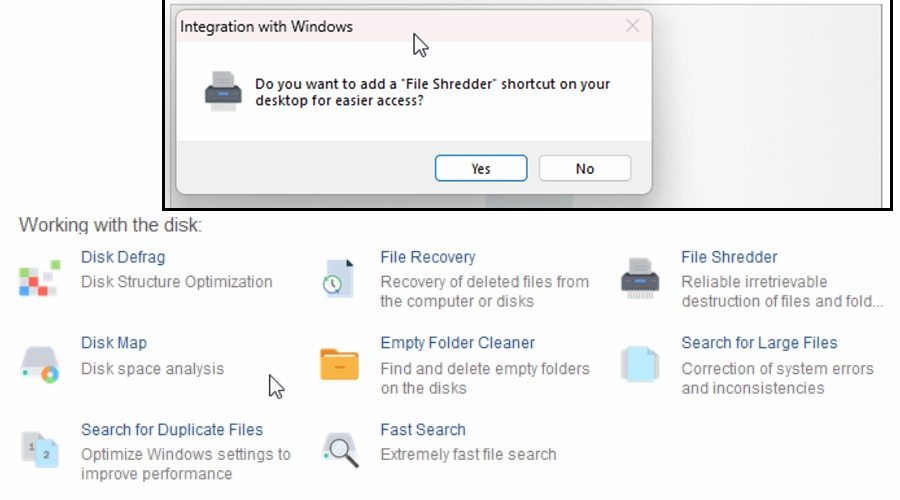
For mig er de mest nyttige værktøjer filgendannelse til at hente slettede filer, der endnu ikke er blevet overskrevet, og filknuser til at sikre, at følsomme filer er væk for altid.
Det er også praktisk at have organisatoriske funktioner som at finde dubletter, tomme mapper og store filer lige der sammen med de andre diskvedligeholdelsesværktøjer.
Andre værktøjer
Fanen Tools indeholder direkte links til et imponerende udvalg af andre værktøjer og nogle, du kan få adgang til fra andre områder af programpakken. Selvom mange af disse afspejler eksisterende Windows-værktøjer, er det nyttigt at have dem logisk grupperet sammen, og nogle er mere grundige.
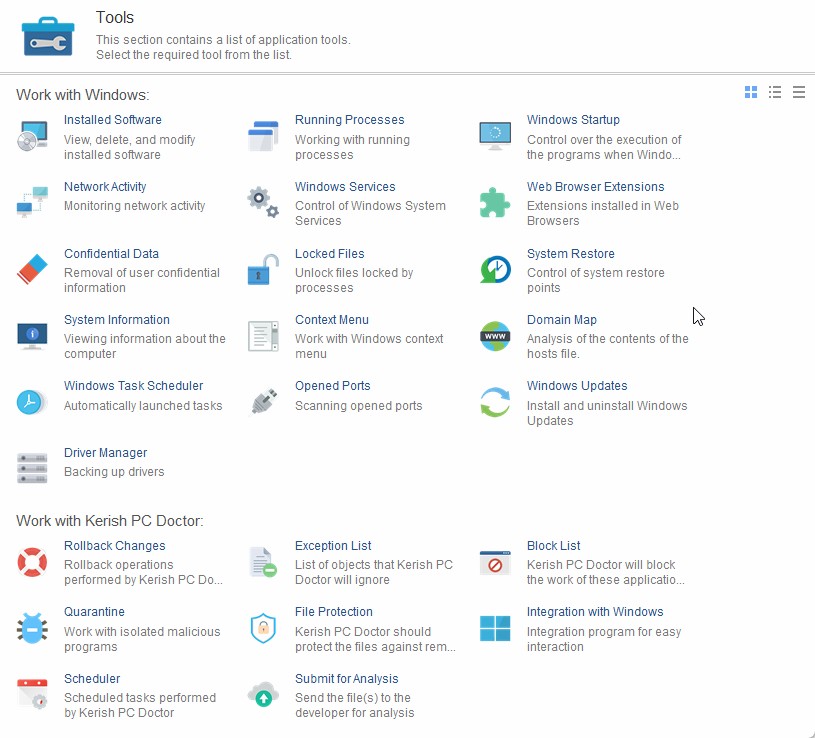
For eksempel graver Windows Startup dybere for at finde apps, der ikke starter fuldt ud, men stadig kører baggrundsprocesser ved opstart. I mit tilfælde deaktiverede jeg Microsoft Edge og Steam, som jeg aldrig bruger eller ønsker at have kørende, medmindre jeg målrettet åbner dem. Jeg kunne ikke gøre dette i Windows Jobliste.
Du får også lignende værktøjer til Installeret software, Kørende processer og Windows-tjenester.
Selv bare den grundlæggende Systemoplysninger er uden tvivl klarere og bedre organiseret end den indbyggede Windows-version.
Der er også flere nyttige overvågningsværktøjer. Netværksaktivitet, Åbne porte og Domænekort giver et nærmere kig på, hvordan din pc kommunikerer med omverdenen, mens Browserudvidelser gør det lettere at gennemgå de tilføjelser, der er installeret på tværs af dine browsere.
Det er den slags værktøjer, mange brugere sjældent får brug for, men de kan være yderst nyttige, når noget virker mistænkeligt, eller når du prøver at finde ud af, hvad en bestemt applikation foretager sig.
De sikkerhedsfokuserede værktøjer er en anden bemærkelsesværdig del af dette afsnit. Fortrolige data hjælper med at identificere potentielt følsomme oplysninger gemt på pc’en, mens Låste filer kan hjælpe med at identificere filer, der i øjeblikket bruges af en anden proces. Filbeskyttelse, Undtagelsesliste, Blokeringsliste, Karantæne og Indsend til analyse samler også flere sikkerheds- og filhåndteringsfunktioner under samme tag.
Statistik
Sektionen Statistik er der, hvor Kerish PC Doctor fører en fortegnelse over, hvad den faktisk har foretaget sig i baggrunden. I stedet for blot at stole på, at softwaren håndterer vedligeholdelse automatisk, kan du se tilbage på dens aktivitet og se de hændelser og handlinger, der har fundet sted.
Hændelsesloggen giver en detaljeret fortegnelse over PC Doctors aktivitet, mens Optimeringshændelser fokuserer specifikt på de ydeevne- og vedligeholdelsesopgaver, softwaren har udført. Der er også en separat visning Vigtige hændelser, som gør det lettere at finde ændringer eller problemer, der fortjener nærmere opmærksomhed, uden at skulle gennemgå hver rutinemæssig baggrundshandling.
Jeg kan især godt lide inkluderingen af Ugerapporter. Disse giver et mere lettilgængeligt resumé af softwarens seneste aktivitet i stedet for at kræve, at du fortolker en lang liste over individuelle hændelser. Det er en nyttig måde at besvare et enkelt spørgsmål på: Hvad har PC Doctor faktisk gjort for min pc i denne uge?
Priser
Kerish PC Doctor-priser er ligetil med progressivt lavere priser for længere licensperioder. Hver licens dækker op til 3 pc’er.
- 1 år – $14.95
- 2 år – $19.95
- 3 år – $24.95
Du kan også prøve softwaren gratis i 15 dage.
Kerish PC Doctor-anmeldelse – Konklusion
Kerish PC Doctor overlapper med traditionelle pc-værktøjer på områder som oprydning af uønskede filer og administration af startprogrammer, men disse funktioner udgør kun en lille del af pakken. Dets definerende styrke er den forebyggende tilgang: kontinuerlig baggrundsvedligeholdelse, realtidsdiagnostik, hardwareovervågning, sikkerhedstjek, reparationsværktøjer og en bred samling af Windows-værktøjer i én applikation.
I stedet for primært at fokusere på engangsoprydninger er det designet til løbende at overvåge og vedligeholde pc’en og hjælpe med at forhindre problemer, før de bliver mærkbare.
Dets største styrker er efter min mening Real-Time Mode og Hardware Monitor. Førstnævnte overvåger og vedligeholder stille og roligt pc’en i stedet for at vente på, at der opstår problemer, mens sidstnævnte giver virkelig nyttige liveoplysninger om temperaturer, belastninger, blæserhastigheder og spændinger.
Samlet set føles Kerish PC Doctor mere som en løbende pc-sundhedsløsning end en traditionel “renser” eller “fixer”.
Selvfølgelig vil ikke alle værktøjer være essentielle for enhver bruger, og det store antal muligheder kan i starten virke overvældende. Alligevel er denne dybde også softwarens største fordel.
Til den meget rimelige pris tilbyder Kerish PC Doctor omfattende funktionalitet. Kombinationen af automatiseret vedligeholdelse, overvågning i realtid og manuelle fejlfindingsværktøjer gør det til en af de bedste løsninger til Windows-brugere lige nu.


Læs siden med affiliate offentliggørelse for at finde ud af, hvordan du kan hjælpe Windows Report ubesværet og uden at bruge nogen penge. Read more


Improve this guide



User forum
0 messages