Virker dit Lenovo-tastatur ikke? Prøv disse 7 universelle løsninger


 5 min. read
  Published on
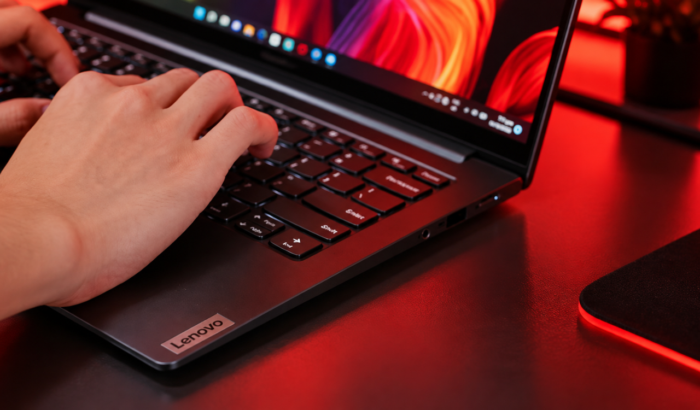
Hvis dit Lenovo-tastatur pludselig holder op med at reagere, skal du ikke gå i panik eller skynde dig at udskifte det endnu. Uanset om du bruger en ThinkPad-, IdeaPad- eller Legion-bærbar eller et separat Lenovo-desktoptastatur, er synderen normalt et midlertidigt softwarenedbrud, en beskadiget Windows-driver eller en simpel indstillingskontakt. Denne universelle fejlfindingsguide fører dig trin for trin gennem løsningen af problemet, startende med de hurtigste løsninger.
Hvad du skal gøre, når et Lenovo-tastatur slet ikke virker
1. Foretag en fuld systemgenstart
En simpel genstart geninitialiserer hardwarecontrollere og nulstiller frosne baggrundstjenester, der muligvis blokerer tasteinput.
- Gem alt åbent arbejde.
- Klik på Start-menuen > Strøm > Genstart
- Når Windows er genstartet, skal du teste tasterne i Notesblok.
2. Omgå Windows for at teste for hardwareproblem
Når du starter op i systemets BIOS, tester du, om de fysiske taster virker uafhængigt af Windows 10 eller 11.
- Genstart din pc.
- Tryk gentagne gange på F1, F2 eller Enter (afhængigt af din Lenovo-model), så snart Lenovo-logoet vises.
- Hvis tastaturet virker i BIOS, skal du vide, at hardwaren er i orden. I stedet er det et problem med en Windows-driver eller softwareindstillinger, der forårsager problemet.
- Hvis tastaturet ikke virker i BIOS, har du sandsynligvis at gøre med et fysisk forbindelsesproblem eller en hardwarefejl.
3. Aktivér skærmtastaturet
Hvis du er låst ude eller skal skrive adgangskoder under fejlfinding, skal du bruge det virtuelle tastatur.
- Windows 11: Gå til Indstillinger > Tilgængelighed > Tastatur, og slå Skærmtastatur til.
- Windows 10: Gå til Indstillinger > Nem adgang > Tastatur, og slå Brug skærmtastaturet til.
4. Ret funktionstast- og genvejstastlåse
Hvis den primære indtastning virker, men tasterne i øverste række opfører sig mærkeligt, er en låseindstilling slået til.
- Tryk på Fn + Esc for at slå Fn Lock fra eller til.
- Åbn appen Lenovo Vantage (hvis den er installeret), og naviger til Device > Input & Accessories.
- Sørg for, at Hotkey Mode er indstillet efter din præference (aktiverer standard F1–F12-funktioner i forhold til særlige mediekontroller).
5. Opdater eller geninstaller tastaturdriveren
Enhedshåndtering giver dig mulighed for at nulstille forbindelsen mellem Windows og din hardware.
- Højreklik på Start, og vælg Enhedshåndtering.
- Udvid sektionen Tastaturer.
- Højreklik på dit tastatur (ofte vist som Standard PS/2-tastatur eller Lenovo-tastatur), og vælg Opdater driver > Søg automatisk efter drivere.
- Hvis der ikke findes nogen opdatering, skal du højreklikke på tastaturet igen og vælge Fjern enhed.
- Genstart din pc.
- Til sidst vil Windows automatisk registrere og geninstallere en ren kopi af driveren ved genstart.
6. Kør officielle Lenovo-firmwareopdateringer (praktisk til specifikke tastaturmodeller)
Lenovo udgiver jævnligt firmwarerettelser til specifikke fejl i tastaturcontrolleren.
- Besøg Lenovos supportwebsted, og find dit serienummer, eller vælg din model.
- Gå til Drivers & Software.
- Se efter afventende opdateringer til BIOS, Embedded Controller Firmware eller Hotkey, og installer dem.
7. Tjek fysiske forbindelser og hardware
Hvis softwareløsninger ikke virker, skal du undersøge den fysiske forbindelse.
- For eksterne tastaturer: Tag USB-kablet ud, og sæt det direkte i en port på pc’en (undgå at bruge USB-hubs uden strømforsyning).
- For bærbare computere: Se efter fastsiddende taster, krummer eller væskespild. Rengør omkring taster, der ikke reagerer, med trykluft.
- Test med et ekstra tastatur: Tilslut et sekundært USB-tastatur. Hvis det ekstra tastatur fungerer fint, mens dit primære tastaturdæk svigter i alle apps, skal det fysiske Lenovo-tastaturdæk muligvis repareres eller udskiftes.
Opsummering
Disse universelle løsninger dækker de fleste Lenovo-tastaturproblemer på Windows-pc’er. Start med forbindelser og Fn Lock, og fortsæt derefter med drivere, opdateringer og hardwarekontrol. Hvis tastaturet stadig ikke virker efter disse trin, kan Lenovo Support hjælpe med at finde modelspecifikke drivere og reparationsmuligheder. Som en påmindelse har vi også en separat vejledning til at reparere Lenovo IdeaPad 320-tastaturet, når det ikke virker.
Ofte stillede spørgsmål om Lenovo-tastatur, der ikke virker
1. Hvorfor virker mit Lenovo-tastatur ikke efter en opdatering?
Ændringer i Windows, drivere, firmware eller Lenovo-software kan nogle gange påvirke tastaturets funktionalitet. Tjek Windows Update, Lenovos supportside og Enhedshåndtering for nyere drivere.
2. Hvorfor virker kun mine Lenovo-funktionstaster ikke?
Tastaturet bruger muligvis blot en anden Fn Lock-indstilling. Prøv Fn + Esc, og test tasterne F1 til F12 igen. Nogle modeller kræver i stedet ændringer i Hotkey Mode via BIOS eller Lenovo Vantage.
3. Hvorfor virker mit eksterne Lenovo-tastatur ikke?
Tjek først USB-forbindelsen, og prøv derefter en anden USB-port. For trådløse modeller skal du tilslutte modtageren igen eller kontrollere tastaturets batterier og trådløse forbindelse.
4. Hvad hvis kun én eller to taster på mit Lenovo-tastatur holder op med at virke?
Test de pågældende taster uden for det berørte program. Hvis de ikke virker overalt, skal du undersøge tastaturet for snavs eller fysiske skader. En hardwarereparation kan være nødvendig, hvis rengøring ikke hjælper.
5. Hvornår bør du overveje et hardwareproblem?
Hvis tastaturet svigter i Windows og uden for Windows, er software muligvis ikke hovedårsagen. Ved at prøve et andet tastatur kan du bekræfte, om problemet kommer fra selve Lenovo-tastaturet.
Artikelbilledets kilde: Unsplash/@back2gaming


Læs siden med affiliate offentliggørelse for at finde ud af, hvordan du kan hjælpe Windows Report ubesværet og uden at bruge nogen penge. Read more


Improve this guide




User forum
0 messages