Stop & Shop-appen virker ikke? Her er hvorfor & hvordan du løser indlæsnings-, login- & stregkodeproblemer


 4 min. read
  Published on
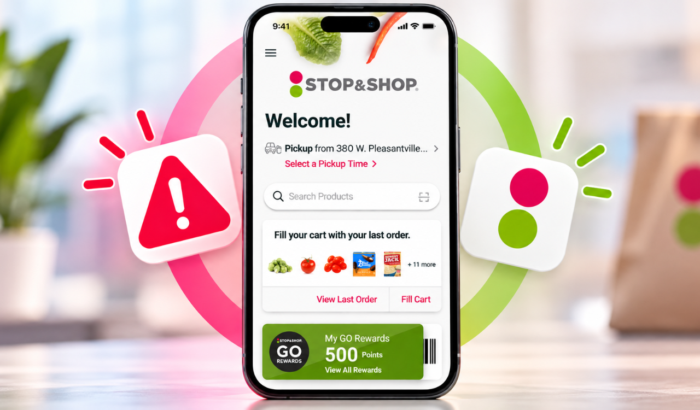
Hvis Stop & Shop-appen ikke virker, har du sandsynligvis problemer med digitale kuponer, ugentlige tilbud, Go Rewards-point og dit digitale loyalitetskort. Hvis du undrer dig over årsagerne, kan det skyldes et midlertidigt serviceproblem, en svag internetforbindelse, en forældet app eller beskadigede cachedata. I denne guide guider vi dig trin for trin til at løse problemer med Stop & Shop-appen.
Sådan løser du, at Stop & Shop-appen ikke virker
1. Tjek, om Stop & Shop oplever et nedbrud
Undersøg først, om problemet også påvirker andre brugere. Hvis appen fejler på flere enheder eller netværk, kan problemet ligge på serversiden.
- Besøg Stop & Shop-webstedet.
- Prøv at åbne din konto eller gennemse dagligvarer.
- Tjek de seneste rapporter på Downdetector.
- Hvis tjenesten ser ud til at være utilgængelig, skal du vente, før du prøver igen.
2. Skift din internetforbindelse
En svag forbindelse kan forhindre appen i at indlæse tilbud, kuponer eller din indkøbskurv.
- Skift mellem Wi-Fi og mobildata.
- Åbn et andet websted for at teste din forbindelse.
- Deaktiver midlertidigt en eventuel VPN.
- Åbn Stop & Shop igen, og tjek, om den indlæses.
3. Opdater Stop & Shop-appen
En forældet version kan forårsage nedbrud, loginfejl og andre uventede problemer. Appens officielle Google Play-side indeholder fejlrettelser og forbedringer.
- Åbn Google Play Store eller Apples App Store.
- Søg efter Stop & Shop.
- Tryk på Opdater, hvis en opdatering er tilgængelig.
- Start appen igen.
4. Tving appen til at stoppe, og ryd dens cache
Midlertidige appdata kan nogle gange forårsage indlæsningsproblemer på Android. Hvis du rydder cachen, fjernes midlertidige filer uden normalt at slette din konto.
- Åbn Indstillinger på din Android-telefon.
- Tryk på Apps og derefter på Stop & Shop.
- Vælg Tving stop.
- Åbn Lagerplads og cache eller Lagerplads.
- Tryk på Ryd cache, og genåbn derefter appen.
På iPhone skal du lukke appen helt og åbne den igen. iOS tilbyder ikke den samme generelle mulighed for at rydde app-cache.
5. Log ind igen, og tjek din konto
Hvis appen åbner, men nægter at logge dig ind, kan problemet ligge i din session eller din adgangskode.
- Luk og genåbn Stop & Shop.
- Log ud, hvis muligheden er tilgængelig.
- Log ind igen med dine registrerede kontooplysninger.
- Brug muligheden for nulstilling af adgangskode, hvis dine legitimationsoplysninger ikke virker.
Undgå at forsøge at logge ind gentagne gange, hvis appen bliver ved med at afvise dine oplysninger.
6. Geninstaller Stop & Shop-appen
Geninstallation kan hjælpe, når appen fortsætter med at gå ned eller fryse efter andre løsninger. Sørg for at kende dine loginoplysninger, før du fjerner den.
- Afinstaller Stop & Shop fra din telefon.
- Genstart din enhed.
- Installer den officielle app igen.
- Log ind, og test den funktion, der tidligere fejlede.
Hvad gør du, når Stop & Shop-appen stadig ikke virker?
Hvis ingen af disse løsninger virker, kan du kontakte Stop & Shop via deres officielle hjemmeside. App-oversigten indeholder også support-e-mailen [email protected]. Forklar, om du oplever nedbrud, loginfejl, manglende kuponer eller en fastlåst indlæsningsskærm. Medtag din telefonmodel og appversion for at hjælpe med at indkredse problemet.
Det var alt, vi har til dig i denne guide; vi håber, at ovenstående trin hjalp med at løse problemerne. Vi har også fejlfindingsguider til situationer, hvor du oplever problemer med DoorDash-appen og McDonald’s-appen. Hvis du bruger Dasher-appen, har vi en separat guide til at løse det, hvis den ikke virker.
Ofte stillede spørgsmål om Stop & Shop-appen, der ikke virker
1. Hvorfor åbner min Stop & Shop-app ikke?
Et midlertidigt serviceproblem, en forældet app eller beskadiget cache kan forhindre den i at åbne. Tjek, om der er et udfald, opdater appen, og genstart din telefon.
2. Hvorfor indlæses Stop & Shop digitale kuponer ikke?
Kuponer kan muligvis ikke indlæses på grund af forbindelsesproblemer, appfejl eller kontoproblemer. Skift netværk, opdater appen, og log ind igen.
3. Hvorfor kan jeg ikke logge ind på Stop & Shop?
Forkerte legitimationsoplysninger, en udløbet session eller et midlertidigt loginproblem kan blokere adgangen. Nulstil din adgangskode om nødvendigt, og prøv igen.
4. Kan jeg bruge Stop & Shop uden appen?
Ja. Besøg Stop & Shop-webstedet for at få adgang til onlineshopping og tilgængelige kontofunktioner, mens du foretager fejlfinding af appen.


Læs siden med affiliate offentliggørelse for at finde ud af, hvordan du kan hjælpe Windows Report ubesværet og uden at bruge nogen penge. Read more


Improve this guide


User forum
0 messages