Sådan løser du fejlen 'Unable to Find Active Directory Web Services Running'


 4 min. read
 Published on
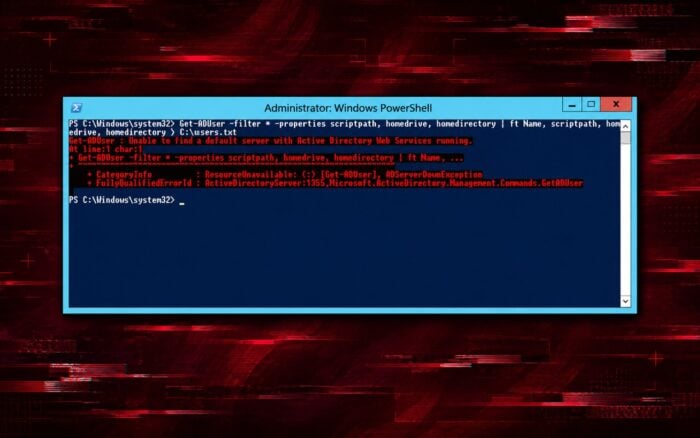
Fejlen Unable to find a default server with Active Directory Web Services running opstår normalt, når du kører Active Directory PowerShell-kommandoer som Get-ADUser eller Get-ADDomain.
Fejlen opstår, når Windows ikke kan finde eller oprette forbindelse til en domænecontroller, der kører Active Directory-webtjenester (ADWS). Følg disse løsninger for at gendanne forbindelsen.
Hvordan løser jeg fejlen Unable to find a default server with Active Directory Web Services running?
1. Start Active Directory-webtjenester
ADWS skal køre på mindst én tilgængelig domænecontroller.
- Log på din domænecontroller.
- Tryk på Windows + R, skriv services.msc, og tryk på Enter.
- Find Active Directory-webtjenester.
- Højreklik på tjenesten, og vælg Start, hvis den ikke kører.
- Åbn Egenskaber, og skift Starttype til Automatisk.
- Klik på Anvend og OK.
Alternativt kan du åbne PowerShell som administrator på domænecontrolleren og køre:
Set-Service -Name ADWS -StartupType Automatic
Start-Service -Name ADWS
Kontrollér tjenestens status:
Get-Service ADWSStatus bør vise Running.
2. Kontrollér forbindelsen til domænecontrolleren
Active Directory-webtjenester bruger TCP-port 9389. Hvis din firewall blokerer denne port, kan PowerShell ikke kommunikere med ADWS.
- Åbn PowerShell på den berørte computer.
- Kør følgende kommando:
Test-NetConnection dc01.contoso.com -Port 9389- Erstat dc01.contoso.com med værtsnavnet på din domænecontroller.
- Kontrollér, om TcpTestSucceeded returnerer True.
Hvis den returnerer False, skal du kontrollere Windows Defender Firewall-reglerne på domænecontrolleren samt eventuelle netværksfirewalls mellem systemerne.
Sørg for, at reglen Active Directory-webtjenester (TCP-Ind) tillader indgående TCP-trafik på port 9389.
3. Angiv domænecontrolleren manuelt
PowerShell kan nogle gange ikke finde en passende domænecontroller automatisk. Du kan omgå den automatiske servervalg ved at angive domænecontrolleren direkte.
- Åbn PowerShell.
- Importér Active Directory-modulet:
Import-Module ActiveDirectory- Kør:
Get-ADDomain -Server dc01.contoso.com- Erstat eksempelværtsnavnet med domænecontrollerens FQDN.
Hvis kommandoen virker, skal du angive den samme server, når du kører andre Active Directory-kommandoer.
For eksempel:
Get-ADUser -Identity administrator -Server dc01.contoso.comDenne metode hjælper, når automatisk domænecontrollerregistrering mislykkes, men en bestemt server forbliver tilgængelig.
4. Ret DNS og domænecontrollerregistrering
Forkerte DNS-indstillinger kan forhindre Windows i at finde en domænecontroller, der kører ADWS.
Følg disse trin for at kontrollere domænecontrollerregistreringen.
- Åbn Kommandoprompt som administrator.
- Kør:
nltest /dsgetdc:contoso.com /ws /force- Erstat contoso.com med dit Active Directory-domæne.
- Kontrollér, om Windows returnerer en domænecontroller.
- Hvis domænecontrollerregistreringen mislykkes, skal du kontrollere, at netværksadapteren bruger din organisations Active Directory-DNS-servere.
Du kan også kontrollere DNS-opløsning med:
Resolve-DnsName contoso.comHvis DNS-opløsningen fungerer korrekt, men domænecontrollerregistreringen stadig mislykkes, skal du kontrollere, at ADWS kører på en tilgængelig domænecontroller.
5. Kontrollér Active Directory Web Services for fejl
Hvis ADWS nægter at starte eller stopper uventet, skal du kontrollere serverens hændelseslogge.
- Tryk på Windows + R, skriv eventvwr.msc, og tryk på Enter.
- Udvid Programmer og tjenestelogfiler.
- Find Active Directory Web Services.
- Gennemgå de seneste advarsler og fejl.
- Løs eventuelle rapporterede tjeneste- eller konfigurationsproblemer.
Du bør også bekræfte, at domænecontrollerens Active Directory-domænetjenester fungerer korrekt.
6. Kontrollér, at Windows kan finde ADWS
Når du har anvendt rettelserne, skal du åbne PowerShell og køre:
Get-ADDomainController -Discover -Service ADWSHvis PowerShell finder en domænecontroller, skal du teste adgangen til Active Directory:
Get-ADDomainHvis begge kommandoer lykkes, kan Windows finde en ADWS-aktiveret domænecontroller og forespørge Active Directory.
Fejlen Unable to find a default server with Active Directory Web Services running skyldes normalt en stoppet ADWS-tjeneste, blokeret TCP-port 9389 eller forkert DNS-konfiguration. Hvis tjenesten ikke kan starte, kan du se vores guide til at løse fejlen Active Directory Web Services Error 1053. Du kan også følge disse fejlfindingstrin, hvis Active Directory-domænetjenester i øjeblikket er utilgængelige på din computer.
FAQ
Hvad forårsager fejlen “Unable to find a default server with Active Directory Web Services running”?
Fejlen opstår normalt, når tjenesten Active Directory Web Services er stoppet, TCP-port 9389 er blokeret, DNS er forkert konfigureret, eller Windows ikke kan finde en tilgængelig domænecontroller.
Hvordan kan jeg kontrollere, om Active Directory Web Services kører?
Åbn PowerShell som administrator på domænecontrolleren, og kør Get-Service ADWS. Tjenestens status skal være Running. Hvis den er stoppet, skal du køre Start-Service -Name ADWS.
Hvilken port bruger Active Directory Web Services?
Active Directory Web Services bruger TCP-port 9389. Du kan teste forbindelsen ved at køre Test-NetConnection dc01.contoso.com -Port 9389 og kontrollere, om TcpTestSucceeded returnerer True.
Kan jeg angive en domænecontroller manuelt?
Ja. Brug parameteren -Server sammen med domænecontrollerens fuldt kvalificerede domænenavn, f.eks. Get-ADDomain -Server dc01.contoso.com. Dette omgår automatisk domænecontrollerregistrering.


Læs siden med affiliate offentliggørelse for at finde ud af, hvordan du kan hjælpe Windows Report ubesværet og uden at bruge nogen penge. Read more


Improve this guide



User forum
0 messages