Sådan løser du, at iSCSI Initiator-tjenesten ikke kan starte i Windows 11


 4 min. read
 Published on
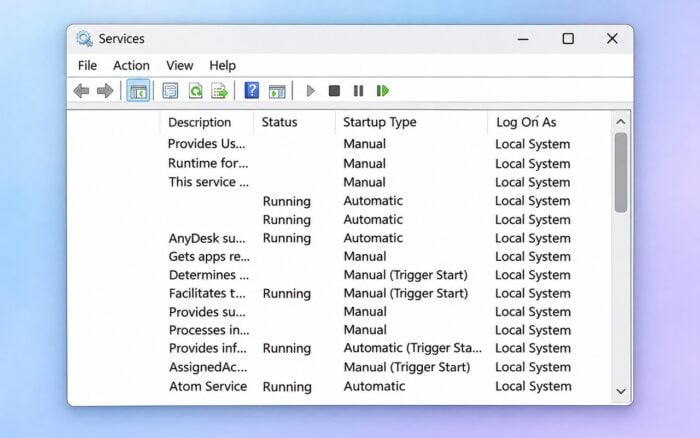
Fejlen iSCSI Initiator-tjenesten kunne ikke starte opstår normalt, når Windows deaktiverer Microsoft iSCSI Initiator-tjenesten (MSiSCSI), støder på et afhængighedsproblem eller registrerer beskadigede systemfiler.
Følg disse løsninger for at gendanne tjenesten og få adgang til dine iSCSI-lagerenheder.
Hvad kan jeg gøre, hvis iSCSI Initiator-tjenesten ikke kan starte i Windows 11?
1. Start Microsoft iSCSI Initiator-tjenesten manuelt
Kontrollér først, om Windows har deaktiveret tjenesten.
- Tryk på Windows + R, skriv services.msc, og tryk på Enter.

- Find Microsoft iSCSI Initiator-tjeneste.
- Dobbeltklik på tjenesten for at åbne dens egenskaber.
- Skift Opstartstype til Automatisk, hvis du har brug for, at tjenesten starter med Windows.

- Klik på Anvend og derefter Start.
- Klik på OK, og genstart computeren om nødvendigt.
Hvis tjenesten starter korrekt, skal du åbne iSCSI Initiator igen.
Bemærk: Windows bruger normalt opstartstypen Manuel for denne tjeneste. Vælg Automatisk, når din lagringskonfiguration kræver, at den kører ved opstart.
2. Start iSCSI Initiator-tjenesten via PowerShell
Hvis tjenesten ikke kan starte via Tjenester, kan du prøve PowerShell.
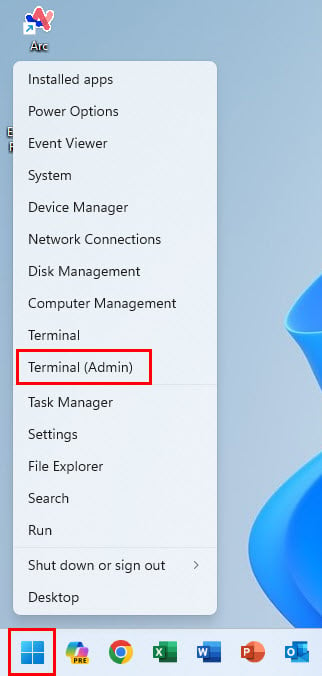
- Højreklik på Start, og vælg Terminal (administrator).
- Kør følgende kommando for at aktivere automatisk opstart:
Set-Service -Name MSiSCSI -StartupType Automatic - Start tjenesten med:
Start-Service -Name MSiSCSI - Kontrollér dens status:
Get-Service -Name MSiSCSI - Bekræft, at status viser Running.
Hvis PowerShell viser en fejl, skal du notere meddelelsen, før du fortsætter.
3. Kontrollér afhængighederne for iSCSI-tjenesten
Fejl 1068 angiver, at en nødvendig tjeneste eller afhængighed ikke kunne starte.
- Tryk på Windows + R, skriv services.msc, og tryk på Enter.
- Dobbeltklik på Microsoft iSCSI Initiator-tjeneste.
- Åbn fanen Afhængigheder.
- Se, hvilke tjenester og komponenter den kræver.
- Vend tilbage til vinduet Tjenester, og kontrollér, at de anførte tjenester er tilgængelige og kører, hvor det er relevant.
- Prøv at starte Microsoft iSCSI Initiator-tjeneste igen.
Undlad at deaktivere eller ændre opstartsindstillingerne for centrale Windows-tjenester uden at finde årsagen.
4. Reparer beskadigede Windows-systemfiler
Beskadigede Windows-filer kan forhindre iSCSI-tjenesten i at starte.
- Åbn Kommandoprompt som administrator.

- Kør følgende kommando:
DISM /Online /Cleanup-Image /RestoreHealth - Vent, indtil DISM er fuldført.
- Kør:
sfc /scannow - Genstart computeren.
- Åbn services.msc, og prøv at starte iSCSI-tjenesten igen.
5. Tjek Logbog for iSCSI-startfejl
Windows’ Logbog kan afsløre den nøjagtige årsag til, at tjenesten mislykkedes.
- Tryk på Windows + R, skriv eventvwr.msc, og tryk på Enter.
- Udvid Windows-logfiler, og vælg System.
- Find fejl fra Service Control Manager, der opstod, da iSCSI-tjenesten mislykkedes.
- Kontrollér for hændelses-id’erne 7000, 7001 eller 7023.
- Åbn den relevante hændelse, og gennemgå fejlbeskrivelsen.
Almindelige fejl omfatter:
- Fejl 1058: Windows har deaktiveret tjenesten. Aktivér den via Tjenester.
- Fejl 1068: En afhængighed kunne ikke starte. Kontrollér fanen Afhængigheder.
- Fejl 5: Adgang nægtet. Kør kommandoen med administratorrettigheder, og kontrollér systempolitikkerne.
6. Tjek iSCSI-tjenestekonfigurationen
Hvis tjenesten stadig ikke starter, skal du kontrollere dens konfiguration via Kommandoprompt.
- Åbn Kommandoprompt som administrator.
- Kør:
sc.exe qc MSiSCSI - Gennemgå posterne START_TYPE, BINARY_PATH_NAME og DEPENDENCIES.
- Kontrollér, at tjenesten ikke har starttypen Deaktiveret.
- Gendan om nødvendigt automatisk start med:
sc.exe config MSiSCSI start= auto - Kør følgende kommando for at starte tjenesten:
sc.exe start MSiSCSI
Hvis Windows rapporterer en manglende tjenestefil eller en anden konfigurationsfejl, skal du reparere Windows-systemfiler, før du foretager yderligere ændringer.
Hvis iSCSI Initiator-tjenesten ikke kunne starte, skal du kontrollere dens startkonfiguration og starte den manuelt først. Hvis problemet fortsætter, skal du følge fejlfindingstrinnene for fejlen “Windows kunne ikke starte tjenesten på den lokale computer”.
Du kan også se, hvordan du løser NET HELPMSG 2186, hvis Windows rapporterer, at tjenesten ikke svarer på kontrolfunktioner. For separate problemer med registrering af lagerenheder, der involverer lokalt tilsluttede drev, kan du se, hvordan du løser, at et eksternt USB 3.0-drev ikke vises.
Ofte stillede spørgsmål
Hvorfor starter iSCSI Initiator-tjenesten ikke?
Tjenesten kan have en deaktiveret startkonfiguration, en manglende afhængighed, beskadigede Windows-filer eller utilstrækkelige tilladelser. Logbog kan hjælpe med at identificere den specifikke årsag.
Hvordan aktiverer jeg iSCSI Initiator-tjenesten i Windows 11?
Åbn services.msc, dobbeltklik på Microsoft iSCSI Initiator-tjeneste, sæt starttypen til Manuel eller Automatisk, og klik på Start.
Hvad er fejl 1068 i iSCSI Initiator-tjenesten?
Fejl 1068 betyder, at Windows ikke kan starte tjenesten, fordi en nødvendig afhængighed mislykkedes. Kontrollér tjenestens fane Afhængigheder, og undersøg den utilgængelige komponent.
Er det sikkert at genstarte iSCSI Initiator-tjenesten?
Genstart af tjenesten kan afbryde aktive iSCSI-forbindelser og adgangen til eksternt lager. Undgå at genstarte den, mens programmer, virtuelle maskiner eller andre arbejdsbelastninger bruger de tilsluttede diske.


Læs siden med affiliate offentliggørelse for at finde ud af, hvordan du kan hjælpe Windows Report ubesværet og uden at bruge nogen penge. Read more


Improve this guide



User forum
0 messages