Sådan løser du fejlen "Der er ikke valgt nogen diskenhed" i DiskPart


 5 min. read
 Published on
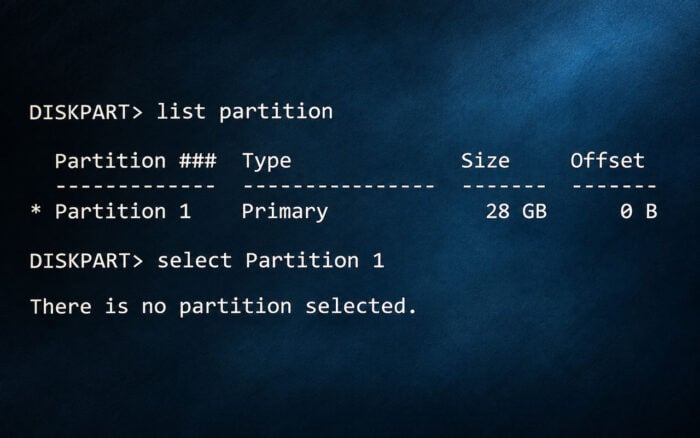
Fejlen There is no volume selected i DiskPart opstår, når du kører kommandoer som format, assign eller attributes volume uden først at vælge en gyldig diskenhed.
Du kan løse dette ved at vælge den korrekte diskenhed, kontrollere diskens partitioner eller oprette en ny diskenhed, hvis drevet er tomt.
Hvordan kan jeg løse fejlen There is no volume selected i DiskPart på Windows 11?
1. Vælg den korrekte diskenhed i DiskPart
DiskPart kræver, at du vælger en diskenhed, før du kører kommandoer, der ændrer den. Hvis du kun vælger en disk, vælger du ikke nødvendigvis dens diskenheder.
- Tryk på Windows + X, og vælg Terminal (Administrator).

- Start DiskPart ved at køre følgende kommando:
diskpart
- Vis alle tilgængelige diskenheder:
list volume - Identificer den korrekte diskenhed ved hjælp af dens størrelse, filsystem og drevbogstav.
- Erstat 2 med nummeret på din diskenhed, og kør:
select volume 2 - Bekræft dit valg med følgende kommando:
detail volume - Prøv den kommando, der tidligere forårsagede fejlen, igen.
Hvis du f.eks. vil tildele et drevbogstav, skal du køre assign letter=E. Sørg for, at et andet drev ikke bruger dette bogstav.
2. Kontrollér, om disken indeholder en gyldig partition
Hvis DiskPart ikke viser din diskenhed, skal du kontrollere, om Windows genkender disken og dens partitioner.
- Åbn Terminal (Administrator), og kør:
diskpart - Vis alle tilgængelige diske:
list disk - Erstat 1 med det korrekte disknummer, og kør:
select disk 1 - Vis tilgængelige partitioner:
list partition - Erstat 1 med det relevante partitionsnummer, og kør:
select partition 1 - Undersøg den valgte partition:
detail partition
Hvis DiskPart genkender partitionen, men ikke kan finde en tilsvarende diskenhed, bruger partitionen muligvis et ikke-understøttet filsystem eller indeholder beskadigede metadata.
Undgå at køre kommandoerne clean, delete partition eller format, hvis drevet indeholder vigtige filer.
3. Opret en ny diskenhed
Hvis drevet er nyt eller indeholder ikke-allokeret plads, skal du muligvis oprette en diskenhed, før du kører DiskPart-kommandoer.
Følg kun disse trin, hvis den pågældende plads ikke indeholder vigtige data.
- Tryk på Windows + X, og vælg Diskhåndtering.

- Find den berørte disk.
- Højreklik på den ikke-allokerede plads, og vælg Ny simpel diskenhed.

- Klik på Næste, og angiv diskenhedens størrelse.
- Tildel et ledigt drevbogstav.
- Vælg NTFS som filsystem.
- Gennemfør guiden.
Når Windows har oprettet diskenheden, skal du åbne DiskPart igen, køre list volume, vælge den nye diskenhed og prøve den oprindelige kommando igen.
4. Scan diske igen med DiskPart
DiskPart viser muligvis ikke en diskenhed, hvis Windows ikke registrerer den tilsluttede lagerenhed korrekt.
- Åbn Terminal (Administrator).
- Start DiskPart med følgende kommando:
diskpart - Søg efter tilsluttede lagerenheder:
rescan - Vis alle tilgængelige diske:
list disk - Vis alle tilgængelige diskenheder:
list volume - Vælg den korrekte diskenhed, hvis den vises.
Hvis Windows stadig ikke kan registrere drevet, skal du tilslutte det igen, prøve en anden USB-port eller et andet kabel og kontrollere Enhedshåndtering for lagerrelaterede fejl.
5. Brug Diskhåndtering i stedet for DiskPart
Hvis DiskPart fortsat viser fejlen, kan du prøve at administrere diskenheden via Diskhåndtering.
- Tryk på Windows + R.
- Åbn Diskhåndtering ved at køre:
diskmgmt.msc
- Find den berørte diskenhed.
- Højreklik på den sunde datadiskenhed, og vælg Skift drevbogstav og stier.

- Klik på Tilføj, hvis diskenheden ikke har et drevbogstav.
- Vælg et ledigt drevbogstav, og klik på OK.
Hvis diskenheden uventet vises som RAW eller Ikke-allokeret, skal du undgå at formatere den, indtil du har gendannet vigtige filer.
Valg af den korrekte diskenhed bør løse DiskPart-fejlen i de fleste tilfælde. Hvis du ved et uheld har fjernet dine partitioner, kan du se, hvordan du fortryder DiskPart clean og gendanner mistede data.
Hvis du støder på fejlen Der er ingen faste diske at vise i DiskPart, eller hvis DiskPart ikke kan rydde diskattributter, kan du se de tilsvarende fejlfindingsvejledninger for flere løsninger.
Ofte stillede spørgsmål
Hvorfor siger DiskPart, at der ikke er valgt nogen diskenhed?
DiskPart viser denne fejl, når ingen gyldig diskenhed har fokus. Almindelige årsager omfatter, at du har valgt en disk i stedet for en diskenhed, at du kører en kommando efter at have slettet en partition, eller at du forsøger at ændre en disk uden en genkendt diskenhed.
Hvordan vælger jeg en diskenhed i DiskPart?
Start DiskPart som administrator, kør kommandoen list volume, og find den ønskede diskenhed. Kør kommandoen select volume efterfulgt af det tilsvarende diskenhedsnummer.
Hvorfor viser DiskPart ikke min diskenhed?
DiskPart viser muligvis ikke din diskenhed på grund af beskadigede partitionsmetadata, en ikke-understøttet partitionstype, ikke-allokeret diskplads eller forbindelsesproblemer med lagerenheden. Scan dine diske igen, og kontrollér Diskhåndtering for at finde årsagen.
Hvad er forskellen mellem at vælge en disk og at vælge en diskenhed i DiskPart?
Når du vælger en disk, får DiskPart fokus på en hel fysisk lagerenhed. Når du vælger en diskenhed, får DiskPart fokus på et bestemt logisk lagerområde, så du kan formatere det, tildele et drevbogstav eller ændre dets attributter.


Læs siden med affiliate offentliggørelse for at finde ud af, hvordan du kan hjælpe Windows Report ubesværet og uden at bruge nogen penge. Read more


Improve this guide


User forum
0 messages