Kan du ikke installere Docker Desktop på Windows 11? 7 måder at løse det på


 5 min. read
 Published on
Hvis du ikke kan installere Docker Desktop på Windows 11 eller Windows 10, skyldes problemet normalt deaktiveret virtualisering, manglende WSL 2-komponenter, forældede Windows-versioner eller installationskonflikter. Følg disse løsninger for at få Docker Desktop installeret og kørende.
Hvad kan jeg gøre, hvis jeg ikke kan installere Docker Desktop på Windows 11?
1. Aktivér virtualisering i BIOS
Docker Desktop kræver hardwarevirtualisering for at køre Linux-containere via WSL 2.
- Tryk på Ctrl + Shift + Esc for at åbne Jobliste.
- Vælg Ydeevne > CPU.

- Kontrollér, om Virtualisering viser Aktiveret.
- Hvis den viser Deaktiveret, skal du genstarte computeren og åbne BIOS/UEFI med den relevante tast, normalt F2, Delete eller Esc.
- Find Intel Virtualization Technology (VT-x) eller AMD SVM Mode under CPU- eller Advanced-indstillingerne.
- Aktivér funktionen, gem ændringerne, og genstart Windows.
Prøv at installere Docker Desktop igen.
2. Installér eller opdater WSL 2
Docker Desktop er afhængigt af Windows Subsystem for Linux (WSL 2) som standard-backend for Linux-containere.
- Højreklik på Start, og vælg Terminal (Administrator).

- Tjek din installerede WSL-version med
wsl --version. - Hvis WSL mangler, skal du installere det uden en ekstra Linux-distribution med
wsl --install --no-distribution. - Opdater WSL til den nyeste tilgængelige version med
wsl --update. - Angiv WSL 2 som standardversion med
wsl --set-default-version 2. - Genstart computeren, og prøv at installere Docker Desktop.
3. Aktivér de nødvendige Windows-funktioner
Manglende virtualiseringskomponenter kan forhindre Docker Desktop i at blive installeret eller startet.
- Tryk på Windows + R, skriv optionalfeatures, og tryk på Enter.

- Find og aktivér Platform til virtuelle maskiner.
- Aktivér Windows Subsystem for Linux.
- Klik på OK, og lad Windows installere komponenterne.
- Genstart computeren.
Hvis du planlægger at bruge Hyper-V-backend, skal du også aktivere Hyper-V. Denne indstilling kræver en understøttet Windows-udgave og en Docker Desktop-installation for alle brugere.
4. Tjek Docker Desktop-systemkravene
En ikke-understøttet Windows-version eller utilstrækkelige hardwareressourcer kan blokere installationen.
- Tryk på Windows + R, skriv winver, og tryk på Enter.
- Kontrollér, at du kører en understøttet 64-bit-version af Windows.
- Bekræft, at computeren har mindst 8 GB RAM.
- Bekræft, at din processor understøtter hardwarevirtualisering og Second Level Address Translation (SLAT).
- Installer ventende Windows-opdateringer via Indstillinger > Windows Update.
Windows Home kan køre Linux-containere via WSL 2, men understøtter ikke Docker Desktops Windows-containertilstand.
5. Aktivér Windows-hypervisoren
Hvis Docker Desktop rapporterer, at virtualisering ikke er understøttet, eller at en påkrævet Hyper-V-komponent mangler, starter Windows muligvis ikke hypervisoren.
- Åbn Kommandoprompt som administrator.
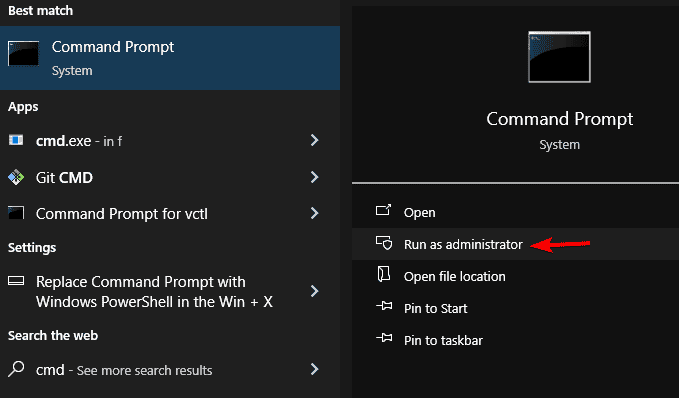
- Aktivér automatisk start af hypervisoren med
bcdedit /set hypervisorlaunchtype auto - Genstart computeren.
- Kør installationsprogrammet til Docker Desktop igen.
Denne løsning kan også afhjælpe WSL-fejl, der involverer HCS_E_HYPERV_NOT_INSTALLED, forudsat at din hardware understøtter virtualisering, og at du har aktiveret de nødvendige Windows-komponenter.
6. Geninstaller Docker Desktop med den korrekte installationstilstand
En ufuldstændig download af installationsprogrammet eller en uegnet installationstilstand kan forhindre, at installationen fuldføres.
- Download det nyeste installationsprogram fra det officielle Docker Desktop-websted.
- Åbn den downloadede fil Docker Desktop Installer.exe.
- Vælg Per-user installation til en standard WSL 2-opsætning uden administratorrettigheder på installationsniveau.
- Alternativt kan du vælge All-users installation, hvis du har brug for Hyper-V eller Windows-containere, og godkend anmodningen om administratorrettigheder.
- Vælg WSL 2 som backend, hvis du installerer Docker Desktop til Linux-containere.
- Fuldfør installationen, og start Docker Desktop.
Hvis Windows mangler de nødvendige WSL-komponenter, skal en administrator aktivere dem, selv når du bruger Per-user installation.
7. Fjern en mislykket Docker Desktop-installation
Hvis en tidligere installation mislykkedes, kan de resterende komponenter forstyrre en ny installation.
- Luk Docker Desktop og eventuelle kørende Docker-relaterede processer.
- Åbn Indstillinger > Apps > Installerede apps.

- Find Docker Desktop, og vælg Afinstaller.
- Følg anvisningerne til fjernelse, og genstart Windows.
- Download et nyt installationsprogram fra Dockers officielle websted.
- Installer Docker Desktop igen.
Vigtigt: Afinstallation af Docker Desktop kan fjerne lokale containere, images, volumener og andre Docker-data. Lav sikkerhedskopi af vigtige data, før du fortsætter.
Hvis du ikke kan installere Docker Desktop, skal du starte med at aktivere virtualisering, opdatere WSL 2 og kontrollere Windows-kompatibiliteten. Hvis du støder på yderligere problemer, kan du lære, hvordan du løser Docker Desktop-fejlen “unexpected WSL error”. Du kan også foretage fejlfinding af problemet, hvor Docker Desktop starter i det uendelige, eller løse Docker CLR-fejlen 8000405, hvis et af problemerne forhindrer programmet i at køre korrekt.
Ofte stillede spørgsmål
Hvorfor kan jeg ikke installere Docker Desktop på Windows 11?
Installationen af Docker Desktop kan mislykkes, fordi virtualisering er deaktiveret, WSL 2 mangler eller er forældet, Windows mangler nødvendige komponenter, eller dit system ikke opfylder Dockers minimumskrav. Aktiver virtualisering, opdater WSL og prøv installationen igen.
Kan jeg installere Docker Desktop uden Hyper-V?
Ja. Docker Desktop understøtter WSL 2-backend, så du behøver ikke at aktivere hele Windows-funktionen Hyper-V. WSL 2 kræver dog stadig hardwarevirtualisering og Windows-virtualiseringskomponenter.
Hvordan løser jeg Docker Desktop WSL 2-installationsfejlen?
Opdater WSL, aktiver Platform for virtuel maskine, og kontroller, at virtualisering er aktiv i BIOS. Hvis fejlen fortsætter, skal du åbne en terminal med administratorrettigheder og genstarte WSL ved hjælp af wsl –shutdown.
Kræver Docker Desktop administratorrettigheder for at blive installeret?
Ikke for installationstilstanden pr. bruger, forudsat at Windows allerede har de nødvendige komponenter. Installation for alle brugere, Hyper-V-understøttelse og den indledende WSL-konfiguration kræver dog administratorrettigheder.


Læs siden med affiliate offentliggørelse for at finde ud af, hvordan du kan hjælpe Windows Report ubesværet og uden at bruge nogen penge. Read more


Improve this guide



User forum
0 messages