Sådan logger du ind på TikTok på en Windows-pc


 2 min. read
 Published on
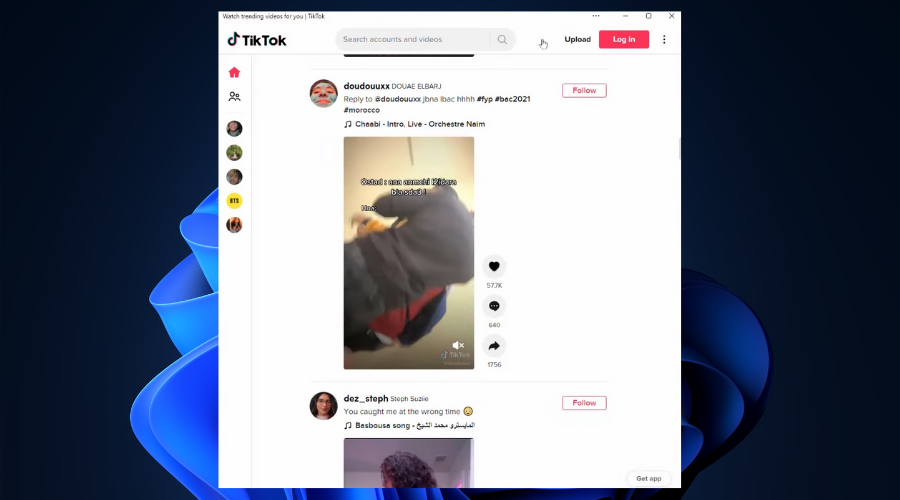
Åbn TikToks loginside i din Windows-browser. Vælg den metode, du brugte, da du oprettede kontoen. Hvis du oprindeligt valgte Google, skal du f.eks. vælge Continue with Google og vælge den samme Google-konto.
Log ind med en e-mailadresse, et brugernavn eller et telefonnummer
- På TikToks loginskærm skal du vælge Use phone / email / username.
- Hvis du vil bruge din e-mailadresse eller dit brugernavn, skal du skifte til indstillingen for e-mail eller brugernavn og indtaste det sammen med din TikTok-adgangskode. Hvis du bruger dit telefonnummer, skal du kontrollere landekoden og indtaste den bekræftelseskode, TikTok sender dig, når du bliver bedt om det.
- Gennemfør enhver bekræftelsesanmodning. Åbn din profil, og tjek @brugernavnet, især hvis du administrerer mere end én konto.
Log ind med en telefon, hvor TikTok allerede er åben
Hvis din browser tilbyder Use QR code, skal du vælge den for at få vist en kode på din pc. Åbn TikToks scanner på din telefon, scan koden på din egen skærm, og bekræft login på telefonen. Tjek først, hvilken konto der er aktiv i mobilappen. Det er den konto, pc’en vil åbne.
Gendan en glemt adgangskode
I TikTok-mobilappen skal du vælge Use phone / email / username på loginskærmen. Åbn Email / Username, tryk på Forgot password?, og vælg det telefonnummer eller den e-mail, der er knyttet til kontoen. Hvis du oprindeligt brugte en anden tjeneste til at logge ind, skal du gendanne din adgangskode hos den pågældende tjeneste. TikToks instruktioner til kontogendannelse dækker de mobile trin.


Læs siden med affiliate offentliggørelse for at finde ud af, hvordan du kan hjælpe Windows Report ubesværet og uden at bruge nogen penge. Read more


Improve this guide


User forum
0 messages