Sådan filtrerer du kommentarer i Word på nettet


 2 min. read
 Published on
Key notes
- Filtrér efter omtaler, aktive tråde eller løste samtaler.
- Vælg Reset All for at gendanne hele kommentarlisten.
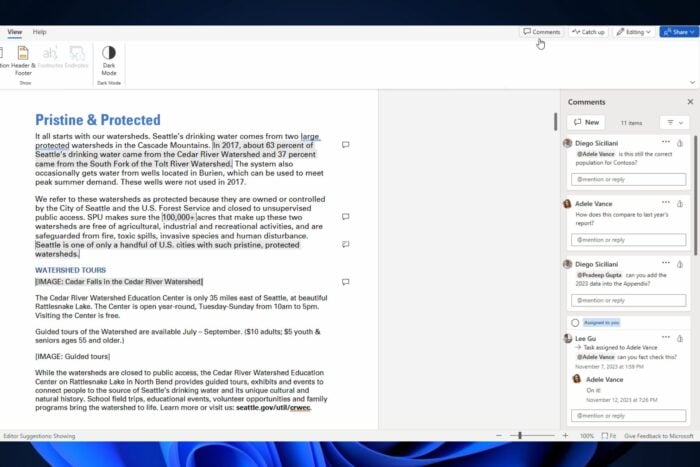
Åbn ruden Comments i Word for the web for at finde feedback, der er rettet til dig, eller for at vende tilbage til en tråd, som en anden har løst. Filteret ændrer, hvilke samtaler du ser. Dine samarbejdspartnere kan fortsætte arbejdet med deres egne visninger.
Find de kommentarer, du skal bruge
- Åbn et dokument, der indeholder kommentarer, i Word for the web. Vælg Comments nær øverste højre hjørne for at åbne hele listen.
- Vælg menuen Filter øverst i ruden ved siden af kommentarantallet. Vælg @mentions me for tråde, hvor nogen har tagget dig, Active only for åbne tråde eller Resolved only for samtaler, der allerede er markeret som behandlet.
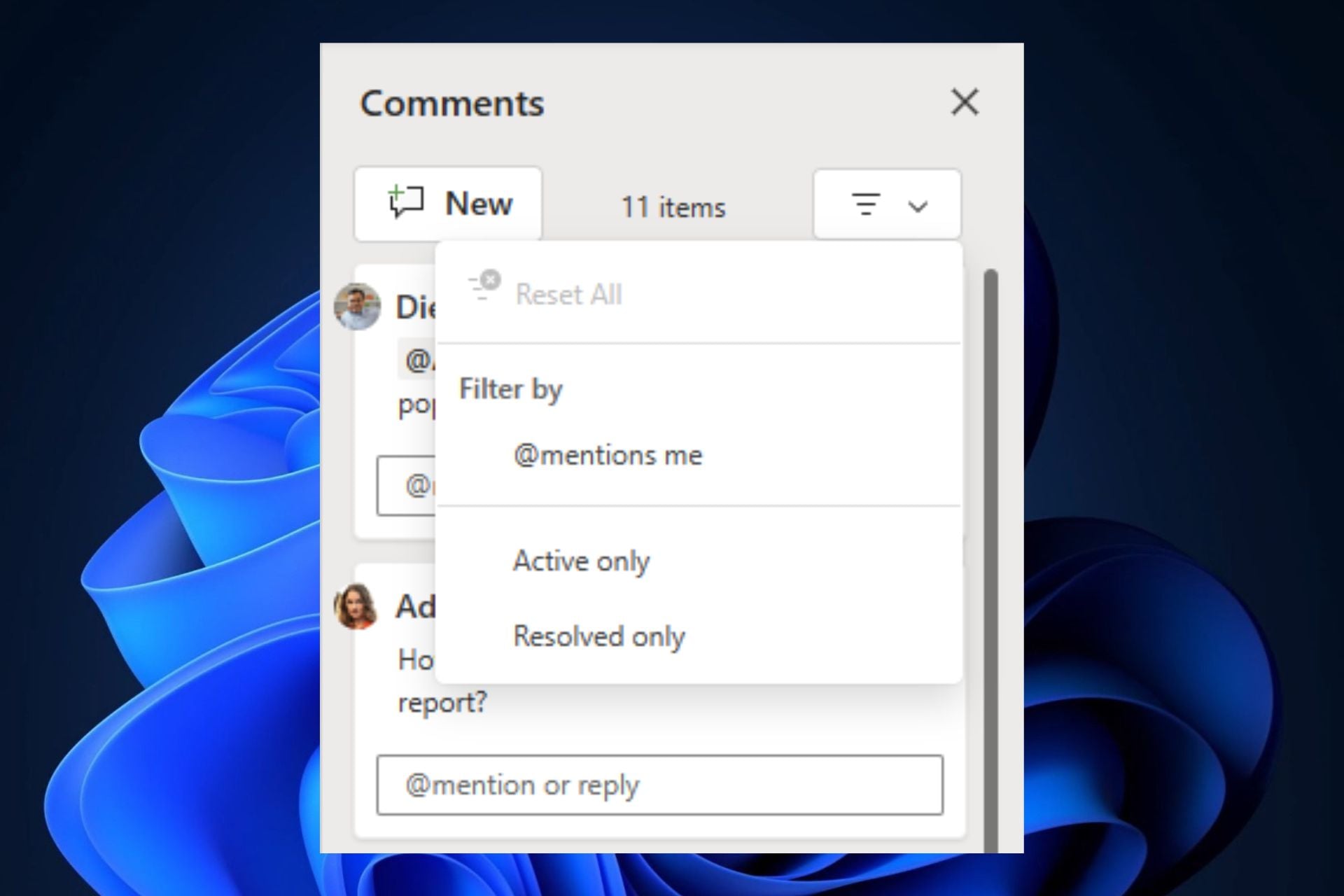
Hvis en kollega f.eks. beder dig om at tjekke en figur, og tråden senere forsvinder fra din aktive liste, skal du skifte til Resolved only. Du kan stadig læse samtalen der. Genåbn tråden, hvis den kræver endnu en rettelse.
Vis alle kommentarer igen
Åbn Filter, og vælg Reset All. Hvis du vil fjerne blot ét filter, skal du vælge den pågældende indstilling igen. Hvis du ventede på en kollegas nye kommentar, mens du så løste tråde, kommer den nye samtale tilbage i visningen, når du nulstiller filtrene.
Microsofts illustrerede guide til kommentarfiltre viser de tilgængelige kombinationer. Microsoft Support forklarer, hvordan du løser og genåbner tråde.


Læs siden med affiliate offentliggørelse for at finde ud af, hvordan du kan hjælpe Windows Report ubesværet og uden at bruge nogen penge. Read more


Improve this guide
User forum
0 messages