
Cómo iniciar sesión en Procore y acceder a tus proyectos


 4 min. read
  Published on

Usa Procore para acceder a tus proyectos, documentos, calendarios, planos, RFI y submittals. Esta guía explica cómo iniciar sesión en Procore desde un ordenador o dispositivo móvil.
¿Cómo puedo iniciar sesión en Procore?
1. Usa la página de inicio de sesión de Procore
Asegúrate de tener listos tu dirección de correo electrónico y contraseña de la cuenta antes de iniciar sesión.
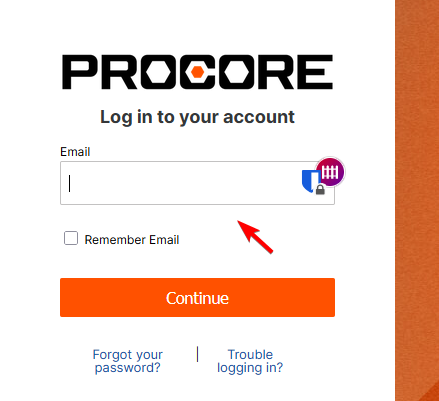
- Ve a app.procore.com o login.procore.com.
- Introduce tu dirección de correo electrónico registrada.

- Selecciona Remember Email cuando uses un dispositivo privado.
- Haz clic en Continue.
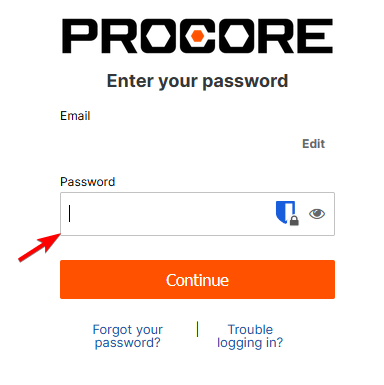
- Introduce tu contraseña.

- Haz clic de nuevo en Continue.
- Selecciona una empresa o proyecto cuando se te solicite.
No selecciones Remember Email en un ordenador público o compartido.
2. Inicia sesión en la aplicación móvil de Procore
Instala la aplicación oficial de Procore y utiliza los mismos datos de cuenta que en el inicio de sesión de escritorio.
- Instala Procore desde la Apple App Store o Google Play Store.
- Abre la aplicación Procore.
- Introduce tu dirección de correo electrónico registrada.
- Introduce tu contraseña.
- Completa cualquier verificación de seguridad requerida.
- Selecciona la empresa o proyecto que quieras abrir.
La aplicación móvil utiliza los mismos datos de inicio de sesión que el sitio web de Procore.
3. Inicia sesión con el SSO de Procore
Algunas empresas utilizan el inicio de sesión único a través de Microsoft Entra ID, Okta, OneLogin u otro proveedor de identidad.
- Abre la página de inicio de sesión de Procore.
- Introduce la dirección de correo electrónico de tu empresa.
- Haz clic en Continue.
- Completa el proceso de inicio de sesión SSO de tu empresa.
- Finaliza cualquier verificación de seguridad requerida.
- Espera a que Procore abra tu cuenta.
Ponte en contacto con tu departamento de TI si tu contraseña de SSO no funciona. No puedes restablecer una contraseña de SSO a través de Procore.
4. Completa la verificación MFA de Procore
Si tu empresa habilita la autenticación multifactor, Procore te solicitará un código de verificación después de que introduzcas tus datos de inicio de sesión.
- Introduce tu dirección de correo electrónico y contraseña de Procore.
- Abre tu aplicación de autenticación o los mensajes SMS.
- Busca el código de verificación de seis dígitos.
- Introduce el código en Procore.
- Haz clic en Continue.
Nunca compartas tu código de verificación MFA con otra persona.
Para otras herramientas útiles, consulta nuestra guía sobre software de planificación de construcción.
También puedes leer nuestras guías sobre cómo iniciar sesión en Denticon y cómo completar un inicio de sesión en AOL Mail.
FAQ
¿Cuál es el sitio web oficial de inicio de sesión de Procore?
Usa app.procore.com o login.procore.com para iniciar sesión.
¿Puedo iniciar sesión sin una invitación de Procore?
Necesitas una invitación o acceso de un administrador de la empresa antes de poder abrir los proyectos de Procore de esa empresa.
¿Puedo usar el mismo inicio de sesión de Procore en el móvil?
Sí. Utiliza la misma dirección de correo electrónico y contraseña en el sitio web de Procore y en la aplicación móvil.
¿Por qué me redirige Procore a otra página de inicio de sesión?
Es probable que tu empresa utilice SSO. Completa el inicio de sesión a través del proveedor de identidad de tu empresa.
¿Cómo desbloqueo mi cuenta de Procore?
Restablece tu contraseña o ponte en contacto con tu administrador de Procore para comprobar y desbloquear la cuenta.
¿Por qué no funciona mi contraseña de Procore?
Comprueba tu dirección de correo electrónico, las mayúsculas y minúsculas de la contraseña y el bloqueo de mayúsculas (Caps Lock). Restablece tu contraseña si el problema persiste.
¿Por qué no he recibido la invitación de Procore?
Revisa tu carpeta de spam y pide a tu administrador que confirme la dirección de correo electrónico asociada a tu cuenta.
¿Sigues teniendo problemas?
PATROCINADO
Si las sugerencias que te dimos arriba no solucionaron el problema, es probable que tu PC esté lidiando con errores de Windows más graves. En ese caso, te recomendamos escoger una herramienta como Fortect para arreglar los problemas eficientemente. Después de instalarla, haz clic en el botón Ver & Arreglar presiona Comenzar a Reparar.


Lee nuestra página de divulgación para descubrir cómo puedes ayudar a Windows Report a sostener el equipo editorial. Read more


Improve this guide


User forum
0 messages