
Inicio de sesión en Gimkit: cómo iniciar sesión y unirse a partidas desde cualquier dispositivo


 4 min. read
  Published on

¿Quieres iniciar sesión en Gimkit en tu dispositivo? Es más simple de lo que crees, y esta guía te mostrará cómo hacerlo.
¿Cómo puedo iniciar sesión en Gimkit?
Cómo iniciar sesión en Gimkit en el escritorio
- Abre la página oficial de inicio de sesión de Gimkit en Chrome, Edge, Safari u otro navegador compatible.
- Introduce la dirección de correo electrónico asociada a tu cuenta de Gimkit.

- Introduce tu contraseña e inicia sesión. Si creaste tu cuenta a través de Google, elige la opción de inicio de sesión con Google.
- Tras iniciar sesión, Gimkit debería abrir tu panel de control, donde puedes gestionar kits, clases, tareas y juegos.
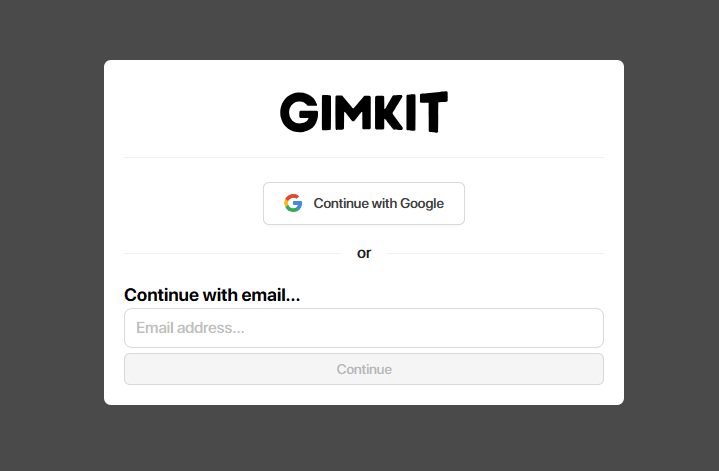
Gimkit ofrece cuentas de Educador y de Estudiante. Los educadores necesitan una cuenta para crear kits y organizar partidas, mientras que los estudiantes pueden unirse a muchas partidas en directo sin crear una cuenta.
Consejo: Confirma siempre que estás en el sitio web oficial de gimkit.com antes de introducir tus credenciales de inicio de sesión.
Inicio de sesión de Gimkit en el teléfono o tableta
Puedes acceder a Gimkit a través de un navegador móvil. Abre Chrome en Android o Safari en iPhone, visita la página de inicio de sesión oficial y sigue el mismo proceso de correo electrónico o inicio de sesión con Google.
Si solo quieres unirte a una partida en directo de un profesor, puede que no necesites una cuenta. Visita Gimkit Join, introduce el código del juego proporcionado por tu profesor y elige tu nombre.
¿Olvidaste la contraseña de Gimkit y no puedes iniciar sesión?
- Abre la página de inicio de sesión de Gimkit.
- Introduce la dirección de correo electrónico asociada a tu cuenta.
- Selecciona Forgot Password?
- Envía la solicitud y revisa tu bandeja de entrada para el correo de restablecimiento de contraseña.
- Revisa tu carpeta de spam o correo no deseado si no recibes el mensaje.
La configuración de la red escolar o del correo electrónico a veces puede impedir que los correos de la cuenta lleguen a tu bandeja de entrada.
¿Por qué no funciona el inicio de sesión en Gimkit?
Un inicio de sesión fallido en Gimkit no siempre significa que tu contraseña sea incorrecta. Actualiza la página, prueba con otro navegador, borra los datos del sitio almacenados en caché de tu navegador o inicia sesión desde otro dispositivo.
Las restricciones de la red escolar también pueden interferir en el acceso a Gimkit. Si utilizas una cuenta de Google gestionada por el centro educativo, la configuración de Google Workspace de tu centro puede impedir que Gimkit autentique tu cuenta.
Si la página de inicio de sesión se queda en blanco o falla repetidamente, prueba con otro navegador o red para determinar si el problema proviene de tu dispositivo o de la conexión escolar.
Si eres profesor, puede que te interese software educativo adicional o aplicaciones educativas.
Preguntas frecuentes sobre el inicio de sesión en Gimkit
¿Cómo inicio sesión en Gimkit?
Visita la página oficial de inicio de sesión de Gimkit, introduce tu dirección de correo electrónico y contraseña e inicia sesión. Si creaste tu cuenta con Google, elige la opción de inicio de sesión con Google.
¿Puedo jugar a Gimkit sin iniciar sesión?
Sí. Los estudiantes a menudo pueden unirse a partidas en directo sin una cuenta visitando gimkit.com/join e introduciendo el código del juego proporcionado por su profesor.
¿Cómo restablezco mi contraseña de Gimkit?
Selecciona Forgot Password? en la página de inicio de sesión de Gimkit, introduce el correo de tu cuenta y sigue las instrucciones de restablecimiento de contraseña enviadas a tu bandeja de entrada.
¿Por qué no puedo iniciar sesión en Gimkit con mi cuenta de Google escolar?
La configuración de Google Workspace de tu centro escolar puede restringir el acceso a Gimkit. Es posible que un administrador del centro deba permitir o confiar en Gimkit antes de que puedas iniciar sesión con una cuenta de Google gestionada.
¿Sigues teniendo problemas?
PATROCINADO
Si las sugerencias que te dimos arriba no solucionaron el problema, es probable que tu PC esté lidiando con errores de Windows más graves. En ese caso, te recomendamos escoger una herramienta como Fortect para arreglar los problemas eficientemente. Después de instalarla, haz clic en el botón Ver & Arreglar presiona Comenzar a Reparar.


Lee nuestra página de divulgación para descubrir cómo puedes ayudar a Windows Report a sostener el equipo editorial. Read more


Improve this guide


User forum
0 messages