
Comment masquer ou afficher le nom et la photo de profil dans le menu Démarrer de Windows 11


 4 min. read
  Published on
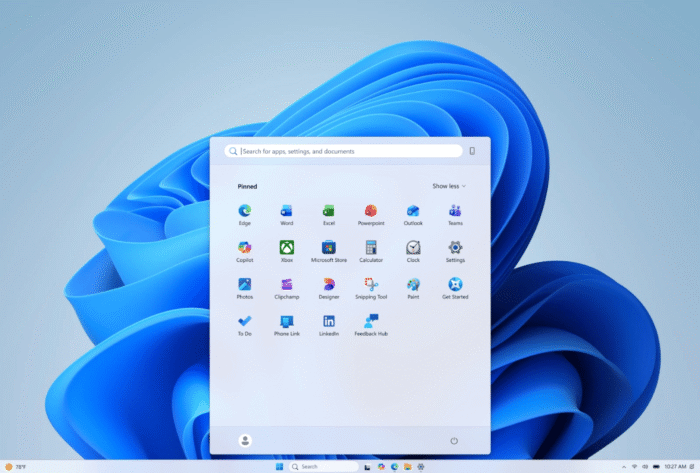
Vous pouvez désormais masquer ou afficher votre photo de profil dans le menu Démarrer de Windows 11 à l’aide d’un paramètre intégré. L’option contrôle également si le nom de votre compte apparaît à côté de votre photo de profil. Si vous cherchez à masquer ou à afficher le nom et la photo de profil, ce guide vous présente toutes les étapes possibles pour y parvenir.
 Vous rencontrez toujours des problèmes? Corrigez-les avec cet outil:
Comment masquer votre nom et votre photo de profil dans le menu Démarrer de Windows 11
- Accédez à Paramètres sous Windows 11 en appuyant sur Windows + I sur votre clavier.
- Cliquez sur Personnalisation dans la barre latérale de gauche.
- Sélectionnez Démarrer dans les options de Personnalisation.
- Recherchez l’option Masquer votre nom et votre photo de profil sur Démarrer.
- Activez le bouton bascule à côté de Masquer votre nom et votre photo de profil sur Démarrer.
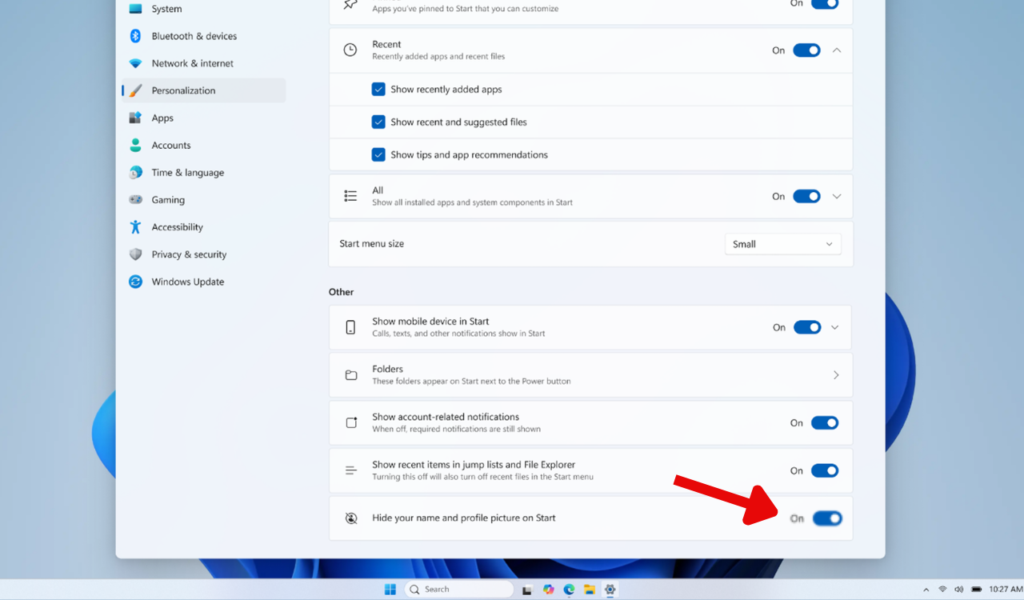
Windows devrait appliquer la modification sans que vous ayez besoin de redémarrer votre PC. Vous n’avez plus qu’à ouvrir le menu Démarrer en appuyant sur la touche Windows ou en cliquant sur le bouton Démarrer dans la barre des tâches. Votre nom et votre photo de profil devraient maintenant être masqués dans le menu Démarrer.
Si les informations sont toujours visibles, fermez le menu Démarrer puis rouvrez-le. Vous pouvez également redémarrer Windows si la modification n’apparaît pas immédiatement.
Remarque : Masquer ces informations du menu Démarrer ne supprime pas votre photo de profil de votre compte Microsoft. Cela modifie uniquement la façon dont les informations de votre compte sont affichées dans le menu Démarrer.
Comment afficher de nouveau votre nom et votre photo de profil
Si vous changez d’avis par la suite, vous pouvez facilement afficher de nouveau votre photo de profil et votre nom. Vous n’avez pas besoin de restaurer la photo de votre compte ni de modifier les paramètres de votre compte Microsoft. Voici la marche à suivre :
- Ouvrez Paramètres sous Windows 11 en appuyant sur Windows + I sur votre clavier.
- Cliquez sur Personnalisation dans la barre latérale de gauche pour ouvrir les paramètres de personnalisation.
- Sélectionnez Démarrer pour accéder aux options disponibles du menu Démarrer.
- Recherchez le paramètre Masquer votre nom et votre photo de profil sur Démarrer.
- Désactivez le bouton bascule à côté du paramètre.
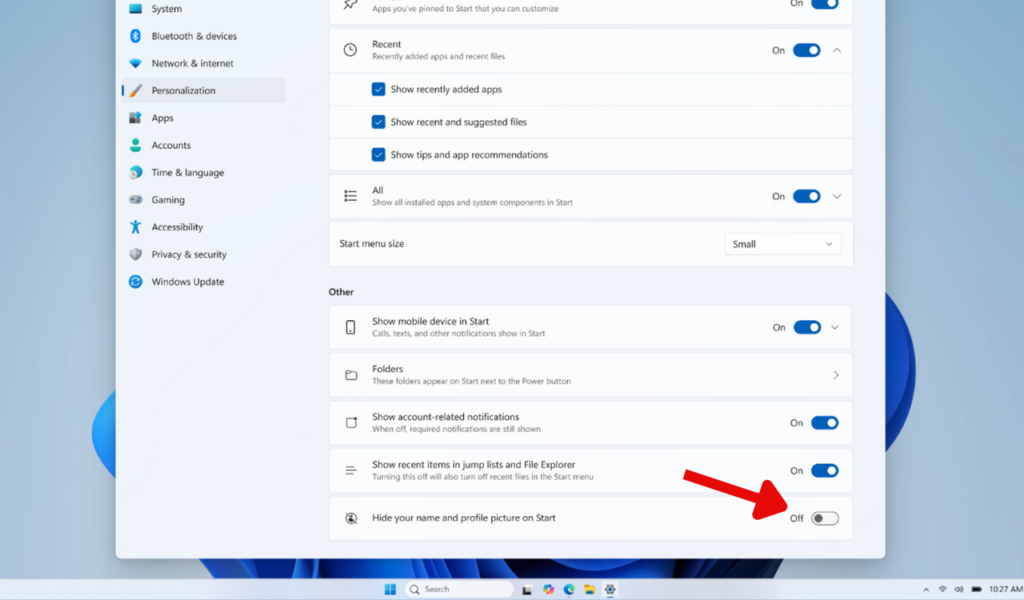
C’est tout ce qu’il faut pour afficher de nouveau votre nom et votre photo de profil dans le menu Démarrer de Windows 11.
Que faire si le paramètre « Masquer votre nom et votre photo de profil sur Démarrer » est introuvable ?
Si vous ne trouvez pas l’option Masquer votre nom et votre photo de profil sur Démarrer, vérifiez si des mises à jour sont en attente pour Windows 11. Microsoft a introduit cette fonctionnalité avec la mise à jour KB5120998 d’août. Pensez donc à mettre à jour votre PC sous Windows 11.
FAQ associées
1. Le fait de masquer ma photo de profil la supprime-t-il ?
Non. Windows masque uniquement votre nom et votre photo de profil dans le menu Démarrer. Les informations de votre compte restent inchangées.
2. Puis-je afficher à nouveau la photo de profil ?
Oui. Accédez à Paramètres > Personnalisation > Démarrer et désactivez l’option Masquer votre nom et votre photo de profil sur Démarrer.
3. Puis-je masquer uniquement la photo de profil ?
Le paramètre masque votre nom et votre photo de profil ensemble. Windows ne propose pas de bouton bascule distinct dans le menu Démarrer pour masquer uniquement la photo.
4. Dois-je redémarrer mon PC ?
Non. Le paramètre devrait normalement prendre effet immédiatement. Si le menu Démarrer ne se met pas à jour, fermez-le puis rouvrez-le.


Consultez notre page de divulgation pour découvrir comment vous pouvez aider Windows Report à soutenir l'équipe éditoriale. Read more


Improve this guide



User forum
0 messages