
Guida all’accesso a Netflix: come accedere al tuo account da qualsiasi dispositivo nel 2026


 7 min. read
  Published on

Che tu stia configurando una nuova Smart TV, passando a un nuovo telefono o semplicemente effettuando l’accesso dopo un po’ di tempo, il login di Netflix è progettato per essere rapido su quasi tutte le principali piattaforme. Puoi accedere a Netflix tramite un browser web, l’app mobile ufficiale, Smart TV, dispositivi di streaming, console di gioco e persino alcuni set-top box. Una volta effettuato l’accesso, i tuoi profili, la cronologia di visione, i consigli e i download (sui dispositivi supportati) si sincronizzano automaticamente con il tuo account.
Come accedere a Netflix su qualsiasi dispositivo
Indipendentemente dal dispositivo che stai utilizzando, avrai bisogno di un account Netflix attivo e di una connessione internet stabile.
Opzione 1: Login Netflix su un browser web
Accedere tramite il tuo browser è l’opzione più semplice se stai utilizzando un PC Windows, Mac, Chromebook o computer Linux.
- Apri il tuo browser web preferito.
- Vai su https://www.netflix.com.
- Clicca su Sign In nell’angolo in alto a destra.

- Inserisci l’indirizzo email o il numero di telefono associato al tuo account.

- Digita la tua password.
- Seleziona Sign In.

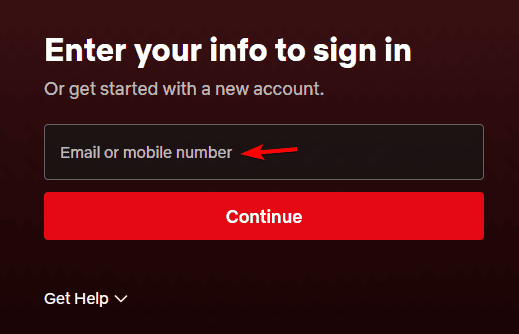
Una volta effettuato l’accesso a Netflix, puoi:
- Guardare Netflix istantaneamente
- Passare da un profilo all’altro
- Gestire il tuo abbonamento
- Modificare le impostazioni dell’account
- Aggiornare le informazioni di pagamento
- Visualizzare la tua cronologia di visione
- Disconnetterti da altri dispositivi se necessario
Suggerimento: Assicurati sempre di accedere tramite il sito web ufficiale di Netflix. Evita siti web non ufficiali che richiedono le tue credenziali Netflix.
Come accedere a Netflix su Android
Guardare Netflix su Android è semplice e ti dà accesso a download, visione offline e consigli personalizzati.
Ecco cosa dovresti fare:
- Scarica l’app Netflix dal Google Play Store.
- Apri l’app.
- Tocca Sign In.
- Inserisci la tua email (o numero di telefono) e la password.

- Tocca di nuovo Sign In.
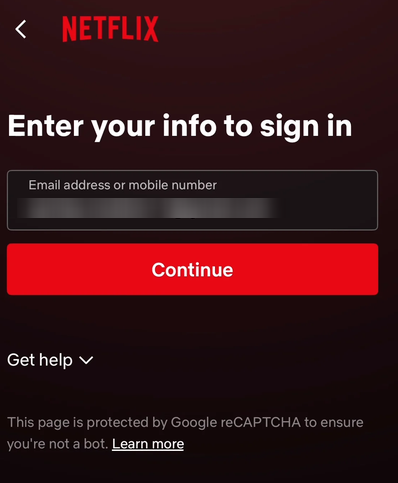
Se hai già effettuato l’accesso in precedenza, Netflix potrebbe riconnetterti automaticamente al tuo account.
Come accedere a Netflix su iPhone & iPad
Il processo è quasi identico sui dispositivi iOS.
- Installa l’app Netflix dall’Apple App Store.
- Avvia l’app.
- Tocca Sign In.
- Inserisci i tuoi dati di accesso Netflix.
- Seleziona Sign In.
Dopo aver effettuato l’accesso, i tuoi profili e la tua lista di visione appariranno automaticamente.
Come accedere a Netflix sulle Smart TV
La maggior parte delle Smart TV moderne viene fornita con Netflix preinstallato, inclusi modelli di Samsung, LG, Sony, TCL, Hisense, Panasonic e molti altri. Avrai due diverse opzioni per accedere a Netflix sulle Smart TV.
Opzione 1: Accedi con email e password
- Apri l’app Netflix.
- Seleziona Sign In.
- Inserisci la tua email e password usando la tastiera su schermo.
- Seleziona Sign In.
Opzione 2: Accedi utilizzando un codice di attivazione
Digitare password lunghe con il telecomando della TV non è sempre comodo. Netflix ti permette di collegare la tua TV utilizzando invece un codice di attivazione.
- Apri l’app Netflix sulla tua TV.
- Scegli Sign In.
- Seleziona l’opzione per accedere utilizzando un browser web, se viene mostrata.
- Un codice di attivazione univoco apparirà sullo schermo della tua TV.
- Sul tuo telefono o computer, visita questo URL.
- Accedi al tuo account Netflix se richiesto.
- Inserisci il codice di attivazione visualizzato sul tuo televisore.
- La tua TV effettuerà automaticamente l’accesso dopo che il codice sarà stato verificato.
Questo metodo è di solito molto più veloce che inserire la password con un telecomando.
Come accedere a Netflix sui dispositivi di streaming
Netflix supporta molti dispositivi di streaming, inclusi Roku, Amazon Fire TV Stick, Google TV, Chromecast con Google TV, Apple TV e NVIDIA Shield TV. Per accedere:
- Apri l’app Netflix.
- Scegli Sign In.
- Puoi:
- Inserire la tua email e password, oppure
- Usare il codice di attivazione visualizzato sulla tua TV.
- Completa il processo di accesso.
Il tuo account si sincronizzerà immediatamente con i tuoi profili e preferenze salvati.
Come posso accedere a Netflix su PlayStation e Xbox
Netflix è disponibile anche sulle console di gioco supportate, rendendo facile lo streaming senza cambiare dispositivo. Le console supportate includono:
- PlayStation 5
- PlayStation 4
- Xbox Series X
- Xbox Series S
- Xbox One
Per accedere a Netflix su Xbox o altre console, procedi come segue:
- Scarica o apri l’app Netflix.
- Seleziona Sign In.
- Inserisci le credenziali del tuo account Netflix.
- In alternativa, usa il codice di attivazione se la tua console offre questa opzione.
- Inizia lo streaming.
Come accedere a Netflix su più dispositivi
Un singolo account Netflix può essere utilizzato su più dispositivi supportati. Dopo aver effettuato l’accesso, potrai:
- Continuare a guardare da dove avevi interrotto
- Passare da un profilo all’altro
- Accedere alla Mia Lista
- Visualizzare consigli personalizzati
- Sincronizzare la tua cronologia di visione
Nota: Tieni presente che il numero di dispositivi che possono trasmettere contemporaneamente dipende dal tuo piano di abbonamento Netflix, non dal numero di dispositivi su cui hai effettuato l’accesso.
Problemi comuni di accesso a Netflix & come risolverli
- Netflix mostra email o password errati durante l’accesso: Ricontrolla l’ortografia e assicurati che il Blocco maiuscole non sia attivo. Se hai dimenticato la password, usa l’opzione Password dimenticata? nella pagina di accesso per reimpostarla.
- Il codice di attivazione Netflix non funziona durante l’accesso: Aggiorna il codice tornando alla schermata precedente e selezionando nuovamente l’opzione di attivazione. I codici di attivazione scadono dopo un breve periodo.
- Netflix continua a disconnettersi nonostante i tentativi di accesso: Questo può accadere dopo aver cambiato la password, cancellato i dati dell’app, reinstallato l’app o se il tuo account è stato disconnesso da remoto.
- Troppe persone stanno guardando: Se ricevi un messaggio di limite di streaming, hai probabilmente raggiunto il numero massimo di flussi simultanei consentiti dal tuo piano.
Quando potresti dover accedere di nuovo a Netflix
Potrebbe esserti richiesto di accedere nuovamente a Netflix se:
- Acquisti un nuovo telefono o tablet
- Compri una nuova Smart TV
- Ripristini il tuo dispositivo di streaming
- Cambi la tua password Netflix
- Cancelli i cookie del tuo browser
- Reinstalli l’app Netflix
- Ti disconnetti manualmente
- Usi Netflix mentre sei in viaggio
Ora che sai come accedere a Netflix, dai un’occhiata alla nostra guida su come aggiungere un membro extra. Puoi anche cancellare facilmente il tuo abbonamento Netflix, mentre gli utenti che riscontrano problemi di servizio possono seguire la nostra guida alla risoluzione dei problemi di Netflix.
Domande frequenti relative all’accesso a Netflix
1. Come trovo il mio login e la password per Netflix?
Il tuo login Netflix è di solito l’indirizzo email o il numero di telefono che hai usato durante la creazione dell’account. Se hai dimenticato la password, vai alla pagina di accesso di Netflix e seleziona Password dimenticata?. Netflix invierà un link per reimpostare la password o un codice di verifica al tuo indirizzo email o numero di telefono registrato in modo che tu possa riottenere l’accesso al tuo account.
2. Perché Netflix non mi permette di accedere?
I problemi di accesso a Netflix possono verificarsi per diversi motivi, tra cui un’email o una password errati, una connessione internet scadente, un’app non aggiornata o problemi temporanei del server. Ricontrolla i tuoi dati di accesso, riavvia l’app o il browser e assicurati di utilizzare il sito web o l’app ufficiale di Netflix. Se ancora non riesci ad accedere, reimposta la password o verifica se Netflix sta riscontrando un’interruzione del servizio.
3. Come accedo a Netflix sulla mia TV?
Apri l’app Netflix sulla tua Smart TV o dispositivo di streaming e seleziona Sign In. Puoi inserire il tuo indirizzo email e la password usando il telecomando oppure scegliere l’opzione del codice di attivazione se disponibile. Se appare un codice di attivazione, visita netflix.com/tv8 sul tuo telefono o computer, accedi al tuo account, inserisci il codice mostrato sulla tua TV e il tuo televisore effettuerà automaticamente l’accesso.
4. Come accedo al mio account Netflix esistente?
Per accedere al tuo account Netflix esistente, visita netflix.com in un browser web o apri l’app ufficiale Netflix sul tuo dispositivo. Seleziona Sign In, inserisci l’indirizzo email o il numero di telefono associato al tuo account insieme alla tua password e scegli Sign In. Una volta autenticato, potrai accedere ai tuoi profili, continuare a guardare e gestire le impostazioni del tuo account.


Leggi la nostra pagina informativa per scoprire come puoi aiutare Windows Report a sostenere il team editoriale. Read more


Improve this guide


User forum
0 messages