
L'app USAA non funziona? 6 modi rapidi per risolverlo


 5 min. read
  Published on
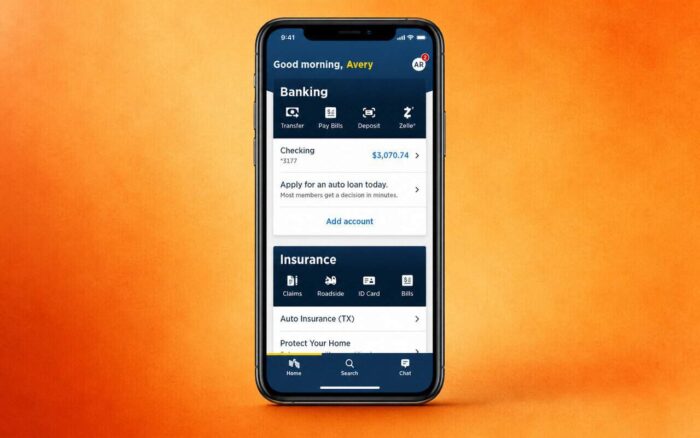
L’app USAA non funziona sul tuo iPhone o dispositivo Android? Inizia controllando la connessione, riavviando l’app e installando qualsiasi aggiornamento disponibile di USAA Mobile.
Se l’app USAA non si apre, continua a bloccarsi, non ti fa accedere o rimane bloccata durante il caricamento, prova le soluzioni seguendo l’ordine indicato.
Cosa posso fare se l’app USAA non funziona?
Nella maggior parte dei casi, puoi risolvere i problemi dell’app mobile USAA riavviandola, cambiando connessione di rete, aggiornando l’app o cancellando i dati temporanei danneggiati.
1. Controlla se USAA sta avendo problemi
Prima di modificare qualsiasi cosa sul telefono, verifica se il problema dipende dal dispositivo o da USAA.
- Apri un browser sul telefono.
- Visita il sito web USAA.

- Prova ad accedere al tuo account.

- Passa dalla rete Wi-Fi ai dati mobili e riprova.
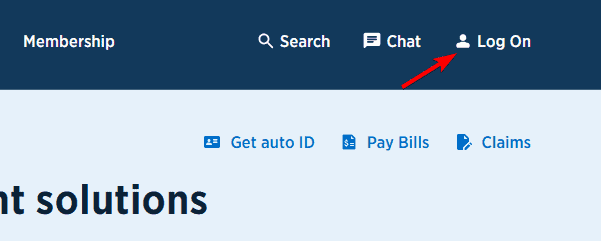
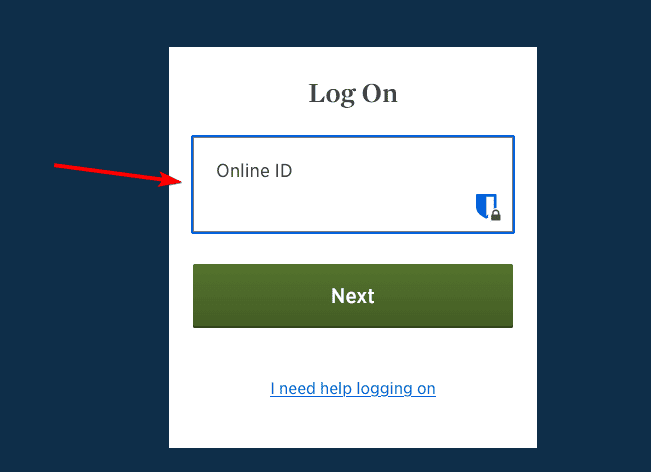
Se il sito web USAA funziona ma l’app no, il problema riguarda probabilmente l’app o il telefono.
2. Forza la chiusura dell’app USAA e riavvia il telefono
Un processo temporaneo dell’app può far sì che l’app USAA si blocchi, mostri una schermata vuota o rimanga ferma sulla schermata di caricamento.
Su Android:
- Apri Impostazioni.
- Vai su App.
- Seleziona USAA.
- Tocca Forza arresto.

- Apri di nuovo USAA.

Su iPhone:
- Scorri verso l’alto dalla parte inferiore dello schermo e fai una pausa.
- Trova l’app USAA.
- Scorri l’app verso l’alto per chiuderla.
- Aprila di nuovo.
Se non funziona, riavvia il telefono. Un riavvio elimina i processi temporanei e i problemi di rete che possono interferire con l’app.
3. Cambia connessione Internet
Se l’app USAA non carica le informazioni dell’account o si blocca durante l’accesso, prova un’altra rete.
- Disattiva il Wi-Fi e usa i dati mobili.

- Apri di nuovo l’app USAA.
- Se non funziona, riconnettiti alla rete Wi-Fi.
- Attiva la Modalità aereo per circa 10 secondi, quindi disattivala.

Disconnetti inoltre temporaneamente qualsiasi VPN, servizio DNS privato, app firewall o blocco annunci aggressivo.
Se USAA funziona con i dati mobili ma non con il Wi-Fi, riavvia il router e prova di nuovo l’app.
4. Aggiorna l’app USAA Mobile
Un’installazione obsoleta può causare arresti anomali, problemi di accesso, funzioni mancanti o problemi di compatibilità dopo che USAA modifica i propri servizi.
Su Android:
- Apri Google Play.
- Cerca USAA Mobile.
- Tocca Aggiorna se disponibile.
Su iPhone:
- Apri l’App Store.
- Cerca USAA Mobile.
- Tocca Aggiorna.
Riavvia l’app dopo aver installato l’aggiornamento.
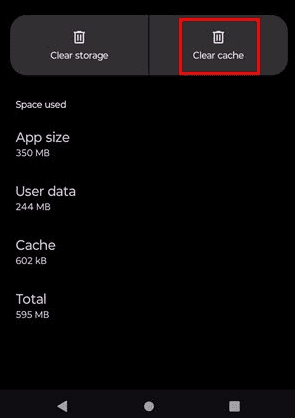
5. Cancella la cache dell’app USAA su Android
Se l’app USAA continua a bloccarsi o mostra informazioni obsolete, i file cache danneggiati potrebbero causare il problema.
Gli utenti Android possono cancellare la cache senza eliminare immediatamente tutti i dati dell’app.
- Apri Impostazioni.
- Seleziona App.
- Tocca USAA.
- Apri Archiviazione o Archiviazione e cache.
- Tocca Cancella cache.

- Riapri l’app.
6. Reinstalla l’app USAA
Un’installazione danneggiata dell’app può resistere a riavvii e aggiornamenti normali. Reinstallare USAA ti fornisce una copia pulita dell’applicazione.
Su iPhone:
- Tieni premuta l’icona di USAA.
- Seleziona Rimuovi app.
- Tocca Elimina app.
- Riavvia il tuo iPhone.
- Reinstalla USAA dall’App Store.
Su Android:
- Apri Google Play.
- Trova USAA Mobile.
- Tocca Disinstalla.
- Riavvia il telefono.
- Installa di nuovo USAA Mobile.
Reinstallare l’app rimuove le impostazioni locali dell’app, quindi aspettati di dover accedere di nuovo e probabilmente verificare la tua identità.
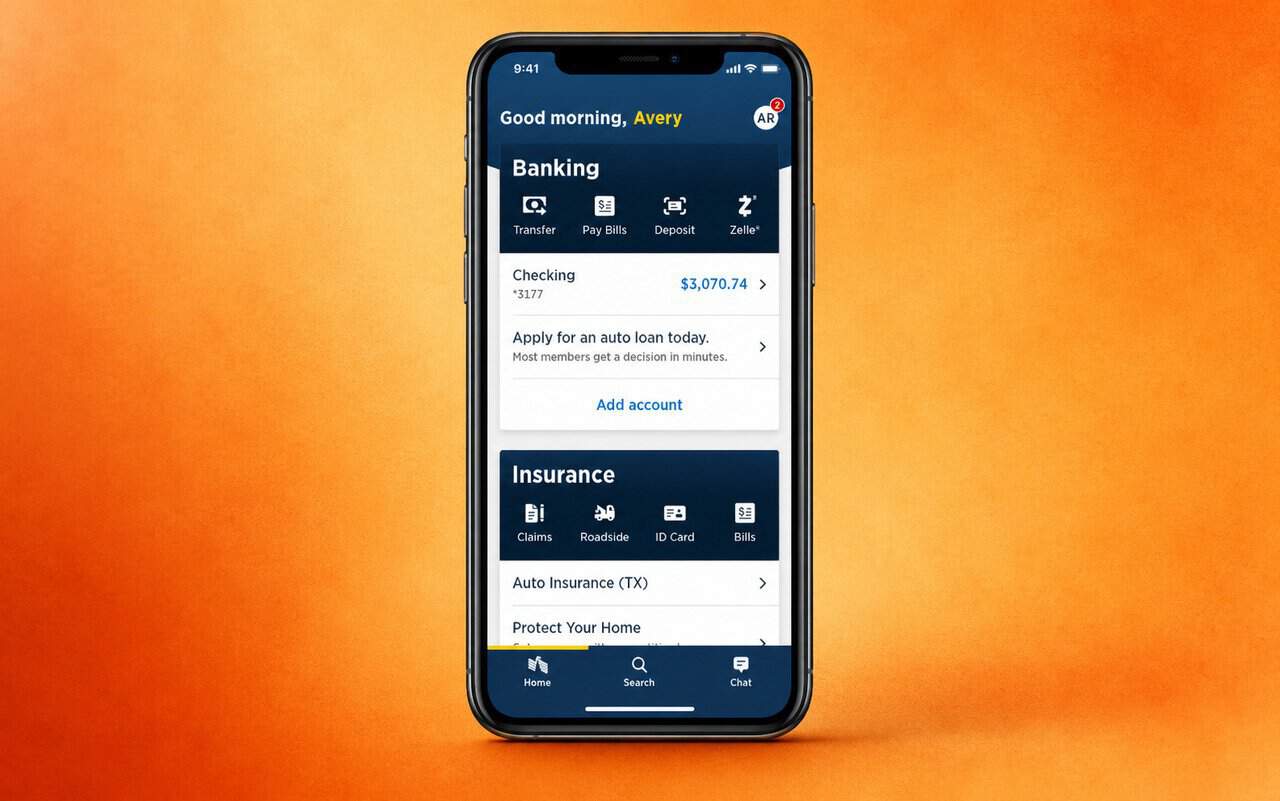
L’app ufficiale USAA Mobile supporta servizi bancari, assicurazioni, bonifici, pagamento delle bollette, deposito di assegni da mobile, accesso con PIN e dati biometrici del dispositivo.
Questa non è l’unica app che può avere problemi: molti hanno segnalato problemi sia con l’app Wiz sia con l’app HSBC. Abbiamo anche una guida su cosa fare se l’app T-Mobile non funziona.
Domande frequenti sull’app USAA che non funziona
Perché la mia app USAA non funziona?
Problemi di connessione, dati dell’app danneggiati, una versione obsoleta di USAA, software del telefono obsoleto, problemi di accesso o un problema temporaneo del servizio USAA possono impedire all’app di funzionare correttamente.
Perché l’app USAA non si apre?
Forza la chiusura dell’app, riavvia il telefono, installa l’ultimo aggiornamento di USAA e cancella la cache se usi Android. Reinstalla l’app se continua a non avviarsi.
Perché non riesco ad accedere all’app USAA?
Controlla le tue credenziali accedendo tramite il sito web USAA. Se non funzionano nemmeno lì, usa le opzioni di recupero Online ID o di reimpostazione della password di USAA.
L’app USAA è fuori servizio?
Se sia l’app USAA sia il sito web smettono di funzionare con diverse connessioni Internet, il problema potrebbe riguardare i servizi USAA. Controlla i canali di assistenza ufficiali di USAA prima di modificare le impostazioni dell’account o del dispositivo.
Reinstallare l’app USAA elimina il mio account?
No. Reinstallare l’app mobile non elimina il tuo account USAA, ma rimuove le impostazioni dell’app salvate localmente e richiede di accedere nuovamente.
Cosa devo fare se nulla risolve il problema con l’app USAA?
Prova ad accedere tramite il sito web USAA da un browser affidabile. Se il tuo account funziona lì ma l’app mobile continua a non funzionare dopo un aggiornamento e una reinstallazione, contatta l’assistenza USAA e descrivi il messaggio di errore esatto, il modello del telefono, la versione del sistema operativo e quando è iniziato il problema.
Evita di condividere la tua password, il PIN, i codici di verifica o altre credenziali bancarie sensibili con chiunque offra supporto tecnico non ufficiale.


Leggi la nostra pagina informativa per scoprire come puoi aiutare Windows Report a sostenere il team editoriale. Read more


Improve this guide


User forum
0 messages