
Accesso a Zoom: come accedere da web, desktop e mobile


 4 min. read
  Published on
Zoom ti consente di accedere alle tue riunioni, alle impostazioni dell’account, alle registrazioni, ai contatti e ad altre funzionalità di Zoom Workplace. Puoi accedere tramite un browser, l’app desktop o l’app mobile di Zoom.
Zoom supporta diversi metodi di accesso, tra cui email e password, Google, Apple, Facebook, Microsoft e SSO, e in questa guida ti mostreremo come accedere correttamente al tuo account Zoom.
Come accedo a Zoom online?
1. Usa il browser web
Il modo più semplice per accedere al tuo account Zoom senza installare un’app è tramite il sito web di Zoom.
- Vai alla pagina di accesso di Zoom.
- Inserisci l’indirizzo email associato al tuo account Zoom.
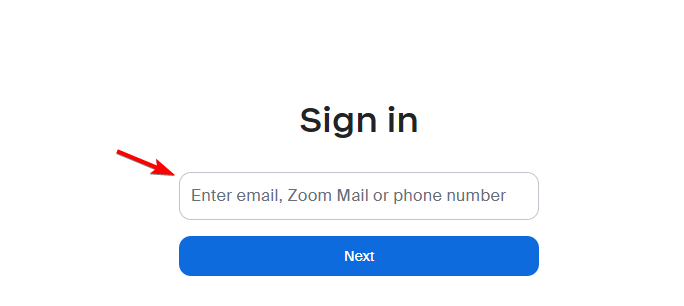
- Inserisci la password.
- Fai clic su Sign In.
- Completa eventuali verifiche aggiuntive se Zoom le richiede.
Dopo aver effettuato l’accesso, puoi accedere al tuo profilo, alle riunioni, alle registrazioni, alle impostazioni e ad altre funzionalità disponibili per il tuo account. Zoom conferma che il suo portale web funziona direttamente in un browser senza richiedere software aggiuntivo.
2. Usa l’app desktop
Se partecipi o organizzi spesso riunioni, potresti preferire l’uso dell’app desktop Zoom Workplace.
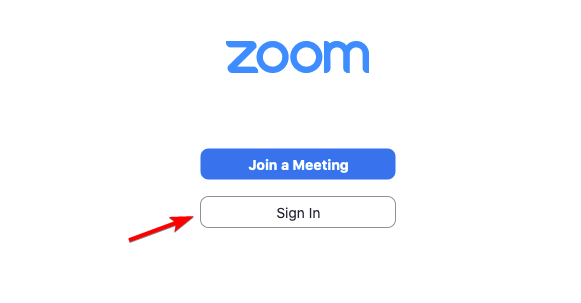
- Apri l’app Zoom Workplace sul tuo computer.
- Fai clic su Sign In.
- Inserisci l’indirizzo email e la password di Zoom.
- Fai clic su Sign In per accedere al tuo account.
Puoi anche scegliere una delle opzioni di accesso di terze parti disponibili invece di inserire una password Zoom.
3. Usa l’app Zoom su Android o iPhone
Puoi anche accedere tramite l’app mobile Zoom Workplace.
- Apri l’app Zoom Workplace sul tuo telefono o tablet.
- Tocca Sign In.
- Inserisci il tuo indirizzo email e la password oppure seleziona un altro metodo di accesso disponibile.
- Completa eventuali richieste di verifica.
- Apri il tuo account.
Una volta effettuato l’accesso, puoi partecipare alle riunioni, gestire il tuo profilo, visualizzare i contatti e accedere ad altre funzionalità Zoom disponibili.
4. Usa l’accesso SSO di Zoom
Il tuo luogo di lavoro, la tua scuola o la tua organizzazione potrebbero richiedere di accedere tramite single sign-on invece di usare una normale password Zoom.
- Apri l’app Zoom Workplace.
- Seleziona SSO o Sign In with SSO.
- Inserisci il dominio Zoom della tua azienda.
- Seleziona Continue.
- Accedi tramite la pagina di autenticazione della tua organizzazione.
Se non conosci il dominio della tua azienda, Zoom offre un’opzione per inserire invece il tuo indirizzo email. Potresti anche dover contattare l’amministratore Zoom della tua organizzazione per ottenere le informazioni di accesso corrette.
Cosa fare se l’accesso a Zoom non funziona
Se non riesci ad accedere a Zoom, verifica prima di utilizzare lo stesso metodo di accesso usato in origine per creare il tuo account.
Prova queste soluzioni:
- Controlla il tuo indirizzo email e assicurati che non ci siano errori di digitazione.
- Reimposta la password se non la ricordi.
- Prova il metodo di accesso originale se ti sei registrato tramite Google, Apple, Microsoft, Facebook o SSO.
- Apri Zoom in un altro browser se la pagina di accesso web non funziona correttamente.
- Aggiorna l’app Zoom Workplace se l’app desktop o mobile non riesce a farti accedere.
- Contatta il tuo amministratore se la tua azienda o la tua scuola gestisce il tuo account Zoom tramite SSO.
Provare a usare un’email e una password per un account creato tramite un altro metodo di autenticazione può anche causare problemi di accesso.
La procedura di accesso a Zoom richiede solo pochi passaggi sia che tu usi il portale web, l’app desktop o l’app mobile. Se vuoi saperne di più, consulta le nostre guide su come installare Zoom su Windows 11, risolvere i problemi di connessione di Zoom o risolvere i problemi quando Zoom non risponde.
Domande frequenti
1. Dove si trova la pagina di accesso ufficiale di Zoom?
La pagina di accesso ufficiale del portale web di Zoom è zoom.us/signin. Zoom consente inoltre alle organizzazioni di usare URL personalizzati per gli account gestiti.
2. Posso accedere a Zoom con Google?
Sì. Zoom supporta l’accesso con Google, oltre all’accesso con Apple, Facebook, Microsoft, email e password e SSO.
3. Perché non riesco ad accedere al mio account Zoom?
Controlla prima la password, l’indirizzo email e il metodo di accesso. Se l’account è gestito dal tuo datore di lavoro o dalla tua scuola, potrebbe essere necessario usare l’SSO invece della normale password Zoom.
4. Posso avere due account Zoom sullo stesso computer?
Sì. Zoom supporta l’aggiunta di più account e il passaggio dall’uno all’altro. Le versioni compatibili dell’app Zoom possono memorizzare fino a cinque account su un dispositivo.
5. Serve un account Zoom per partecipare a una riunione?
Non sempre. Molte riunioni consentono ai partecipanti di entrare tramite un link di invito senza effettuare l’accesso, sebbene l’organizzatore della riunione o l’organizzazione possa richiedere l’autenticazione.


Leggi la nostra pagina informativa per scoprire come puoi aiutare Windows Report a sostenere il team editoriale. Read more


Improve this guide


User forum
0 messages