Gmail アカウントを切り替えて別のユーザーとしてログインする方法


 1 min. read
  Published on
Google では複数のアカウントに同時にログインしたままにできるため、Gmail の受信トレイ間を簡単に移動できます。このガイドでは、別のユーザーとして Gmail にログインする方法を説明します。
別のユーザーとして Gmail にログインする方法
1. ブラウザーを使用する
Gmail が現在の受信トレイを自動的に開く場合は、プロフィール メニューから別のアカウントを追加できます。
- ブラウザーで Gmail を開きます。
- 右上隅にあるプロフィール写真またはイニシャルをクリックします。
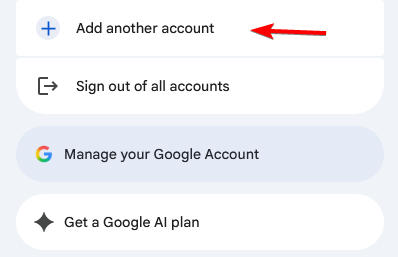
- Add another account を選択します。
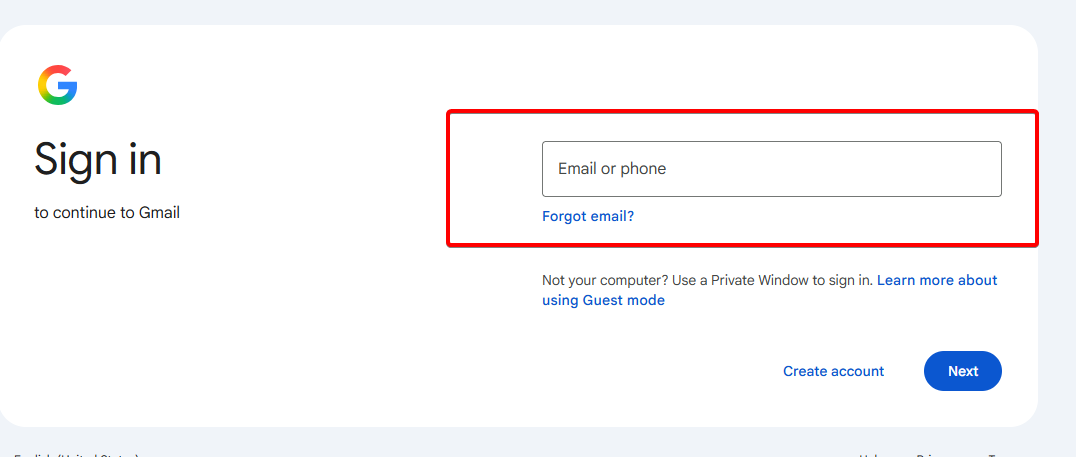
- もう一方のアカウントの Gmail アドレスまたは電話番号を入力します。
- Next をクリックします。
- その Google アカウントのパスワードを入力します。
- Google から追加の確認を求められた場合は、その手続きを行います。
- 追加したアカウントの受信トレイが Gmail で開きます。
Google では複数のアカウントに同時にログインできるため、別の受信トレイを確認するたびにログアウトする必要はありません。
別のアカウントをお持ちでない場合は、Gmail アカウントの作成方法をご覧ください。
2. Gmail のログインページから別のアカウントを使用する
Gmail のログインページを開くと、保存されている複数の Google アカウントが表示されることもあります。
- Gmail のログインページを開きます。
- 必要なアカウントが表示されない場合は、Use another account を選択します。
- 別のユーザーのメールアドレスまたは電話番号を入力します。
- Next をクリックします。
- パスワードを入力します。
- 2 段階認証が有効になっている場合は、その手続きを行います。
ログインページに別の保存済みユーザーが表示されている場合は、常に Use another account を選択します。
3. Android の場合
Android では、Gmail アプリも複数の Google アカウントに対応しています。
- Gmail アプリを開きます。
- 右上隅にあるプロフィール写真をタップします。
- Add another account を選択します。
- Google を選択します。
- もう一方の Gmail アカウントのメールアドレスを入力します。
- パスワードを入力します。
- 確認手続きを完了します。
- Gmail に戻り、プロフィール写真をタップしてアカウントを切り替えます。
アカウントで 2 段階認証が使われている場合、ログインを完了する前に Google から本人確認を求められることがあります。
4. iPhone / iPad の場合
iPhone / iPad アプリでも、Gmail アカウントを追加して切り替えることができます。
- Gmail アプリを開きます。
- アカウント メニューを開きます。
- 現在のアカウントを選択します。
- 2 つ目のアカウントがまだ表示されていない場合は、Add account を選択します。
- もう一方の Google アカウントでログインします。
- 受信トレイを切り替えたいときは、いつでもアカウント メニューに戻ります。
Gmail アプリでは、複数のアカウントを使用可能な状態に保ち、別の受信トレイにすばやく移動できます。
Gmail アカウントを切り替える方法
複数の Gmail アカウントを追加すると、アカウントの切り替えは数秒で済みます。
- Gmail を開きます。
- 右上隅にあるプロフィール写真をクリックします。
- アクセスする Gmail アカウントを見つけます。
- アカウントをクリックします。
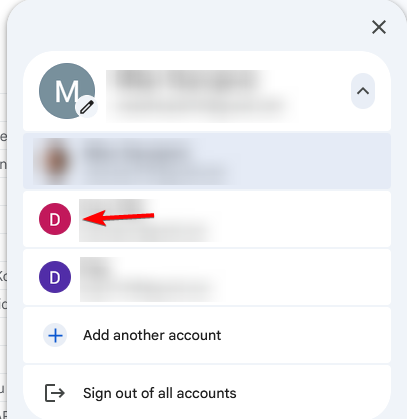
Gmail は、他のアカウントからログアウトしなくても、そのアカウントを開きます。各アカウントには、それぞれの受信トレイ、メッセージ、連絡先、アカウント設定が保持されます。
完全に別のユーザーとしてログアウトしてからログインする方法
複数のアカウントを同じブラウザー セッションに接続したくない場合は、別の Gmail ログインを使用する前にログアウトしてください。
- Gmail を開きます。
- プロフィール写真をクリックします。
- Sign out または Sign out of all accounts を選択します。
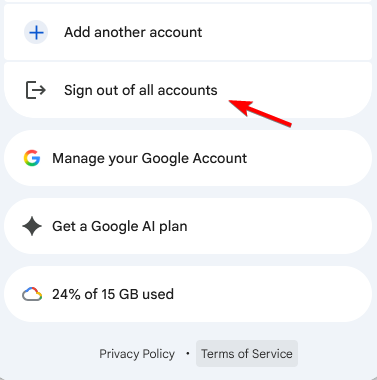
- Gmail のログイン ページに戻ります。
- 使用するアカウントを選択するか、Use another account をクリックします。
- 新しい Gmail アドレスとパスワードを入力します。
この方法は、別の人が自分のパソコンから一時的に Gmail にアクセスする必要がある場合に便利です。
Gmail では、別のユーザーを追加したり、既存のアカウントを切り替えたりするのが簡単です。さらにサポートが必要な場合は、Gmail にログインする方法、Google アカウントを作成する方法、Gmail からログアウトする方法をご覧ください。
よくある質問
別のユーザーで Gmail にログインするにはどうすればよいですか?
Gmail を開き、プロフィール写真をクリックし、Add another account を選択して、もう一方の Google アカウントのメールアドレスとパスワードを入力します。
2 つの Gmail アカウントに同時にログインできますか?
はい。Gmail では複数の Google アカウントにログインし、プロフィール メニューからアカウントを切り替えることができます。
ログアウトせずに Gmail アカウントを切り替えるにはどうすればよいですか?
Gmail でプロフィール写真をクリックし、一覧から別のアカウントを選択します。Gmail が選択した受信トレイを開きます。
別の Gmail アカウントが表示されないのはなぜですか?
そのアカウントが現在のブラウザーまたは Gmail アプリに追加されていない可能性があります。Add another account を選択し、そのアカウントの認証情報でログインします。
別のユーザーを Gmail から削除するにはどうすればよいですか?
Google アカウント メニューを開き、必要に応じてログアウトします。その後、アカウント選択画面から保存済みのアカウントを削除できます。モバイルでは、Gmail アプリまたはデバイスの設定からアカウントを管理することもできます。


情報開示ページをご覧いただき、Windows Report の編集チームをどのように支援できるかをご確認ください。 Read more


Improve this guide



User forum
0 messages