Windows 11 で Snipping Tool の通知が表示されない? これらの対処法を試してみてください


 1 min. read
  Published on
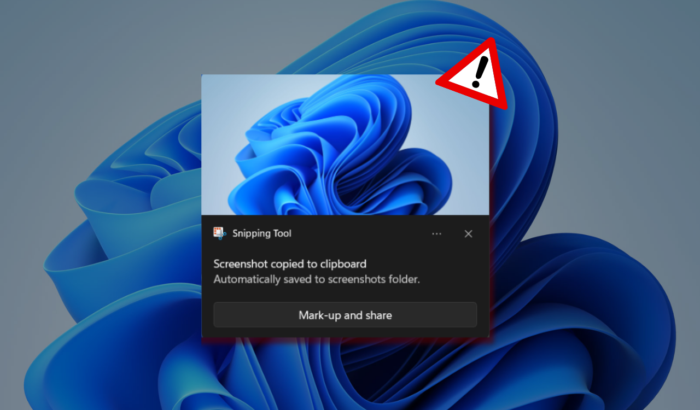
Windows 11 のスクリーンショット体験は、Snipping Tool の通知が表示されないとストレスを感じることがあります。スクリーンショット自体は正しくキャプチャされている場合がありますが、通常はそれを開いたり、編集、保存、共有したりできる小さな通知がまったく表示されません。同じような問題が発生している場合は、次の対処法を試してみる価値があります。
Windows 11 で Snipping Tool の通知が表示されない問題を解決する方法
1. Snipping Tool の通知が有効になっていることを確認する
Windows では、アプリごとに通知を個別に制御できます。Snipping Tool が無効になっていると、スクリーンショットの通知は表示されません。
- 設定を開くには、Windows + I キーを押します。
- システム をクリックします。
- 通知 を選択します。
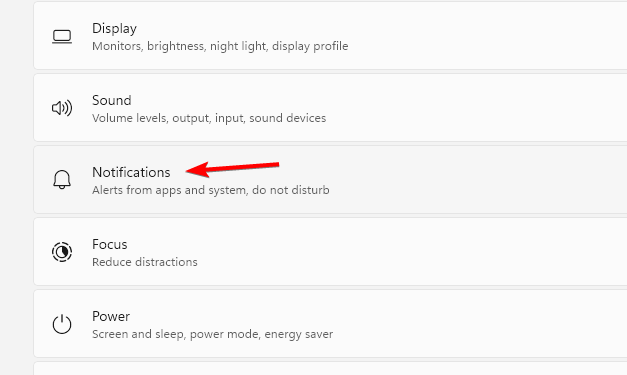
- 下にスクロールして、アプリとその他の送信元からの通知 まで移動します。
- Snipping Tool を見つけます。
- 通知を オン にします。
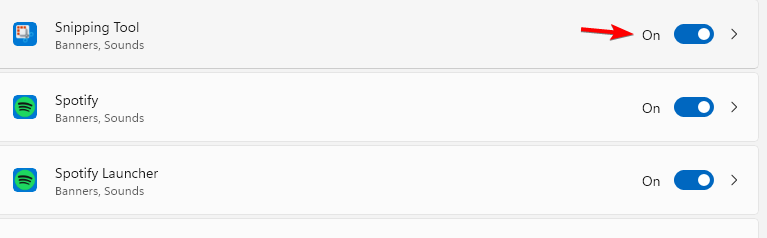
- Snipping Tool をクリックして、通知オプションを開きます。
- 通知バナーを表示する をオンにします。
- 通知センターに通知を表示する をオンにします。
- Windows + Shift + S キーを押して、もう一度スクリーンショットを撮ります。
2. 通知の禁止をオフにする
通知の禁止は、Snipping Tool の通知を含む通常のアプリ通知を抑制することがあります。
- 設定 を開きます。
- システム > 通知 に移動します。
- 通知の禁止 を見つけます。
- 通知の禁止を オフ にします。
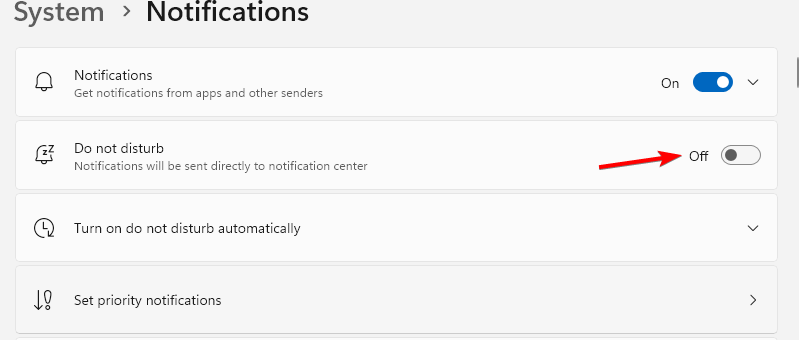
- 自動的に通知の禁止をオンにする を展開します。
- 自動ルールを確認します。
- 自動的に通知の禁止が有効になる可能性があるルールを無効にします。
- もう一度スクリーンショットを撮ります。
3. フォーカスが通知をブロックしていないか確認する
フォーカスは、フォーカス セッションの実行中に通知の禁止を有効にすることがあるため、通常の通知にも影響を与える可能性があります。
- 設定 を開きます。
- システム をクリックします。
- フォーカス を選択します。
- 現在フォーカス セッションが実行中かどうかを確認します。
- 実行中の場合は、フォーカス セッションを停止 をクリックします。
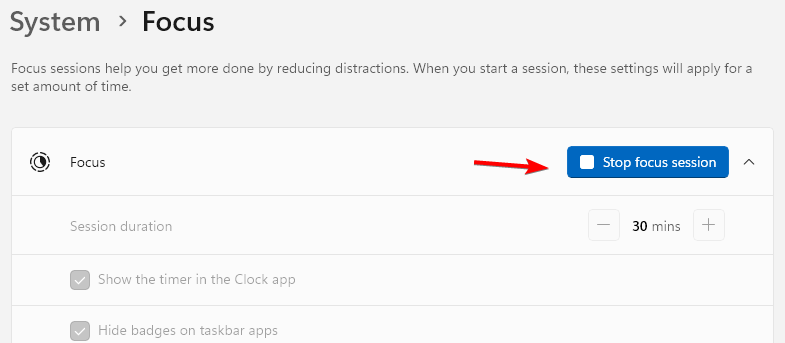
- フォーカスの設定を確認します。
- 自動的に通知の禁止を有効にしていないことを確認します。
- Windows + Shift + S キーを押して、もう一度スクリーンショットを撮ります。
Microsoft によると、フォーカスはフォーカス期間中、既定で通知を一時的にブロックし、通知の禁止をオンにします。
4. スクリーンショット自体が機能しているか確認する
アプリを変更する前に、実際のキャプチャ処理が機能していることを確認してください。
- Windows + Shift + S を押します。
- 四角形の領域切り取り を選択します。
- 画面上で範囲をドラッグします。
- マウス ボタンを離します。
- Paint または別の画像エディターを開きます。
- Ctrl + V を押します。
- スクリーンショットが表示されるかどうかを確認します。
スクリーンショットが正常にコピーされているのに通知が表示されない場合、キャプチャ機能自体は動作しています。問題は通知または Snipping Tool のインターフェイスに関係している可能性が高いです。
5. Snipping Tool を直接開いてみる
アプリからスニップを起動する場合と、キーボード ショートカットを使用する場合には大きな違いがあります。
- スタートを開きます。
- Snipping Tool を検索します。

- アプリを開きます。
- 新規 をクリックします。
- 画面の一部をキャプチャします。
- キャプチャした画像が Snipping Tool 内で開くかどうかを確認します。
Snipping Tool 内から「新規」を使用すると、キャプチャした画像がアプリ内で直接開くことがあります。期待する通知の動作は、Windows + Shift + S を使用した場合の動作に近くなります。
6. Snipping Tool を修復する
通知が有効になっているのに表示されない場合は、リセットする前にアプリを修復してください。
- 設定を開きます。
- アプリをクリックします。
- インストールされているアプリを選択します。
- Snipping Tool を検索します。
- その横にある 3 つのドット メニュー をクリックします。
- 詳細オプション を選択します。
- リセット セクションを探します。
- 修復 をクリックします。
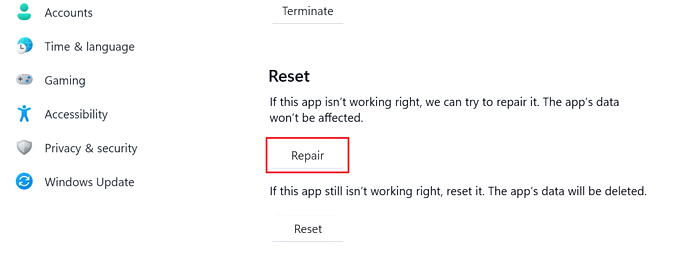
- Windows の処理が完了するまで待ちます。
- 次に、Windows + Shift + S を押して、もう一度スクリーンショットを撮ります。
Microsoft は、正しく動作していないアプリに対して修復オプションを使用することを推奨しています。
7. Snipping Tool をリセットする
アプリを修復しても解決しない場合は、次にリセットを実行します。
- 設定を開きます。
- アプリ > インストールされているアプリ に移動します。
- Snipping Tool を探します。
- その横にある 3 つのドット をクリックします。
- 詳細オプション を選択します。
- リセット をクリックします。
- リセットを確認します。
- Snipping Tool を再度開き、スクリーンショットを撮ってテストします。
リセットを行うと、アプリは既定の状態に戻り、保存されているアプリ データが削除される場合があります。Microsoft は、リセットの前に修復を試すことを推奨しています。
8. 画面切り取りの既定アプリを確認する
一部の Windows 11 ユーザーは、画面切り取りプロトコルが誤って関連付けられている場合に通知の問題が発生すると報告しています。
- 設定を開きます。
- アプリをクリックします。
- 既定のアプリを選択します。
- 画面の切り取りを検索します。
- 画面切り取り機能で利用可能な関連付けを確認します。
- Windows が適切な Snipping Tool または画面切り取りコンポーネントを使用していることを確認します。
- 最後に、スクリーンショットを撮ってテストします。
Windows 11 では、特定のファイルの種類やリンクの種類に対する既定のアプリと関連付けを、設定 > アプリ > 既定のアプリ から変更できます。
9. Snipping Tool を更新する
ストア版が古い、または破損している場合も、異常な動作の原因となることがあります。
- Microsoft Store を開きます。
- ライブラリ をクリックします。
- 更新プログラムを取得 を選択します。
- 更新プログラムが利用可能な場合は、Windows が Snipping Tool を更新できるようにします。
- PC を再起動します。
- スクリーンショットのショートカットをもう一度テストします。
Snipping Tool が既に最新の場合は、次の対処法に進んでください。
10. Snipping Tool をアンインストールして再インストールする
他の方法で解決しない場合は、アプリを再インストールすることで破損したアプリ ファイルを置き換えられることがあります。
- 設定を開きます。
- アプリを選択します。
- インストールされているアプリをクリックします。
- Snipping Tool を探します。
- Snipping Tool の 3 ドット メニューをクリックします。
- アンインストール を選択します。

- PC を再起動します。
- Microsoft Store を開きます。
- Snipping Tool を検索します。
- もう一度インストールします。
- 最後に、前述のショートカット キーを使ってスクリーンショットを撮り、テストします。
詳しくは、Windows 11 で Snipping Tool を再インストールする方法に関する詳細なガイドをご覧ください。
Snipping Tool は動作するのに通知が表示されない場合は?
スクリーンショットがクリップボードに正常にコピーされているのに通知が表示されない場合は、すぐに Snipping Tool 自体が壊れていると考えないでください。まず 設定 > システム > 通知 を確認してください。Snipping Tool の通知とバナーが有効になっていることを確認し、サイレント モードとフォーカスを確認します。Microsoft によると、通知の設定はシステム レベルと個々のアプリ レベルの両方で行えます。
Snipping Tool が通知設定に表示されない場合は?
これは一部の Windows 11 環境で発生することがあります。
- 設定を開きます。
- アプリ > インストールされているアプリ に移動します。
- Snipping Tool を検索します。
- 表示されない場合は、Microsoft Store を開きます。
- Snipping Tool を検索します。
- アプリをインストールまたは更新します。
- Windows を再起動します。
- 設定 > システム > 通知 をもう一度確認します。
Snipping Tool の通知が表示されない場合は、まず Windows 11 の通知設定と通知オフを確認してください。それらに問題がない場合は、アプリの修復またはリセット、画面切り取りの関連付けの確認を行い、最終手段としてのみ Snipping Tool を再インストールしてください。
それでも Snipping Tool の通知が機能しない場合は、Windows の通知ではなくアプリ自体に問題がある可能性があります。また、Snipping Tool でテキストを抽出する方法、Snipping Tool が動作しなくなったときの修正方法、壊れた Snipping Tool のショートカットのトラブルシューティング、クリップボードへのコピー エラーの解決方法に関するガイドも用意しています。
Snipping Tool の通知問題に関する FAQ
1. Snipping Tool の通知が表示されないのはなぜですか?
まず Snipping Tool の通知設定を確認してください。通知オフ、フォーカス、アプリの問題、または画面切り取りの関連付けが正しくない場合も、通知が表示されない原因になります。
2. Windows + Shift + S は機能するのに通知が表示されないのはなぜですか?
スクリーンショットのキャプチャと通知のシステムは関連していますが、別々のものです。スクリーンショットがクリップボードにコピーされる場合は、キャプチャは機能しており、問題は通知または Snipping Tool のインターフェイスにある可能性が高いです。
3. 通知オフは Snipping Tool の通知をブロックしますか?
はい。Windows は通知オフ が有効な場合、通常のアプリ通知を抑制することができます。自動的にオンに戻ってしまう場合は、その自動ルールを確認してください。
4. Snipping Tool をリセットすべきですか?
まず修復を試してください。それで通知の問題が解決しない場合は、次にリセットを行うのが妥当です。
5. Snipping Tool のショートカットは何ですか?
画面キャプチャを開始するには、Windows + Shift + S を押します。Microsoft によると、通常、切り取りの完了後に通知が表示されます。


情報開示ページをご覧いただき、Windows Report の編集チームをどのように支援できるかをご確認ください。 Read more


Improve this guide


User forum
0 messages