Chrome のフローティング 'Explain' メニューに独自の AI 設定ページが登場


 1 min. read
  Published on

今年6月、Chromeがウェブページ上でテキストを選択すると表示される Ask Gemini ショートカットをテストしていることをお伝えしました。フローティングボタンを使うと、選択範囲をそのまま Gemini に送って説明を得ることができました。その数日後、そのボタンはひっそりと「Explain」になりました。そして今、最新の Chrome Canary ビルドでは、この機能が Chrome の AI 設定に専用の場所を持つようになりました。
Chrome Canary には現在、「Select text to ask Gemini」という新しいオプションが Chrome の AI 設定の下に追加されています。Google はこの機能について、「Get a definition or learn more about a topic」を目的としたものと説明しており、Help me write や Suggestions, powered by AI といった他の AI 搭載機能と並べて配置されています。
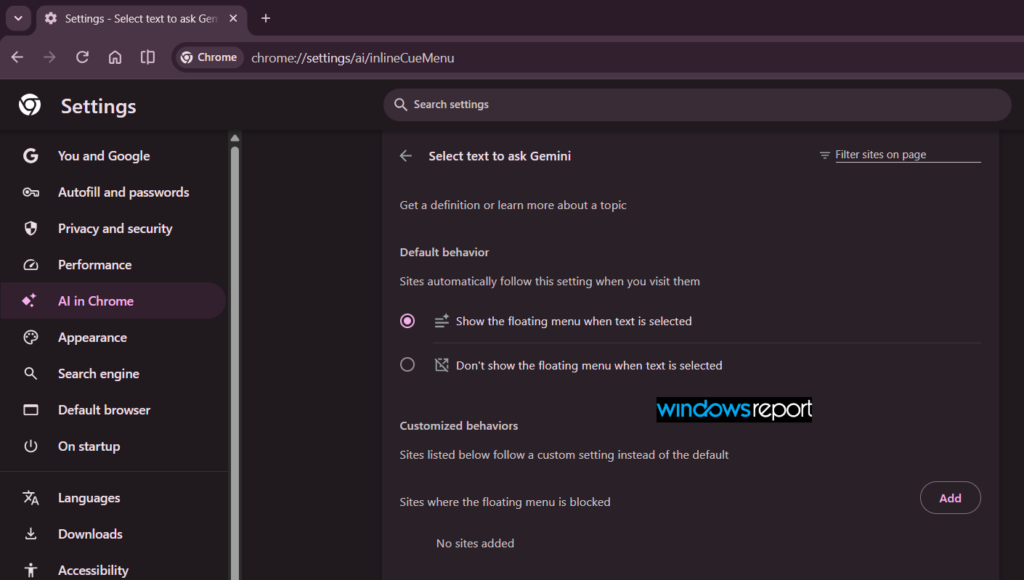
この新しい設定ページでは、テキスト選択後にフローティングメニューを表示するかどうかをユーザーが決められ、個々のウェブサイトに対して動作をカスタマイズすることも可能で、特定のサイトではブロックすることもできます。
この設定ページの URL からは、Google が内部的にこの機能を「Inline Cue Menu」と呼んでいることも明らかになりました。これは、テキストが選択されたときに現れるフローティングショートカットを指す名称です。
ウェブページ上でテキストが選択されると、Chrome は浮かび上がる「Explain」ショートカットを表示し、それをクリックするとサイドパネルで Gemini が開き、選択された内容の説明が表示されます。
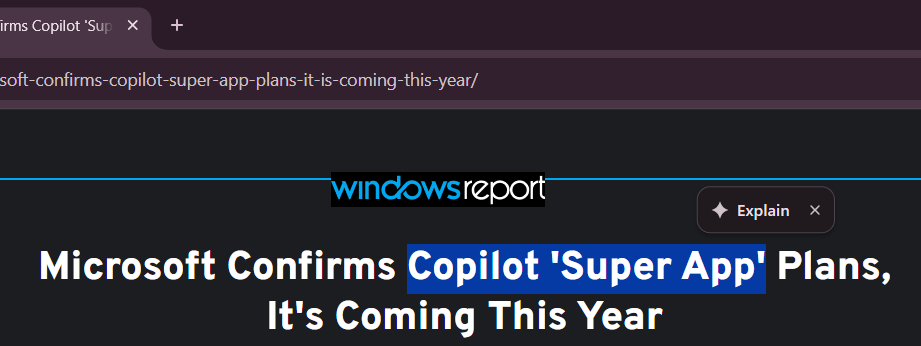
このコントロールを Chrome の AI 設定セクションに表示したことは、Google がテキスト選択を単なるサイト設定ではなく、Chrome の AI 体験の一部として扱うようになったことを示しています。新しいコントロールにより、ユーザーはフローティングメニューがどのような場面で表示されるかを、より柔軟に制御できるようにもなりました。
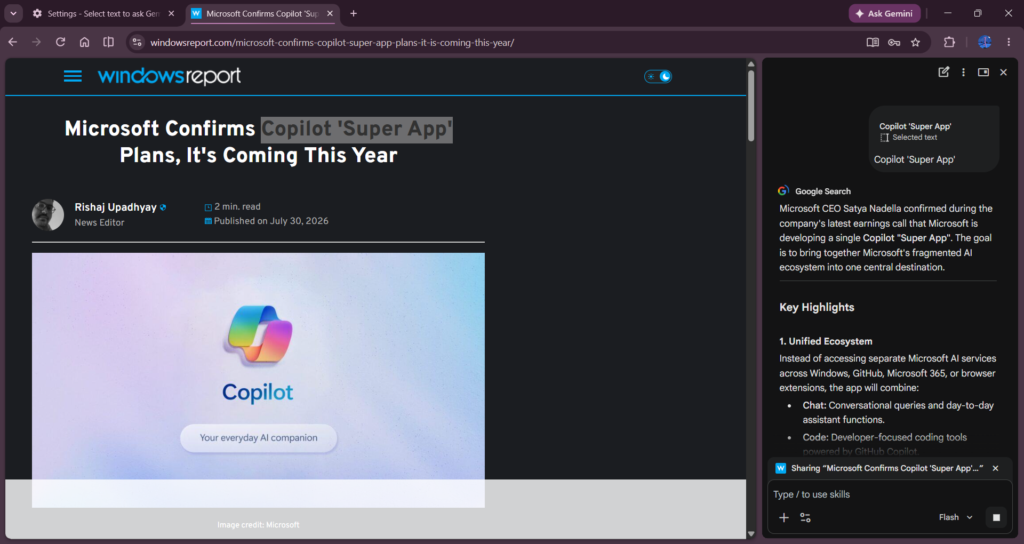
これらの機能はいずれも、まだ Chrome の安定版では利用できません。Google はリリース日についても発表していません。専用の AI 設定と新しいコントロールが追加されたことは、具体的な時期は示されていないものの、Google がこの機能の広範な展開に向けて準備を進めていることを示唆しています。


情報開示ページをご覧いただき、Windows Report の編集チームをどのように支援できるかをご確認ください。 Read more


Improve this guide


User forum
0 messages