Microsoft Edge の新しい AI Search が、タブ、ファイル、画像で Chrome AI Mode に挑む


 1 min. read
  Published on

Microsoftは現在、Edge Canaryにおいて新しいAI Searchエクスペリエンスのテストを開始しました。オムニボックスがフォーカスされるたびに、「AI Search」ボタンがアドレスバー内に表示されるようになります。+ボタンをクリックすると、最近使ったタブ、画像、ファイル、AIツール、モデル選択に対応したプロンプト作成画面に展開されます。
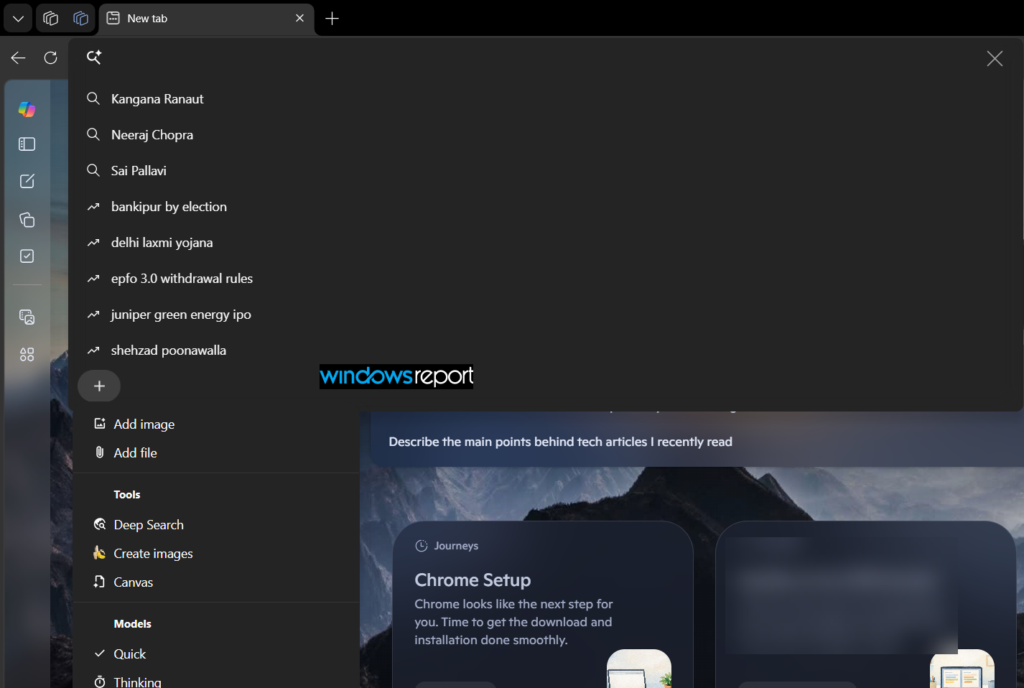
AI Searchボタンにカーソルを合わせると、「Ask AI Search in Bing Search」というツールチップが表示され、この新しいオムニボックスエクスペリエンスがBing Searchと結びついていることが確認できます。Edgeの他のAI機能がCopilotブランドを使用しているのとは異なり、MicrosoftはこのエクスペリエンスをシンプルにAI Searchと名付けています。
展開されたAI Search作成画面には、現在以下のオプションが含まれています。
- 最近使ったタブを追加
- 画像を追加
- ファイルを追加
- Deep Searchを使用
- 画像を作成
- Canvasを開く
- QuickモデルとThinkingモデルから選択
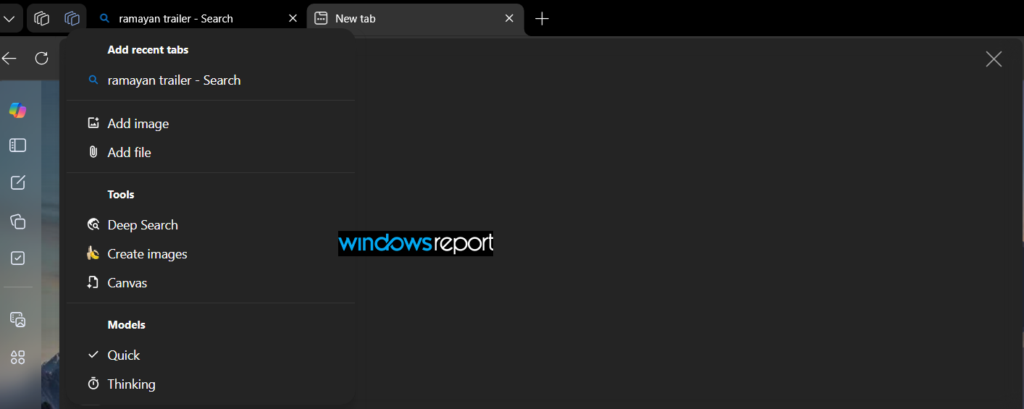
この新しいインターフェースは、従来の検索ボックスというよりも、チャット形式のAI作成画面に似ており、ユーザーはプロンプトを送信する前に、追加のコンテキストを用いてプロンプトを構築することができます。
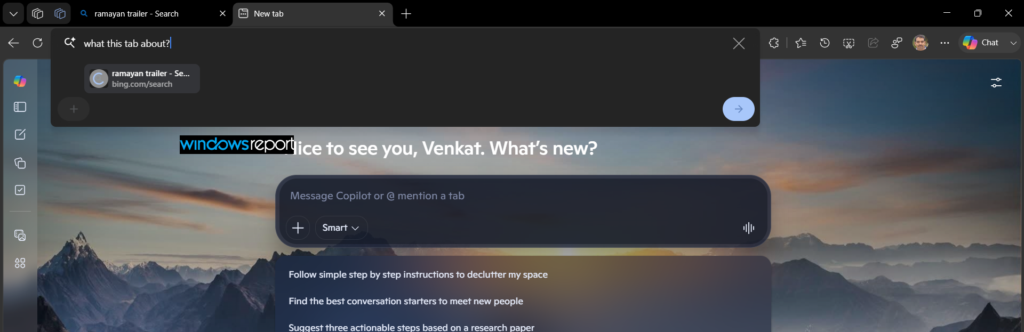
特に便利な追加機能の一つが、最近使ったタブのサポートです。タブを添付した後、AI Searchに「このタブは何についてのものですか?」と尋ねたところ、選択したタブがプロンプトに添付されたままでした。これは、この機能が閲覧コンテキストをリクエストの一部として使用できることを示しています。
画像を作成オプションは、AI Searchを画像生成モードに切り替え、一方でCanvasは、Deep Searchと並ぶ組み込みのAIツールとして表示されます。Microsoftはまだ各オプションの動作について文書化しておらず、インターフェースの一部は現在のCanaryビルドではまだ不完全です。
このインターフェースはすでにEdge Canaryで利用可能ですが、機能の一部はまだ未完成です。私たちのテストでは、最近使ったタブ、画像、ファイルなどの添付ファイルの読み込みに時間がかかり、一部のオプションは一貫して動作しませんでした。
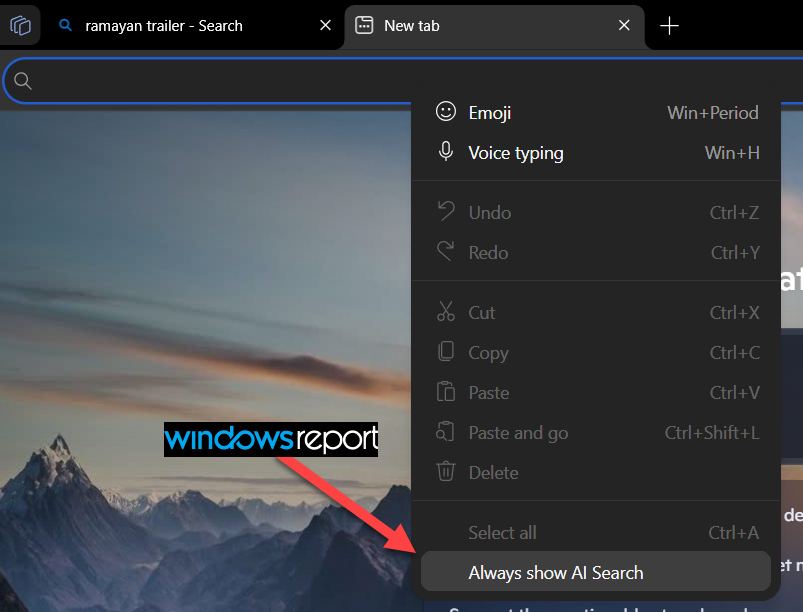
Microsoftはまた、アドレスバーのコンテキストメニューに「常にAI Searchを表示する」オプションを追加しました。この設定により、ユーザーはオムニボックスがフォーカスされているときは常にAI Searchを表示させておくか、必要になるまで非表示にすることができます。
この新しいインターフェースは、ChromeのAIモードと類似したワークフローを共有しています。どちらも、入力されたテキストだけに頼るのではなく、リクエストを送信する前にブラウザーのコンテキスト、画像、ファイルを添付してAIプロンプトを構築することができます。Edge AI Searchはまだ開発中ですが、最新のCanaryビルドでは、MicrosoftのマルチモーダルAI検索エクスペリエンスをいち早く垣間見ることができます。


情報開示ページをご覧いただき、Windows Report の編集チームをどのように支援できるかをご確認ください。 Read more


Improve this guide


User forum
0 messages