Netflix ログインガイド: 2026年にあらゆるデバイスでアカウントにアクセスする方法


 1 min. read
  Published on

新しいSmart TVのセットアップ中、新しい携帯電話への切り替え、またはしばらくぶりにログインする場合でも、ほぼすべての主要プラットフォームでNetflixログインが迅速に行えるように設計されています。Webブラウザ、公式モバイルアプリ、Smart TV、ストリーミング デバイス、ゲーム コンソール、さらには一部のセットトップ ボックスからもNetflixにサインインできます。サインインすると、プロファイル、視聴履歴、おすすめ、ダウンロード (対応デバイスの場合) が自動的にアカウントに同期されます。
あらゆるデバイスでNetflixにサインインする方法
どのデバイスを使用していても、アクティブなNetflixアカウントと安定したインターネット接続が必要です。
オプション 1: WebブラウザでのNetflixログイン
ブラウザを介したサインインは、Windows PC、Mac、Chromebook、Linuxコンピューターを使用している場合に最も簡単なオプションです。
- お好みのWebブラウザを開きます。
- https://www.netflix.com にアクセスします。
- 右上隅の Sign In をクリックします。

- アカウントに関連付けられているメールアドレスまたは携帯電話番号を入力します。

- パスワードを入力します。
- Sign In を選択します。

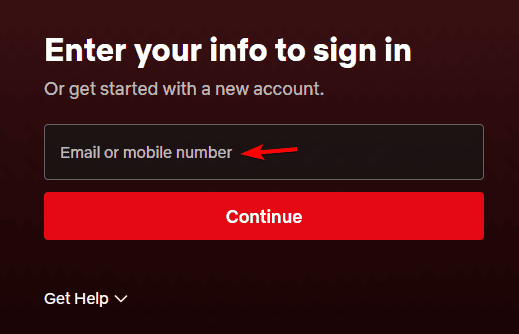
Netflixにログインすると、次のことができます:
- すぐにNetflixを視聴する
- プロファイルを切り替える
- サブスクリプションを管理する
- アカウント設定を変更する
- 支払い情報を更新する
- 視聴履歴を表示する
- 必要に応じて他のデバイスからサインアウトする
ヒント: 必ず公式のNetflix Webサイトからサインインしていることを確認してください。Netflixの認証情報を求める非公式のWebサイトは避けてください。
AndroidでNetflixにログインする方法
AndroidでNetflixを視聴するのは簡単で、ダウンロード、オフライン視聴、パーソナライズされたおすすめにアクセスできます。
以下が行うべきことです:
- Google PlayストアからNetflixアプリをダウンロードします。
- アプリを開きます。
- Sign In をタップします。
- メールアドレス (または電話番号) とパスワードを入力します。

- もう一度 Sign In をタップします。
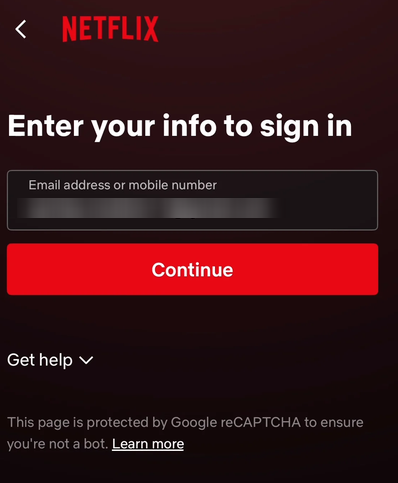
以前にサインインしたことがある場合、Netflixが自動的にアカウントにログインし直す場合があります。
iPhone & iPadでNetflixにログインする方法
このプロセスはiOSデバイスでもほぼ同じです。
- Apple App StoreからNetflixアプリをインストールします。
- アプリを起動します。
- Sign In をタップします。
- Netflixのログイン情報を入力します。
- Sign In を選択します。
サインイン後、プロファイルと視聴リストが自動的に表示されます。
Smart TVでNetflixにログインする方法
最近のほとんどのSmart TVにはNetflixがプリインストールされており、Samsung、LG、Sony、TCL、Hisense、Panasonicなどのモデルが含まれます。Smart TVでNetflixにサインインするには、2つの異なるオプションがあります。
オプション 1: メールアドレスとパスワードでサインインする
- Netflixアプリを開きます。
- Sign In を選択します。
- 画面上のキーボードを使ってメールアドレスとパスワードを入力します。
- Sign In を選択します。
オプション 2: アクティベーション コードを使ってサインインする
テレビのリモコンで長いパスワードを入力するのは必ずしも便利ではありません。代わりに、アクティベーション コードを使ってテレビをリンクできます。
- テレビでNetflixアプリを開きます。
- Sign In を選択します。
- Webブラウザを使ってサインインするオプションが表示されたら選択します。
- 一意のアクティベーション コードがテレビ画面に表示されます。
- スマートフォンまたはパソコンで、このURLにアクセスします。
- プロンプトが表示されたら、Netflixアカウントにサインインします。
- テレビに表示されたアクティベーション コードを入力します。
- コードが確認されると、テレビが自動的にサインインします。
この方法は通常、リモコンでパスワードを入力するよりもはるかに高速です。
ストリーミング デバイスでNetflixにログインする方法
Netflixは、Roku、Amazon Fire TV Stick、Google TV、Chromecast with Google TV、Apple TV、NVIDIA Shield TVなど、多くのストリーミング デバイスをサポートしています。サインインするには:
- Netflixアプリを開きます。
- Sign In を選択します。
- 次のいずれかを実行します:
- メールアドレスとパスワードを入力する、または
- テレビに表示されたアクティベーション コードを使用する。
- ログインプロセスを完了します。
アカウントは保存されたプロファイルと設定とすぐに同期されます。
PlayStation と Xbox で Netflix にログインする方法
Netflixは対応するゲーム コンソールでも利用可能で、デバイスを切り替えることなく簡単にストリーミングできます。対応するコンソール:
- PlayStation 5
- PlayStation 4
- Xbox Series X
- Xbox Series S
- Xbox One
XboxなどのコンソールでNetflixにサインインするには、次の手順を実行します:
- Netflixアプリをダウンロードまたは開きます。
- Sign In を選択します。
- Netflixアカウントの認証情報を入力します。
- または、コンソールにそのオプションがある場合は、アクティベーション コードを使用します。
- ストリーミングを開始します。
複数のデバイスでNetflixにサインインする方法
1つのNetflixアカウントを複数の対応デバイスで使用できます。サインイン後、次のことができるようになります:
- 停止した場所から視聴を続ける
- プロファイルを切り替える
- My Listにアクセスする
- パーソナライズされたおすすめを表示する
- 視聴履歴を同期する
注意: 同時にストリーミングできるデバイスの数は、サインインしたデバイスの数ではなく、Netflixのサブスクリプションプランによって異なります。
Netflixログインに関する一般的な問題とその解決方法
- ログイン時にNetflixがメールアドレスまたはパスワードが正しくないと表示する: スペルを再確認し、Caps Lockが有効になっていないことを確認してください。パスワードを忘れた場合は、サインインページのForgot password?を使ってリセットします。
- サインイン時にNetflixのアクティベーション コードが機能しない: 前の画面に戻り、アクティベーション オプションを再度選択してコードを更新します。アクティベーション コードは短時間で期限切れになります。
- ログインしようとしてもNetflixがサインアウトし続ける: パスワードの変更、アプリデータの消去、アプリの再インストール、またはアカウントがリモートでサインアウトされた場合に発生する可能性があります。
- 視聴中の人数が多すぎる: ストリーミング制限のメッセージが表示された場合、プランで許可されている同時ストリーミング数の上限に達した可能性があります。
Netflixに再度ログインする必要がある場合
次の場合、Netflixに再度サインインするよう求められることがあります:
- 新しい携帯電話またはタブレットを購入した場合
- 新しいSmart TVを購入した場合
- ストリーミング デバイスをリセットした場合
- Netflixのパスワードを変更した場合
- ブラウザのCookieを消去した場合
- Netflixアプリを再インストールした場合
- 手動でサインアウトした場合
- 旅行中にNetflixを使用した場合
Netflixへのログイン方法を理解したところで、追加メンバーの追加に関するガイドをご覧ください。Netflixのサブスクリプションのキャンセルも簡単に行え、サービスに関する問題が発生しているユーザーは、Netflixトラブルシューティング ガイドに従うことができます。
Netflixログインに関するFAQ
1. Netflixのログイン情報とパスワードを見つけるにはどうすればよいですか?
Netflixのログイン情報は、通常、アカウント作成時に使用したメールアドレスまたは携帯電話番号です。パスワードを忘れた場合は、Netflixのサインインページに移動し、Forgot password?を選択します。Netflixから、登録されているメールアドレスまたは電話番号にパスワード再設定リンクまたは確認コードが送信され、アカウントに再びアクセスできるようになります。
2. Netflixにログインできないのはなぜですか?
Netflixログインの問題は、メールアドレスやパスワードの誤り、インターネット接続不良、アプリのバージョンが古い、一時的なサーバーの問題など、さまざまな理由で発生します。ログイン情報を再確認し、アプリまたはブラウザを再起動し、公式のNetflix Webサイトまたはアプリを使用していることを確認してください。それでもサインインできない場合は、パスワードをリセットするか、Netflixでサービス停止が発生していないか確認してください。
3. テレビでNetflixにログインするにはどうすればよいですか?
Smart TVまたはストリーミング デバイスでNetflixアプリを開き、Sign Inを選択します。リモコンを使用してメールアドレスとパスワードを入力するか、利用可能な場合はアクティベーション コード オプションを選択できます。アクティベーション コードが表示された場合は、スマートフォンまたはパソコンでnetflix.com/tv8にアクセスし、アカウントにサインインして、テレビに表示されたコードを入力すると、テレビが自動的にログインします。
4. 既存のNetflixアカウントにログインするにはどうすればよいですか?
既存のNetflixアカウントにアクセスするには、Webブラウザでnetflix.comにアクセスするか、デバイスで公式Netflixアプリを開きます。Sign Inを選択し、アカウントに関連付けられているメールアドレスまたは電話番号とパスワードを入力して、Sign Inを選択します。認証されると、プロファイルにアクセスし、続きを視聴し、アカウント設定を管理できるようになります。


情報開示ページをご覧いただき、Windows Report の編集チームをどのように支援できるかをご確認ください。 Read more


Improve this guide


User forum
0 messages