モバイル、デスクトップ、Web で Telegram にログインする方法


 1 min. read
  Published on

お使いのデバイスでTelegramを利用したい場合、このガイドではさまざまなデバイスでTelegramにログインする方法を説明します。始める前に、アカウントを既に作成していることを確認してください。
Telegramにログインする方法
AndroidとiPhoneでTelegramにログインする方法
モバイルでのログインは素早く行え、電話番号と確認コードのみが必要です。
- AndroidスマートフォンまたはiPhoneに公式のTelegramアプリをダウンロードして起動します。
- Start Messagingをタップし、国番号を含めた国際形式で携帯電話番号を入力します。
- Telegramが既にサインインしている別のデバイスにコードを送信する場合があります。アクティブなセッションがない場合は、SMSでコードを受信できます。
- 2段階認証を有効にしている場合は、プロンプトが表示されたらTelegramのパスワードを入力します。
- 認証後、Telegramがチャットとアカウントを読み込みます。
Telegram Desktopにログインする方法
デスクトップログインは、QRコードまたは電話番号を使用して行えます。
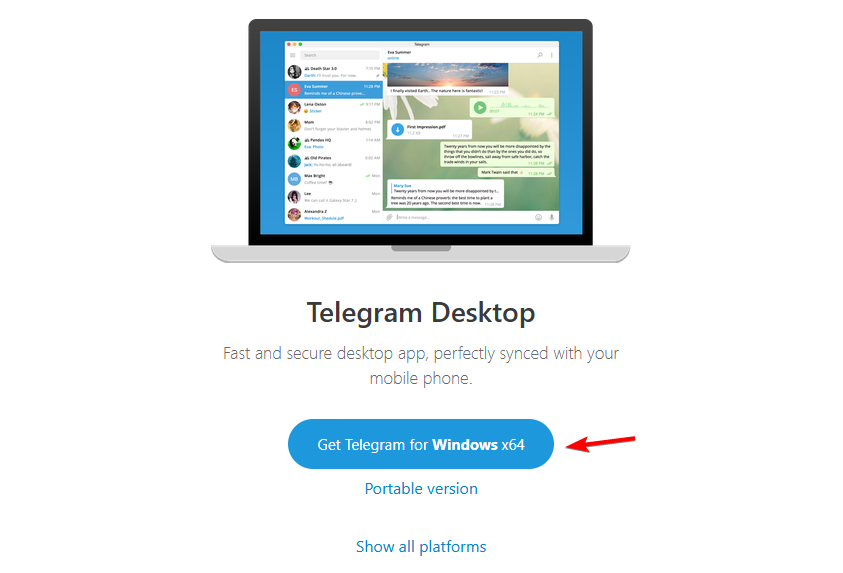
- Windows、Mac、またはLinuxコンピューターに公式のTelegram Desktopアプリをダウンロードして開きます。

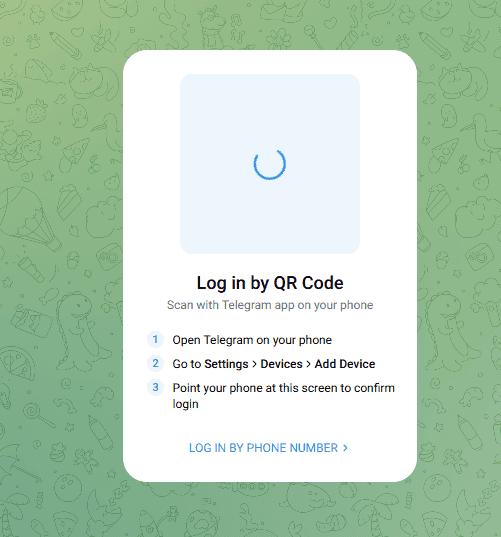
- Log in by QR Code または Log in by Phone Number を選択します。
- QRコードログインを選択した場合は、スマートフォンでTelegramを起動します。
- Settings > Devices > Add Device に移動します。
- スマートフォンのカメラをコンピューターに表示されているQRコードに向けます。
- Telegramが確認を求めてきたら、新しいデバイスを承認します。
問題が発生する可能性があることに注意してください。TelegramがPCで動作しない場合の対処法についてのガイドもご用意しています。
Telegram Webにログインする方法
Telegram Webを使用すると、何もインストールせずにブラウザーから直接アカウントにアクセスできます。
- 公式のTelegram Webウェブサイトにアクセスします。
- QRコードログインオプションが表示されたら選択します。

- Settings > Devices > Add Device に移動します。
- ブラウザーに表示されたコードをスキャンします。
- プロンプトが表示されたら、スマートフォンでブラウザーセッションを承認します。
- 認証後、Telegramがブラウザーでアカウントを開きます。
何か問題が発生した場合は、ChromeでTelegram Webが動作しない場合の対処法に関するガイドも参照してください。
Telegramログインの問題とセキュリティのヒント
ログインコードが届かない場合は、Telegramに既にサインインしている他のデバイスを確認してください。Telegramは、SMSではなく確認済みのサービスチャットを通じてログインコードを配信することがあります。
電話番号を正しい国番号とともに入力し、新しいコードを繰り返し要求しないようにしてください。
2段階認証は、ログインコードの後にパスワードを追加します。対応デバイスでは、パスキーによって別のサインインオプションも提供できます。
Telegramサポートの担当者を名乗る相手であっても、ログインコードや2段階認証パスワードを誰とも絶対に共有しないでください。
よくある質問
複数のデバイスでTelegramを使用できますか?
はい。Telegramは、スマートフォン、タブレット、コンピューター、ウェブブラウザーで同時セッションをサポートしています。
SMSなしでTelegramにログインできますか?
大抵の場合は可能です。Telegramは既存のTelegramセッションにログインコードを送信することがあります。また、Telegram DesktopやTelegram WebではQRコードログインも使用できます。
なぜTelegramがパスワードを要求するのですか?
おそらく2段階認証を有効にしており、ログインコードの入力後に追加のパスワードが必要になります。
スマートフォンを紛失した場合はどうすればよいですか?
選択肢は、Telegramアカウントに紐づく電話番号を引き続き管理しているか、別のアクティブなTelegramセッションがあるかどうかによって異なります。繰り返しサインインを試みる前に、Telegramの回復オプションを確認してください。


情報開示ページをご覧いただき、Windows Report の編集チームをどのように支援できるかをご確認ください。 Read more


Improve this guide


User forum
0 messages