Inloggen op Telegram op mobiel, desktop en web


 3 min. read
  Published on

Als u Telegram op uw apparaat wilt gebruiken, laat deze handleiding zien hoe u op verschillende apparaten kunt inloggen op Telegram. Zorg ervoor dat u al een account hebt aangemaakt voordat u begint.
Hoe log ik in op Telegram?
Inloggen op Telegram op Android en iPhone
Inloggen op mobiel is snel en vereist alleen uw telefoonnummer en een verificatiecode.
- Download en start de officiële Telegram-app op uw Android-telefoon of iPhone.
- Tik op Begin met chatten en voer uw mobiele nummer in internationale notatie in, inclusief de landcode.
- Telegram kan de code naar een ander apparaat sturen waar u al bent aangemeld. Als u geen actieve sessie hebt, ontvangt u de code mogelijk per sms.
- Als u verificatie in twee stappen hebt ingeschakeld, voert u uw Telegram-wachtwoord in wanneer daarom wordt gevraagd.
- Na de verificatie laadt Telegram uw chats en account.
Inloggen op Telegram Desktop
U kunt op de desktop inloggen met een QR-code of via uw telefoonnummer.
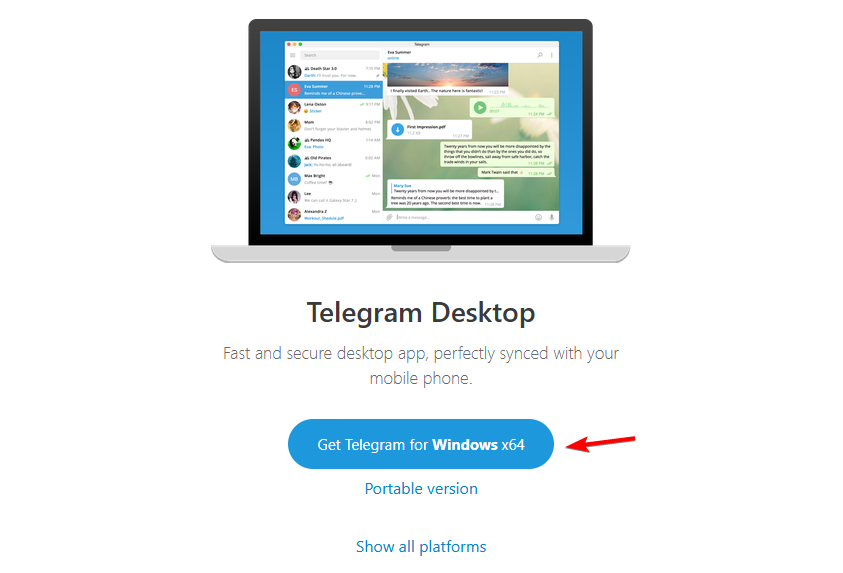
- Download en open de officiële Telegram Desktop-app op uw Windows-, Mac- of Linux-computer.

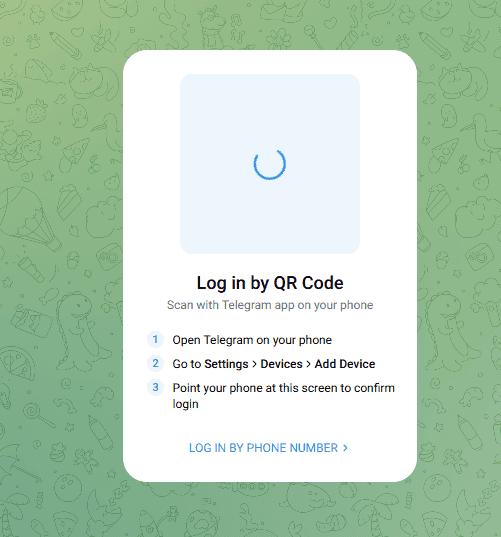
- Selecteer Aanmelden met QR-code of Aanmelden met telefoonnummer.
- Als u voor QR-code-aanmelding kiest, start u Telegram op uw telefoon.
- Ga naar Instellingen > Apparaten > Apparaat toevoegen.
- Richt de camera van uw telefoon op de QR-code die op uw computer wordt weergegeven.
- Keur het nieuwe apparaat goed als Telegram om bevestiging vraagt.
Houd er rekening mee dat er problemen kunnen optreden, maar we hebben een handleiding over wat u kunt doen als Telegram niet werkt op de pc.
Inloggen op Telegram Web
Met Telegram Web kunt u rechtstreeks vanuit een browser toegang krijgen tot uw account zonder iets te installeren.
- Bezoek de officiële Telegram Web-website.
- Selecteer de optie Aanmelden met QR-code als deze wordt weergegeven.

- Ga naar Instellingen > Apparaten > Apparaat toevoegen.
- Scan de code die in uw browser wordt weergegeven.
- Keur de browsersessie op uw telefoon goed als daarom wordt gevraagd.
- Telegram opent uw account in de browser na de authenticatie.
Als u problemen ondervindt, hebben we een handleiding over wat u kunt doen als Telegram Web niet werkt in Chrome.
Problemen met inloggen bij Telegram en beveiligingstips
Als uw inlogcode niet aankomt, controleer dan uw andere apparaten waar Telegram al is aangemeld. Telegram kan inlogcodes via de geverifieerde servicechat verzenden in plaats van via sms.
Zorg ervoor dat u uw telefoonnummer invoert met de juiste landcode en vraag niet herhaaldelijk nieuwe codes aan.
Verificatie in twee stappen voegt een wachtwoord toe na de inlogcode. Passkeys bieden ook een andere aanmeldoptie op ondersteunde apparaten.
Deel uw Telegram-inlogcode of het wachtwoord voor verificatie in twee stappen nooit met iemand, ook niet als ze beweren voor de Telegram-support te werken.
Veelgestelde vragen
Kan ik Telegram op meerdere apparaten gebruiken?
Ja. Telegram ondersteunt gelijktijdige sessies op telefoons, tablets, computers en webbrowsers.
Kan ik inloggen op Telegram zonder sms?
Vaak wel. Telegram kan de inlogcode naar een bestaande Telegram-sessie sturen. U kunt ook de QR-code-aanmelding gebruiken op Telegram Desktop en Telegram Web.
Waarom vraagt Telegram om een wachtwoord?
U hebt waarschijnlijk verificatie in twee stappen ingeschakeld, waarbij een extra wachtwoord nodig is na het invoeren van de inlogcode.
Wat moet ik doen als ik mijn telefoon kwijt ben?
Uw opties zijn afhankelijk van of u nog controle hebt over het telefoonnummer dat aan uw Telegram-account is gekoppeld of dat u nog een andere actieve Telegram-sessie hebt. Controleer de herstelopties van Telegram voordat u herhaaldelijk probeert aan te melden.


Lees de pagina met affiliate onthullingen om erachter te komen hoe u Windows Report moeiteloos en zonder geld uit te geven kunt helpen. Read more



Improve this guide


User forum
0 messages