Hoe verhelpt u Cannot Find OS Partition(s) for Disk 0


 7 min. read
  Published on
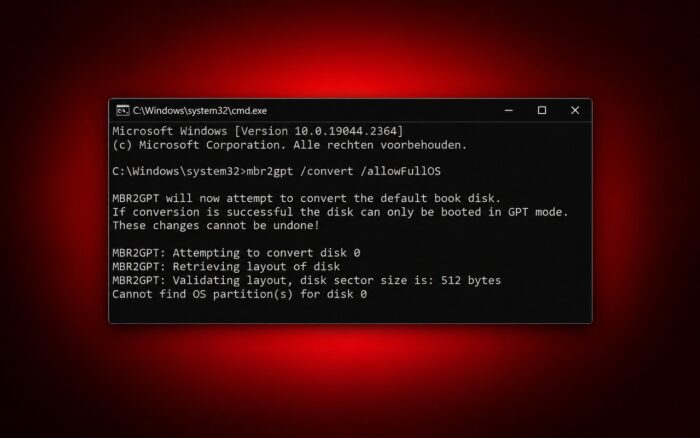
De fout ‘Cannot find OS partition(s) for disk 0’ treedt meestal op wanneer MBR2GPT uw Windows-installatie of de opstartconfiguratiebestanden niet kan vinden. Dit gebeurt vaak bij het converteren van een schijf van MBR naar GPT, maar u kunt het probleem vaak oplossen zonder Windows opnieuw te installeren.
Maak een back-up van uw belangrijke bestanden voordat u deze oplossingen probeert. Wijzigingen aan opstartpartities kunnen voorkomen dat Windows start als u de verkeerde schijf selecteert.
Hoe los ik de fout Cannot Find OS Partition(s) for Disk 0 op?
1. Controleer of Windows op Schijf 0 is geïnstalleerd
MBR2GPT zoekt mogelijk op de verkeerde schijf, vooral wanneer uw computer meerdere SSD’s of harde schijven heeft.
Ga als volgt te werk om de juiste Windows-schijf te identificeren:
- Druk op Windows + X en selecteer Schijfbeheer.

- Zoek de partitie met Windows, meestal de C:-schijf.
- Controleer welke fysieke schijf die partitie bevat, bijvoorbeeld Schijf 0 of Schijf 1.
- Open Opdrachtprompt als administrator.

- Voer diskpart uit, gevolgd door list disk, om de schijfnummers te bevestigen.
- Typ exit om DiskPart te sluiten.
Als Windows op Schijf 1 staat, voert u deze opdracht uit:
mbr2gpt /validate /disk:1 /allowFullOSAls Windows op Schijf 0 staat, gebruikt u:
mbr2gpt /validate /disk:0 /allowFullOSVervang het schijfnummer door het nummer dat uw Windows-installatie bevat. Met de parameter /allowFullOS kan MBR2GPT worden uitgevoerd vanuit uw bestaande Windows-installatie in plaats van vanuit de Windows Herstelomgeving.
2. Bouw de Windows-opstartconfiguratiebestanden opnieuw op
Beschadigde of ontbrekende Boot Configuration Data (BCD) kunnen voorkomen dat MBR2GPT de partitie van het besturingssysteem identificeert.
Volg deze stappen als u een legacy BIOS/MBR-installatie gebruikt en wilt opstarten vanaf de Windows-partitie zelf:
- Open Opdrachtprompt als administrator.
- Voer de volgende opdracht in:
bcdboot C:Windows /s C: /f BIOS - Wacht op het bericht Opstartbestanden zijn gemaakt.
- Start de computer opnieuw op nadat u hebt bevestigd dat de juiste opstartpartitie actief is.
- Voer de MBR2GPT-validatieopdracht opnieuw uit.
Met deze opdracht maakt u de BIOS-opstartbestanden opnieuw met behulp van de Windows-installatie op C:.
Als uw systeem een afzonderlijke partitie Systeemreservering op dezelfde schijf gebruikt, moet u in plaats daarvan die partitie herstellen. Wijs er een tijdelijke stationsletter aan toe, zoals S:, en voer de volgende opdracht uit:
bcdboot C:Windows /s S: /f BIOSWijzig de actieve partitie niet totdat u hebt bevestigd waar Windows de opstartbestanden opslaat. Onjuiste wijzigingen kunnen ervoor zorgen dat de computer niet meer kan opstarten.
3. Zorg ervoor dat de Windows-opstartpartitie op de juiste schijf staat
Soms staat Windows op Schijf 0 terwijl de partitie Systeemreservering met de opstartbestanden op Schijf 1 staat.
Ga als volgt te werk om de configuratie te controleren:
- Open Opdrachtprompt als administrator.
- Voer bcdedit uit om de huidige opstartconfiguratie weer te geven.
- Controleer de items device en osdevice onder Windows Boot Loader.
- Open Schijfbeheer en zoek de partities die zijn gemarkeerd als Systeem, Opstart en Actief.
- Bepaal of Windows en de door systeem gereserveerde opstartpartitie zich op verschillende fysieke schijven bevinden.
Als de opstartbestanden zich op een andere schijf bevinden, moet u deze mogelijk opnieuw op de Windows-schijf maken met BCDBoot, de juiste MBR-systeempartitie als actief markeren en de BIOS-opstartvolgorde aanpassen.
Markeer een partitie pas als actief nadat u de benodigde opstartbestanden erop hebt geïnstalleerd. Test of Windows vanaf de beoogde schijf start voordat u een GPT-conversie probeert.
4. Controleer de partitie-indeling van de schijf
MBR2GPT vereist een compatibele partitie-indeling voordat het een schijf kan converteren. Zelfs nadat u de opstartconfiguratie hebt hersteld, kunnen onjuiste partities validatie verhinderen.
Ga als volgt te werk om de schijf te inspecteren:
- Open Opdrachtprompt als administrator.
- Typ diskpart en druk op Enter.

- Voer select disk 0 uit en vervang 0 door het nummer van uw Windows-schijf.
- Typ list partition om de bestaande partities weer te geven.
- Controleer of de schijf meer dan drie primaire partities bevat, of dat er uitgebreide of logische partities zijn.
- Typ exit wanneer u klaar bent.
Volgens de MBR2GPT-vereisten van Microsoft moet de doelschijf MBR gebruiken, mag deze niet meer dan drie primaire partities bevatten en moet deze een geldige actieve systeempartitie met een BCD-item hebben dat naar Windows verwijst.
Als de schijf een niet-ondersteunde partitie-indeling heeft, moet u dat probleem oplossen voordat u converteert.
5. Controleer de MBR2GPT-foutlogboeken
Wanneer de vorige oplossingen de fout niet verhelpen, kunnen de MBR2GPT-logboeken helpen het onderliggende probleem te identificeren.
- Open Opdrachtprompt als administrator.
- Voer mbr2gpt /validate /disk:0 /allowFullOS uit met het juiste schijfnummer.
- Open Verkenner en ga naar C:Windows.
- Zoek setupact.log en setuperr.log.
- Open de bestanden in Kladblok en zoek naar vermeldingen zoals FindOSPartitions, BCD of Cannot get volume name.
Deze meldingen kunnen helpen bepalen of MBR2GPT een ontbrekend opstartitem, een ontoegankelijke Windows-partitie of een ander schijfconfiguratieprobleem tegenkomt.
Als u MBR2GPT vanuit de Windows Herstelomgeving uitvoert, kan de standaardloglocatie afwijken van C:Windows. U kunt de parameter /logs gebruiken om diagnostische bestanden op te slaan in een bestaande map op een permanente schijf.
6. Valideer de schijf en converteer deze naar GPT
Nadat u de opstartconfiguratie hebt hersteld en hebt bevestigd dat de schijf aan de conversievereisten voldoet, valideert u deze opnieuw.
- Open Opdrachtprompt als administrator.
- Voer mbr2gpt /validate /disk:0 /allowFullOS uit en vervang 0 door het juiste schijfnummer.
- Wacht op het bericht Validation completed successfully.
- Voer mbr2gpt /convert /disk:0 /allowFullOS uit om de conversie van de schijf te starten.
- Start na de conversie de computer opnieuw op en open de BIOS- of UEFI-instellingen.
- Wijzig de opstartmodus van Legacy/CSM naar UEFI en selecteer Windows Boot Manager indien van toepassing.
- Sla de wijzigingen op en start Windows opnieuw op.
Controleer voordat u converteert of uw moederbord UEFI-opstarten ondersteunt en onderbreek BitLocker-beveiliging als u die gebruikt. Houd uw herstelsleutel bij de hand.
Wijzig de opstartmodus niet naar UEFI voordat MBR2GPT de conversie succesvol heeft voltooid.
De fout “Cannot find OS partition(s) for disk 0” wijst meestal op een probleem met de schijfselectie of opstartconfiguratie in plaats van op een ontbrekende Windows-installatie. U kunt echter ook gerelateerde problemen tegenkomen, zoals de fout “the specified disk is not convertible” of de fout “Windows 11 can only be installed to GPT disks”. Als u andere schijfgerelateerde problemen ondervindt, kunt u ook de fout “Hard Disk Serial Number Changer unable to write” oplossen.
Veelgestelde vragen
Waarom meldt MBR2GPT dat het de OS-partitie(s) voor schijf 0 niet kan vinden?
De fout betekent meestal dat MBR2GPT geen geldige Windows-installatie kan identificeren via de opstartconfiguratie van de geselecteerde schijf. Veelvoorkomende oorzaken zijn het selecteren van de verkeerde schijf, ontbrekende BCD-vermeldingen of opstartbestanden die zich op een ander fysiek station bevinden.
Kan ik de fout oplossen zonder Windows opnieuw te installeren?
Ja. Veel gebruikers lossen de fout op door de juiste systeemschijf te selecteren, de BCD te herstellen met BCDBoot of de locatie van hun Windows-opstartbestanden te corrigeren.
Verwijdert MBR2GPT mijn bestanden?
Microsoft heeft MBR2GPT ontworpen om systeemschijven te converteren zonder bestaande gegevens te verwijderen. Wijzigingen in de opstartconfiguratie en partitiebewerkingen brengen echter risico’s met zich mee; maak daarom een back-up voordat u verdergaat.
Moet ik mijn C:-station als actief markeren?
Alleen als dit een MBR-partitie is die u als systeemopstartpartitie wilt gebruiken en u hebt bevestigd dat deze de vereiste BIOS-opstartbestanden bevat. Als u de verkeerde partitie als actief markeert, kan Windows mogelijk niet meer opstarten.


Lees de pagina met affiliate onthullingen om erachter te komen hoe u Windows Report moeiteloos en zonder geld uit te geven kunt helpen. Read more



Improve this guide


User forum
0 messages