Hoe los je Fortnite-fout ESP-DIST-001 op pc, PS5, Xbox & Nintendo Switch 2 op


 7 min. read
 Published on
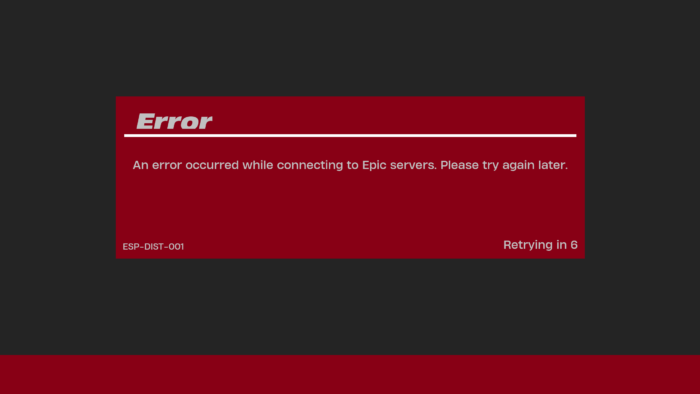
Als je Fortnite-fout ESP-DIST-001 tegenkomt, begrijpen we dat dat behoorlijk frustrerend is. Spelers die deze specifieke Fortnite-fout tegenkomen, kunnen moeite hebben om überhaupt in het spel te komen. Als je deze fout ziet tijdens het starten van Fortnite of bij het verbinden, lees dan hier hoe je dit kunt oplossen zonder tijd te verspillen aan onnodige downloads.
Fortnite-fout ESP-DIST-001 oplossen
De fout ESP-DIST-001 verschijnt meestal met het bericht dat in de featureafbeelding van dit artikel wordt weergegeven. Volgens Epic Games zijn ESP-fouten over het algemeen verbindingsgerelateerd. Dit betekent dat Fortnite geen betrouwbare verbinding kan maken met de services van Epic. Het probleem kan te maken hebben met een storing, je internetverbinding, beveiligingssoftware of beschadigde lokale cachebestanden.
1. Controleer of de Fortnite-servers offline zijn
Controleer eerst of Epic Games een storing heeft. Problemen aan de serverkant kunnen ESP-DIST-001 veroorzaken, zelfs als je internetverbinding prima werkt.
- Ga naar de Epic Games Public Status-pagina.
- Vouw het onderdeel Fortnite uit.
- Controleer Login, Game Services en Matchmaking.
- Als een service een storing meldt, wacht dan tot Epic het heeft opgelost.
- Start Fortnite opnieuw nadat de services weer normaal werken.
Als alles operationeel is, ga dan verder met de volgende methoden voor probleemoplossing.
2. Start je router en internetverbinding opnieuw op
Een tijdelijk netwerkprobleem kan voorkomen dat Fortnite verbinding maakt met de servers van Epic.
- Sluit Fortnite volledig af.
- Schakel je computer of console uit.
- Koppel je router en modem los van de stroom.
- Wacht ongeveer 30 seconden.
- Sluit je netwerkapparatuur weer aan.
- Wacht tot je internetverbinding terug is.
- Start Fortnite opnieuw.
Sluit je pc of console indien mogelijk aan via ethernet in plaats van wifi. Je kunt ook een mobiele hotspot proberen om te controleren of je gewone netwerk het probleem veroorzaakt. Epic raadt ook aan om vpn’s en proxy’s tijdelijk uit te schakelen. Bluetooth-apparaten in de buurt kunnen draadloze signalen verstoren, dus probeer ze tijdens het testen uit te schakelen.
3. De cache van de Epic Games Launcher op de pc wissen
Beschadigde tijdelijke launchergegevens kunnen Epic Games-services verstoren. Daarom is het wissen van de launchercache de moeite waard voordat je Fortnite opnieuw installeert.
- Sluit de Epic Games Launcher volledig af.
- Open Taakbeheer en controleer of de Epic Games Launcher is gesloten.
- Druk op Windows + R.
- Typ %localappdata% en druk op Enter.
- Open de map EpicGamesLauncher.
- Open de map Saved.
- Verwijder de mappen webcache, webcache_4147 of webcache_4430, indien aanwezig.
- Start je pc opnieuw op en open de Epic Games Launcher.
De launcher maakt zijn tijdelijke cache opnieuw aan wanneer hij weer start.
4. Epic Games Launcher als administrator uitvoeren
Windows-machtigingen kunnen soms de launcher en zijn verbindingsprocessen verstoren.
- Sluit Epic Games Launcher.
- Klik met de rechtermuisknop op de snelkoppeling op het bureaublad.
- Selecteer Als administrator uitvoeren.
- Sta toe dat de toepassing wordt geopend.
- Start Fortnite en controleer of de fout aanhoudt.
5. Controleer de firewall- en antivirusinstellingen
Je beveiligingssoftware blokkeert mogelijk de communicatie van Fortnite of de anti-cheatonderdelen met de servers van Epic.
- Controleer eerst of Windows Defender Firewall of je antivirus van derden Fortnite heeft geblokkeerd.
- Sta de Epic Games Launcher en Fortnite toe via de firewall.
- Open op Windows Windows-beveiliging > Firewall- en netwerkbeveiliging > Een app via de firewall toestaan. Controleer of de relevante vermeldingen voor Epic Games en Fortnite zijn toegestaan op je actieve netwerk.
Gebruik je Bitdefender? Bekijk dan eerst dit.
Bitdefender heeft specifiek erkend dat een ESP-DIST-001-probleem Fortnite treft. Het ondersteuningsteam zegt dat versie 27.0.60.341 een patch bevat die handmatige firewall-uitzonderingen overbodig maakt.
Werk Bitdefender bij voordat je de firewallregels wijzigt. Als je installatie de patch nog niet heeft ontvangen, volg dan de officiële ESP-DIST-001-probleemoplossingsgids van Bitdefender.
6. DNS-cache leegmaken op Windows
Als je netwerk problemen heeft met het omzetten van Epic Games-services, is het leegmaken van de DNS-cache een andere nuttige stap voor probleemoplossing.
- Open het Startmenu.
- Zoek naar Opdrachtprompt.
- Selecteer Als administrator uitvoeren.
- Voer de volgende opdracht in:
ipconfig /flushdns- Druk op Enter.
- Start je pc opnieuw op en start Fortnite opnieuw.
Windows moet bevestigen dat de DNS-resolvercache succesvol is leeggemaakt.
7. Controleer de Fortnite-gamebestanden
Als de verbindingsfout aanhoudt, controleer dan of Fortnite beschadigde of ontbrekende installatiebestanden heeft.
- Open Epic Games Launcher.
- Selecteer Library.
- Zoek Fortnite.
- Klik op het menu met drie puntjes.
- Selecteer Manage.
- Klik op Verify.
- Wacht tot het verificatieproces is voltooid.
- Start Fortnite opnieuw.
Epic Games raadt ook aan om minimaal 10 GB vrije ruimte te hebben op de schijf waarop Fortnite staat.
8. Verwijder de lokale map FortniteGame
Epic raadt aan om de lokale map FortniteGame te verwijderen als de vorige stappen voor probleemoplossing niet werken. Dit kan helpen bij het oplossen van problemen met beschadigde lokale gegevens.
- Sluit Fortnite en Epic Games Launcher.
- Druk op Windows + R.
- Typ %localappdata%.
- Zoek de map FortniteGame.
- Verwijder de map.
- Start je computer opnieuw op.
- Open Epic Games Launcher als administrator.
- Ga naar Bibliotheek en selecteer Fortnite.
- Open Beheren en klik op Verifiëren.
Fortnite maakt de vereiste lokale bestanden opnieuw aan wanneer het wordt gestart. Maak een back-up van aangepaste lokale configuratiebestanden voordat je de map verwijdert.
9. Cache van je console wissen
Epic raadt specifiek aan om de consolecache te wissen bij de fouten ESP-DIST en ESP-DIST-001.
Op PlayStation 5 en PlayStation 4:
- Sluit Fortnite volledig af.
- Schakel je PlayStation uit.
- Wacht tot de console volledig is uitgeschakeld.
- Start de Veilige modus door de aan/uit-knop ingedrukt te houden tot je de tweede piep hoort.
- Sluit je controller aan met een USB-kabel.
- Selecteer Cache wissen en database opnieuw opbouwen.
- Kies Systeemsoftwarecache wissen.
- Start je console opnieuw op en start Fortnite.
Op Xbox Series X|S:
- Schakel je Xbox volledig uit.
- Koppel de stroomkabel los.
- Wacht ongeveer twee minuten.
- Sluit de stroomkabel weer aan.
- Schakel je Xbox in.
- Start Fortnite opnieuw.
Op Nintendo Switch en Switch 2:
- Open Systeeminstellingen.
- Selecteer Systeem.
- Open op de originele Switch Formatteringsopties.
- Selecteer Cache resetten.
- Kies je gebruikersprofiel en bevestig.
- Selecteer op Switch 2 in plaats daarvan Opties voor gegevens wissen > Cache wissen.
- Start je console opnieuw op en open Fortnite.
Het wissen van de cache verwijdert je gedownloade games of opgeslagen spelvoortgang niet.
10. MTU-instellingen wijzigen op Nintendo Switch
Epic raadt ook aan om de MTU-waarde te wijzigen naar 1500 als de fout aanhoudt op Nintendo Switch.
- Open Systeeminstellingen.
- Selecteer Internet > Internetinstellingen.
- Kies je verbonden netwerk.
- Selecteer Instellingen wijzigen.
- Zoek de optie MTU.
- Wijzig de waarde naar 1500.
- Sla de instellingen op en start Fortnite opnieuw.
11. Epic Games Launcher of Fortnite opnieuw installeren
Overweeg opnieuw installeren pas nadat je de eerdere oplossingen hebt uitgeput. Op de pc raadt Epic aan om de launcher opnieuw te installeren als de verbindingsproblemen aanhouden. Het raadt ook aan om Fortnite op dezelfde schijf als de launcher te installeren als de ESP-fouten blijven optreden.
Verwijder Fortnite op consoles via de spelbeheerinstellingen van het platform en download het opnieuw. Zorg ervoor dat je console voldoende vrije opslagruimte heeft voordat je begint.
Dat is alles wat we in deze handleiding hebben om Fortnite-fout ESP-DIST-001 op te lossen. We hopen dat de bovengenoemde methoden je hebben geholpen om Fortnite te starten en naadloos te spelen. We hebben ook een aparte handleiding voor Fortnite-fout ESP-INIT-001 en voor momenten waarop je foutcode 6, 86 en meer tegenkomt.
Veelgestelde vragen over Fortnite-fout ESP-DIST-001
1. Wat betekent Fortnite-fout ESP-DIST-001?
Het is over het algemeen een verbindingsgerelateerde fout. Fortnite kan geen betrouwbare verbinding maken met de services van Epic Games.
2. Is ESP-DIST-001 een serverprobleem van Fortnite?
Dat kan. Lokale netwerkproblemen, firewallbeperkingen en beschadigde cachegegevens kunnen dit echter ook veroorzaken.
3. Kan een VPN ESP-DIST-001 veroorzaken?
Ja. Epic raadt aan VPN’s en proxy’s uit te schakelen bij het oplossen van ESP-verbindingsfouten.
4. Betekent ESP-DIST-001 dat mijn Fortnite-account is verbannen?
Nee. De fout wijst niet op een accountban. Het duidt over het algemeen op een verbindingsprobleem.
5. Waarom verschijnt Fortnite ESP-DIST-001 op PS5 en Xbox?
Epic raadt aan eerst de cache van de console te wissen. Als dat niet helpt, voer dan een volledige powercycle uit.
6. Kan Bitdefender Fortnite ESP-DIST-001 veroorzaken?
Ja. Bitdefender heeft een firewallgerelateerd probleem bevestigd en een oplossing uitgebracht in versie 27.0.60.341.
7. Wordt ESP-DIST-001 opgelost door Fortnite opnieuw te installeren?
Het kan helpen als beschadigde installatiebestanden de oorzaak zijn. Controleer echter de serverstatus en je netwerk voordat je het hele spel opnieuw downloadt.


Lees de pagina met affiliate onthullingen om erachter te komen hoe u Windows Report moeiteloos en zonder geld uit te geven kunt helpen. Read more



Improve this guide




User forum
0 messages