GTA 6 werkt niet op PS5? Zo los je crashes, fouten en opstartproblemen op


 9 min. read
 Published on
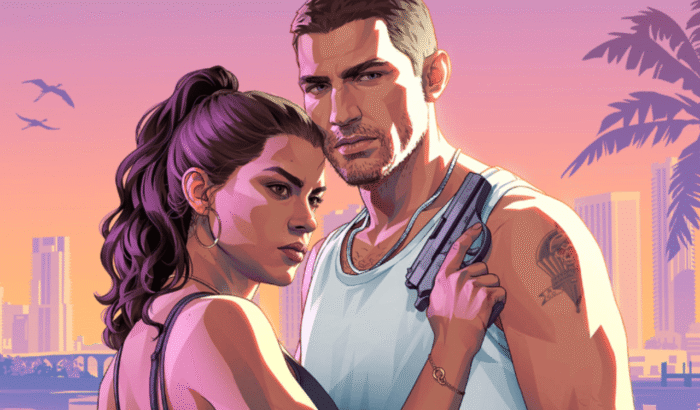
Stel je voor dat je de game van het decennium, GTA 6, koopt en op je PS5 een foutmelding krijgt. Opeens werkt hij niet meer en verschijnen er verschillende foutcodes. Nou, dat is precies wat veel spelers is overkomen die naar Google, Reddit en andere sociale platforms rennen op zoek naar oplossingen wanneer GTA 6 niet werkt op PS5. Spelers hebben te maken met crashes, mislukte lanceringen, laadproblemen, problemen met automatisch opslaan en meer. Het goede nieuws is dat Rockstar een GTA 6-update na de lancering heeft uitgebracht voor PS5 en Xbox Series X|S. Probeer dus, voordat je aan de onderstaande methoden voor probleemoplossing begint, eerst de game bij te werken. Als bijwerken niet heeft geholpen, bekijk dan de volgende oplossingen om GTA 6 weer aan de praat te krijgen wanneer het niet werkt op PS5.
Inhoudsopgave
- GTA 6 repareren wanneer het niet werkt op PS5
- 1. Controleer of PlayStation Network problemen heeft
- 2. Start je PS5 volledig opnieuw op
- 3. Werk je PS5-systeemsoftware bij
- 4. Herstel je GTA 6-game-licentie
- 5. Los GTA 6 op wanneer het vastloopt bij downloaden of installeren
- 6. Wis de cache van de PS5
- 7. Bouw de PS5-database opnieuw op
- 8. Verplaats GTA 6 naar de interne opslag van je PS5
- 9. Installeer GTA 6 opnieuw op je PS5
- 10. Controleer of je GTA 6-save echt ontbreekt
- Wat te doen als GTA 6 crasht met foutcode CE-108255-1
- Wanneer geen van deze oplossingen werkt
- Veelgestelde vragen over GTA 6 die niet werkt op PS5
GTA 6 repareren wanneer het niet werkt op PS5
1. Controleer of PlayStation Network problemen heeft
Controleer voordat je iets aan je console wijzigt of de PSN-services een storing ondervinden. Problemen met inloggen, downloads, licenties of verbindingen kunnen GTA 6 kapot doen lijken terwijl de game zelf prima werkt.
Open de statuspagina van PlayStation Network en controleer of de services normaal werken. Als Sony een storing meldt, wacht dan tot de services weer zijn hersteld voordat je verdergaat met probleemoplossing.
2. Start je PS5 volledig opnieuw op
Een snelle herstart kan tijdelijke storingen verhelpen die voorkomen dat GTA 6 correct start of die ervoor zorgen dat de game vastloopt.
- Druk op de PS-knop op je controller.
- Selecteer Aan/uit.
- Kies PS5 opnieuw opstarten.
- Wacht tot de console volledig is opgestart.
- Start GTA 6 opnieuw.
Gebruik voor deze test niet de ruststand. Een volledige herstart geeft de console een nieuwe sessie en is een eenvoudige eerste stap om problemen op te lossen.
3. Werk je PS5-systeemsoftware bij
GTA 6 start mogelijk niet als er verouderde systeemsoftware op je console draait. Sony raadt specifiek aan om te controleren op de nieuwste systeemupdate wanneer games niet willen starten.
- Open Instellingen op je PS5.
- Selecteer Systeem.
- Open Systeemsoftware.
- Selecteer Systeemsoftware-update en instellingen.
- Kies Systeemsoftware bijwerken.
- Installeer elke beschikbare update en start de console opnieuw op.
Sony zegt dat het bijwerken van de systeemsoftware een van de aanbevolen stappen is bij fouten bij het starten van games en toepassingen.
4. Herstel je GTA 6-spellicentie
Als GTA 6 een hangslot weergeeft, niet start na aankoop, of zegt dat je het spel niet bezit, kan het probleem te maken hebben met de digitale licentie.
Zo herstel je het:
- Open Instellingen.
- Selecteer Gebruikers en accounts.
- Open Overige.
- Selecteer Licenties herstellen.
- Zoek GTA 6 en herstel de licentie.
- Start het spel opnieuw.
Als een ander account eigenaar is van GTA 6, zorg er dan voor dat voor dat account Console delen en offline spelen is ingeschakeld op je PS5.
5. Los GTA 6 op wanneer het vastloopt bij downloaden of installeren
Een mislukte of onvolledige download kan voorkomen dat het spel start. Als GTA 6 vastzit in je downloadwachtrij, start je de download opnieuw voordat je het hele spel verwijdert.
- Druk op de PS-knop om het Controlecentrum te openen.
- Selecteer Downloads/Uploads.
- Markeer de GTA 6-download.
- Selecteer Pauzeren en wacht even.
- Selecteer Hervatten.
Als dat niet werkt, annuleer en verwijder je de download. Open je Spelbibliotheek en download GTA 6 opnieuw. Controleer ook Instellingen > Opslag om te zorgen dat je voldoende beschikbare ruimte hebt. Sony raadt aan om de vereiste opslagruimte van het spel te controleren op de productpagina.
6. Wis de PS5-cache
Tijdelijke systeemgegevens kunnen soms laadproblemen of onverwacht gamegedrag veroorzaken. Het wissen van de cache is het proberen waard als GTA 6 vastloopt, crasht of inconsistent gedrag vertoont.
Je moet de Veilige modus openen om het volgende te doen:
- Zet je PS5 volledig uit.
- Houd de aan/uit-knop ingedrukt.
- Laat los nadat je de tweede pieptoon hoort.
- Sluit je controller aan met een USB-kabel.
- Druk op de PS-knop.
- Selecteer Cache wissen en database opnieuw opbouwen.
- Kies eerst Systeemsoftwarecache wissen.
Start de console opnieuw op en test GTA 6 opnieuw. Sony raadt deze optie aan voor bepaalde problemen met systeemfuncties en prestatieproblemen.
7. Bouw de PS5-database opnieuw op
Als het wissen van de cache niet hielp, is het opnieuw opbouwen van de database de volgende stap. Het scant je schijf en maakt een nieuwe database van console-inhoud.
- Schakel de PS5 uit.
- Houd de aan/uit-knop ingedrukt totdat je de tweede pieptoon hoort.
- Sluit je controller aan via USB.
- Ga naar Safe Mode.
- Selecteer Clear Cache and Rebuild Database.
- Kies Rebuild Database.
Dit is iets anders dan je console resetten. Selecteer geen Reset PS5, tenzij je bereid bent de gegevens op je console te wissen. Sony vermeldt het opnieuw opbouwen van de database als een optie voor probleemoplossing bij content- en systeemproblemen.
8. Verplaats GTA 6 naar de interne opslag van je PS5
Als je GTA 6 op externe USB-opslag hebt geïnstalleerd, verplaats het dan naar de interne opslag van je console voordat je verdergaat met probleemoplossing. Sony raadt interne opslag specifiek aan voor games die niet starten vanaf USB-uitgebreide opslag.
- Open Settings.
- Selecteer Storage.
- Open USB Extended Storage.
- Selecteer Games and Apps.
- Kies GTA 6 en verplaats het naar consoleopslag als de optie beschikbaar is.
Als je al interne opslag gebruikt, sla deze stap dan over.
9. GTA 6 opnieuw installeren op je PS5
Opnieuw installeren is het proberen waard als de game blijft crashen, niet wil starten of beschadigde installatiebestanden heeft. Maar begin hier niet mee. Je moet de game dan opnieuw downloaden, dus probeer eerst de eenvoudigere oplossingen.
- Markeer GTA 6 op het startscherm of in de Game Library.
- Druk op Options.
- Selecteer Delete.
- Start je PS5 opnieuw op.
- Download GTA 6 opnieuw vanuit je Game Library of installeer het opnieuw vanaf de schijf.
- Installeer elke beschikbare update voordat je het spel start.
Sony raadt aan een game te verwijderen en opnieuw te installeren wanneer stappen voor het oplossen van start- en updateproblemen niet werken. Een bekabelde internetverbinding kan helpen als downloads onstabiel zijn.
10. Controleer of je GTA 6-savebestand echt ontbreekt
Wat te doen als GTA 6 crasht met foutcode CE-108255-1
Sommige GTA 6-spelers hebben herhaaldelijke crashes gemeld, gevolgd door CE-108255-1, een algemene fout met een PS5-game of -applicatie. In meldingen worden crashes tijdens openingssequenties, laadschermen en vroege gameplay beschreven. Op de foutpagina van Sony wordt GTA 6 niet specifiek genoemd. Sony beschrijft CE-108255-1 als een fout met de game of applicatie, dus de code alleen bewijst niet dat je console defect is.
Probeer eerst de volgende stappen:
- Werk GTA 6 en de PS5-systeemsoftware bij.
- Start je console opnieuw op.
- Wis de cache van de systeemsoftware.
- Bouw de database opnieuw op.
- Installeer het spel opnieuw als de andere stappen niet werken.
Dat gezegd hebbende, sommige getroffen spelers hebben deze stappen naar verluidt zonder succes geprobeerd. Noch Sony noch Rockstar heeft een universele oplossing voor het gemelde GTA 6-crashprobleem bevestigd. Als de fout zich bij andere spellen blijft voordoen, neem dan contact op met PlayStation Support voordat je een fabrieksreset probeert of voor reparaties betaalt.
Wanneer geen van deze oplossingen werkt
Als GTA 6 nog steeds weigert te starten na het bijwerken, opnieuw opstarten, herstellen van licenties, wissen van de cache, opnieuw opbouwen van de database en opnieuw installeren, stop dan met het herhalen van dezelfde stappen. Neem contact op met PlayStation Support voor problemen met opstarten, installatie, console of foutcodes. Neem voor gameplay-bugs, missieproblemen of problemen die specifiek voor GTA 6 lijken te zijn contact op met Rockstar Support.
Vermeld de exacte foutcode, wanneer de crash optreedt, je PS5-model en of andere spellen normaal werken. Een screenshot of korte video van het probleem kan de supportafdeling ook helpen te achterhalen wat er aan de hand is. Sony raadt specifiek aan om foutcodes, stappen om het probleem te reproduceren en indien mogelijk screenshots of video’s te verstrekken. Vermijd het resetten van je PS5 als vroege oplossing. Het resetten van de console of het opnieuw installeren van de systeemsoftware kan je gegevens wissen. Maak een back-up van belangrijke savebestanden voordat je deze herstelopties probeert.
Veelgestelde vragen over GTA 6 dat niet werkt op PS5
1. Waarom werkt GTA 6 niet op mijn PS5?
GTA 6 start mogelijk niet vanwege onvolledige updates, beschadigde installatiegegevens, licentieproblemen, problemen met de systeemsoftware of een spelspecifieke crash. Begin met het bijwerken van het spel en het opnieuw opstarten van je console.
2. Waarom blijft GTA 6 crashen op PS5?
Sommige spelers hebben herhaaldelijk crashes gemeld, waaronder foutcode CE-108255-1. Sony beschrijft dit als een algemene game- of applicatiefout en er is geen universele GTA 6-specifieke oplossing bevestigd.
3. Worden GTA 6-savebestanden verwijderd bij het opnieuw opbouwen van de PS5-database?
Het opnieuw opbouwen van de database is niet hetzelfde als het resetten van je PS5. Hierbij wordt de inhoudsdatabase van de console gescand. Vermijd de opties om de PS5 te resetten, tenzij je een back-up van je gegevens hebt gemaakt.
4. Moet ik GTA 6 opnieuw installeren als het niet start?
Ja, maar stel het opnieuw installeren uit tot later. Werk eerst het spel bij, start de console opnieuw op, herstel licenties en probeer de cache te wissen of de database opnieuw op te bouwen.
5. Kan een PSN-storing ervoor zorgen dat GTA 6 niet meer werkt?
Ja. Netwerk- of accountgerelateerde storingen kunnen downloads, licenties en toegang tot bepaalde services beïnvloeden. Controleer de status van PlayStation Network voordat je problemen met je console oplost.


Lees de pagina met affiliate onthullingen om erachter te komen hoe u Windows Report moeiteloos en zonder geld uit te geven kunt helpen. Read more



Improve this guide


User forum
0 messages