PowerShell Direct werkt niet in Hyper-V? 6 manieren om dit op te lossen


 5 min. read
 Published on
Als PowerShell Direct niet werkt in Hyper-V, heeft het probleem meestal te maken met onjuiste VM-aanmeldgegevens, een niet-ondersteunde Windows-versie of de PowerShell Direct-service. U kunt de verbinding herstellen zonder de netwerkinstellingen van uw VM te wijzigen.
Wat kan ik doen als PowerShell Direct niet werkt in Hyper-V?
1. Start de Hyper-V PowerShell Direct-service opnieuw op
PowerShell Direct is afhankelijk van de vmicvmsession-service in de virtuele machine. Als de service niet meer reageert, kunt u de verbinding herstellen door deze opnieuw te starten.
- Open Hyper-V-beheer.
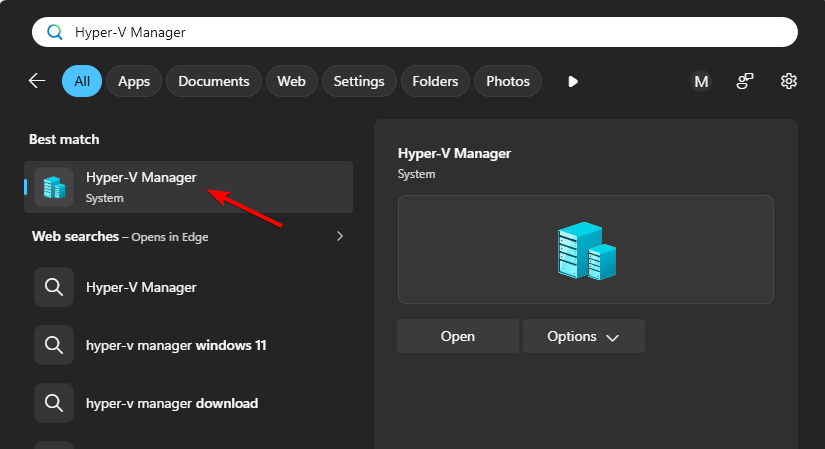
- Klik met de rechtermuisknop op de betreffende virtuele machine en selecteer Verbinding maken.
- Meld u aan bij Windows in de virtuele machine.
- Open PowerShell als administrator.
- Voer
Restart-Service -Name vmicvmsessionuit - Probeer opnieuw verbinding te maken via PowerShell Direct.
Als de service is gestopt, voert u Start-Service -Name vmicvmsession uit
2. Controleer of de virtuele machine actief is
PowerShell Direct kan geen verbinding maken met een VM die is uitgeschakeld, nog aan het opstarten is of wacht op de eerste configuratie van Windows.
- Open PowerShell als administrator op de Hyper-V-host.
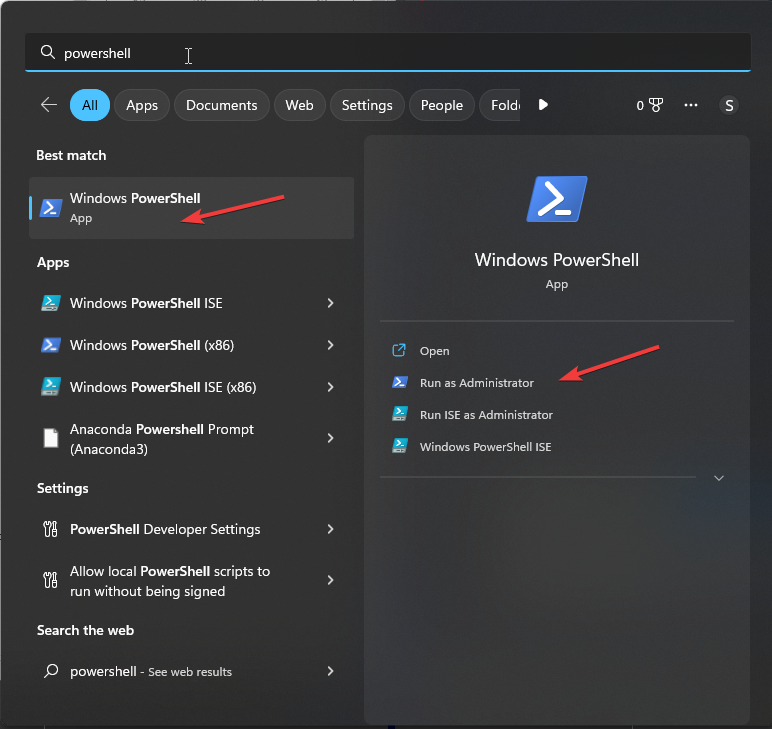
- Voer
Get-VMuit - Zoek uw virtuele machine en controleer de status.
- Als de status Off aangeeft, voert u
Start-VM -Name "VMName"uit - Wacht tot Windows klaar is met opstarten in de VM.
Vervang VMName door de werkelijke naam van uw virtuele machine.
3. Gebruik de juiste aanmeldgegevens voor de virtuele machine
Voor PowerShell Direct zijn geldige aanmeldgegevens van het gastbesturingssysteem vereist. De beheerdersaanmeldgegevens van uw Hyper-V-host verlenen niet automatisch toegang tot de VM.
- Open PowerShell als administrator op de Hyper-V-host.
- Voer
Enter-PSSession -VMName "VMName" -Credential (Get-Credential)uit - Voer de gebruikersnaam en het wachtwoord in van een account in de virtuele machine.
- Gebruik voor een lokaal account de notatie
GuestComputerNameUsername - Controleer of de PowerShell-sessie verbinding maakt.
Als u The credential is invalid ontvangt, controleert u het wachtwoord en bevestigt u dat het gastaccount bestaat en is ingeschakeld.
4. Controleer of PowerShell Direct uw Windows-versie ondersteunt
Voor PowerShell Direct is Windows 10 of hoger of Windows Server 2016 of hoger vereist, zowel op de host als op de gastcomputer.
- Open PowerShell op de Hyper-V-host.
- Voer het volgende uit om uw PowerShell-versie te controleren:
$PSVersionTable.PSVersion - Controleer of u PowerShell 5.0 of hoger hebt.
- Voer het volgende uit om de Windows-build van de host te controleren:
[System.Environment]::OSVersion.Version - Controleer of de gastcomputer een ondersteunde Windows-versie gebruikt.
Als de VM Windows Server 2012 R2, Windows 8.1 of Linux gebruikt, gebruikt u een andere ondersteunde beheermethode, zoals een VM-console of netwerkgebaseerde externe toegang.
Microsoft licht deze vereisten toe in de PowerShell Direct-documentatie.
5. Controleer de Hyper-V-integratieservices
Verouderde of niet goed functionerende integratieonderdelen kunnen de communicatie tussen de host en de gastcomputer verstoren.
- Open Hyper-V-beheer.
- Klik met de rechtermuisknop op de virtuele machine en selecteer Instellingen.
- Selecteer Integratieservices onder Beheer.
- Controleer de beschikbare integratieservices en hun status.
- Open in de Windows-VM PowerShell als administrator.
- Voer de volgende opdracht uit om de Hyper-V-services te inspecteren:
Get-Service -Name vmic*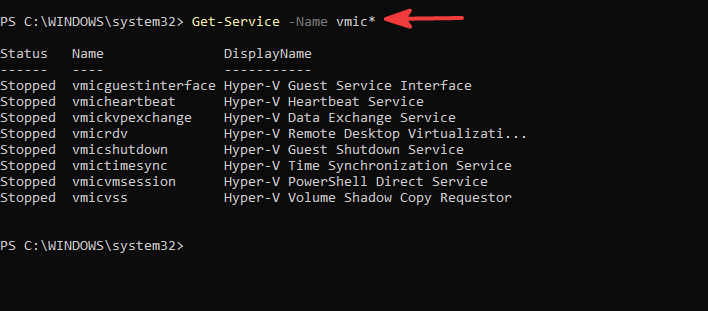
- Controleer of de Hyper-V PowerShell Direct-service bestaat en niet is uitgeschakeld.
De PowerShell Direct-service kan de status Gestopt weergeven wanneer deze niet actief is. Een gestopte status alleen betekent niet dat de service defect is.
Installeer de nieuwste Windows-updates op zowel de host als de gastcomputer om de integratieonderdelen bijgewerkt te houden. Microsoft biedt meer informatie in de handleiding voor Hyper-V-integratieservices.
6. Maak een nieuwe PowerShell Direct-sessie
Als de vorige methoden niet werken, test dan een nieuwe verbinding in plaats van een bestaande sessie opnieuw te gebruiken.
- Sluit alle bestaande PowerShell Direct-sessies.
- Open Windows PowerShell (beheerder) op de Hyper-V-host.
- Voer
$session = New-PSSession -VMName "VMName" -Credential (Get-Credential)uit - Voer geldige aanmeldgegevens voor de gast-VM in.
- Als de opdracht een sessie maakt, voert u
Enter-PSSession -Session $sessionuit - Voer hostname uit om te bevestigen dat opdrachten binnen de gastcomputer worden uitgevoerd.
Als de verbinding werkt, verlaat u de sessie met Exit-PSSession
Als Windows ook het opdrachtregelprogramma niet kan starten, lees dan hoe u verhelpt dat PowerShell niet wordt herkend.
Als u na het herstellen van de verbinding scriptproblemen ondervindt, lees dan hoe u toegang geweigerd-fouten bij PowerShell Export-CSV oplost of meerdere regels in PowerShell zoekt en vervangt.
FAQ
Vereist PowerShell Direct een netwerkverbinding?
Nee. PowerShell Direct communiceert via de virtualisatielaag tussen de Hyper-V-host en de gastcomputer, zodat er geen netwerkadapter, WinRM of firewallconfiguratie voor nodig is.
Kan ik PowerShell Direct gebruiken met een virtuele Linux-machine?
Nee. PowerShell Direct vereist een ondersteund Windows-besturingssysteem in de gast-VM. Gebruik voor Linux-VM’s SSH of een andere ondersteunde methode voor beheer op afstand.
Waarom meldt PowerShell Direct dat mijn referenties ongeldig zijn?
De referenties moeten toebehoren aan een account binnen de gast-VM. Beheerdersreferenties van de host werken niet automatisch. Controleer de gebruikersnaam, het wachtwoord, de accountstatus en de indeling van het lokale account.
Wat moet ik doen als de service vmicvmsession ontbreekt?
Controleer of de gast een ondersteunde versie van Windows uitvoert en of de Hyper-V-integratieservices beschikbaar zijn. Installeer openstaande Windows-updates en start de VM opnieuw op voordat u de verbinding opnieuw test.
Werkt PowerShell Direct met Windows Server 2012 R2?
Nee. PowerShell Direct vereist Windows 10 of hoger, of Windows Server 2016 of hoger, op de host en de gast. Gebruik een VM-console of een op het netwerk gebaseerde methode voor beheer op afstand voor niet-ondersteunde versies.


Lees de pagina met affiliate onthullingen om erachter te komen hoe u Windows Report moeiteloos en zonder geld uit te geven kunt helpen. Read more



Improve this guide



User forum
0 messages