Hoe los je de fout 'Er is geen volume geselecteerd' in DiskPart op


 5 min. read
 Published on
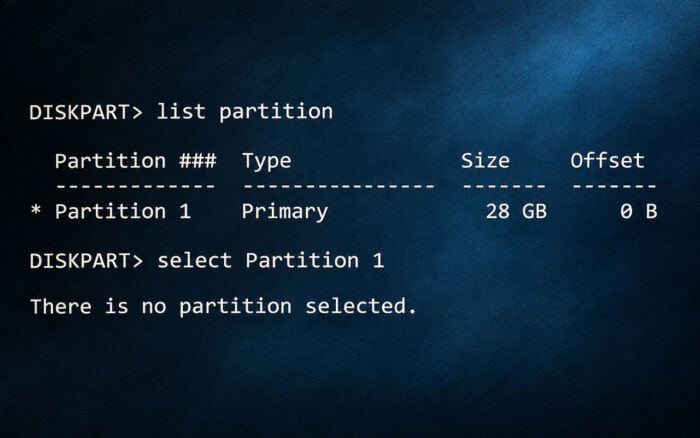
De fout There is no volume selected in DiskPart treedt op wanneer u opdrachten zoals format, assign of attributes volume uitvoert zonder eerst een geldig volume te selecteren.
U kunt dit oplossen door het juiste volume te selecteren, de schijfpartities te controleren of een nieuw volume te maken als de schijf leeg is.
Hoe kan ik de fout ‘There is no volume selected’ in DiskPart op Windows 11 oplossen?
1. Selecteer het juiste volume in DiskPart
DiskPart vereist dat u een volume selecteert voordat u opdrachten uitvoert die het volume wijzigen. Als u alleen een schijf selecteert, worden de volumes daarvan niet noodzakelijkerwijs geselecteerd.
- Druk op Windows + X en selecteer Terminal (Beheerder).

- Start DiskPart door de volgende opdracht uit te voeren:
diskpart
- Geef alle beschikbare volumes weer:
list volume - Identificeer het juiste volume aan de hand van de grootte, het bestandssysteem en de stationsletter.
- Vervang 2 door uw volumenummer en voer uit:
select volume 2 - Bevestig uw selectie met de volgende opdracht:
detail volume - Probeer de opdracht die eerder de fout veroorzaakte opnieuw.
Als u bijvoorbeeld een stationsletter wilt toewijzen, voert u assign letter=E uit. Zorg ervoor dat geen andere schijf die letter gebruikt.
2. Controleer of de schijf een geldige partitie bevat
Als DiskPart uw volume niet weergeeft, controleer dan of Windows de schijf en de partities daarvan herkent.
- Open Terminal (Beheerder) en voer uit:
diskpart - Geef alle beschikbare schijven weer:
list disk - Vervang 1 door het juiste schijfnummer en voer uit:
select disk 1 - Geef beschikbare partities weer:
list partition - Vervang 1 door het juiste partitienummer en voer uit:
select partition 1 - Controleer de geselecteerde partitie:
detail partition
Als DiskPart de partitie herkent maar geen bijbehorend volume kan vinden, gebruikt de partitie mogelijk een niet-ondersteund bestandssysteem of bevat deze beschadigde metagegevens.
Voer geen opdrachten zoals clean, delete partition of format uit als de schijf belangrijke bestanden bevat.
3. Maak een nieuw volume
Als de schijf nieuw is of niet-toegewezen ruimte bevat, moet u mogelijk een volume maken voordat u DiskPart-opdrachten uitvoert.
Volg deze stappen alleen als de betreffende ruimte geen belangrijke gegevens bevat.
- Druk op Windows + X en selecteer Schijfbeheer.

- Zoek de betreffende schijf.
- Klik met de rechtermuisknop op de niet-toegewezen ruimte en selecteer Nieuw eenvoudig volume….

- Klik op Volgende en geef de grootte van het volume op.
- Wijs een beschikbare stationsletter toe.
- Selecteer NTFS als het bestandssysteem.
- Voltooi de wizard.
Zodra Windows het volume heeft gemaakt, open je DiskPart opnieuw, voer je list volume uit, selecteer je het nieuwe volume en probeer je de oorspronkelijke opdracht opnieuw.
4. Schijven opnieuw scannen met DiskPart
DiskPart geeft mogelijk geen volume weer als Windows het aangesloten opslagapparaat niet correct detecteert.
- Open Terminal (beheerder).
- Start DiskPart met de volgende opdracht:
diskpart - Scan op aangesloten opslagapparaten:
rescan - Geef alle beschikbare schijven weer:
list disk - Geef alle beschikbare volumes weer:
list volume - Selecteer het juiste volume als het verschijnt.
Als Windows het station nog steeds niet kan detecteren, sluit het dan opnieuw aan, probeer een andere USB-poort of -kabel en controleer Apparaatbeheer op opslaggerelateerde fouten.
5. Schijfbeheer gebruiken in plaats van DiskPart
Als DiskPart de fout blijft weergeven, probeer het volume dan te beheren via Schijfbeheer.
- Druk op Windows + R.
- Open Schijfbeheer door het volgende uit te voeren:
diskmgmt.msc
- Zoek het betreffende volume.
- Klik met de rechtermuisknop op het gezonde gegevensvolume en selecteer Stationsletter en paden wijzigen…

- Klik op Toevoegen… als het volume geen stationsletter heeft.
- Kies een beschikbare letter en klik op OK.
Als het volume onverwacht als RAW of niet-toegewezen wordt weergegeven, formatteer het dan niet totdat je belangrijke bestanden hebt hersteld.
Het selecteren van het juiste volume moet de DiskPart-fout in de meeste gevallen oplossen. Als je per ongeluk partities hebt verwijderd, lees dan hoe je de opdracht DiskPart clean ongedaan maakt en verloren gegevens herstelt.
Als je in DiskPart de fout ‘Er zijn geen vaste schijven om weer te geven’ tegenkomt of als DiskPart de schijfkenmerken niet kan wissen, raadpleeg dan de bijbehorende probleemoplossingsgidsen voor aanvullende oplossingen.
Veelgestelde vragen
Waarom zegt DiskPart dat er geen volume is geselecteerd?
DiskPart geeft deze fout weer wanneer geen geldig volume de focus heeft. Veelvoorkomende oorzaken zijn het selecteren van een schijf in plaats van een volume, het uitvoeren van een opdracht na het verwijderen van een partitie of het proberen een schijf te wijzigen zonder een herkend volume.
Hoe selecteer ik een volume in DiskPart?
Start DiskPart als administrator, voer de opdracht list volume uit en stel het gewenste volume vast. Voer de opdracht select volume uit, gevolgd door het bijbehorende volumenummer.
Waarom wordt mijn volume niet weergegeven in DiskPart?
DiskPart geeft je volume mogelijk niet weer vanwege beschadigde partitiemetagegevens, een niet-ondersteund partitietype, niet-toegewezen schijfruimte of problemen met de opslagverbinding. Scan je schijven opnieuw en controleer Schijfbeheer om de oorzaak te achterhalen.
Wat is het verschil tussen het selecteren van een schijf en het selecteren van een volume in DiskPart?
Het selecteren van een schijf geeft DiskPart de focus op een volledig fysiek opslagapparaat. Het selecteren van een volume geeft DiskPart de focus op een specifiek logisch opslaggebied, zodat je het kunt formatteren, een stationsletter kunt toewijzen of de kenmerken ervan kunt wijzigen.


Lees de pagina met affiliate onthullingen om erachter te komen hoe u Windows Report moeiteloos en zonder geld uit te geven kunt helpen. Read more



Improve this guide


User forum
0 messages