Hebben uw NVIDIA-stuurprogramma's zichzelf verwijderd? 6 manieren om dit op te lossen


 5 min. read
 Published on
Als uw NVIDIA-stuurprogramma’s zichzelf hebben gedeïnstalleerd, kunnen Windows Update, beschadigde stuurprogrammabestanden of een mislukte installatie van het grafische stuurprogramma het probleem verklaren. Mogelijk merkt u ook dat NVIDIA Control Panel verdwijnt, games slechter presteren of Windows uw grafische kaart niet meer correct detecteert.
Volg deze stappen om uw NVIDIA-stuurprogramma’s opnieuw te installeren en te voorkomen dat het probleem opnieuw optreedt.
Wat kan ik doen als NVIDIA-stuurprogramma’s zichzelf hebben gedeïnstalleerd?
1. Installeer het NVIDIA-grafische stuurprogramma opnieuw
Begin met het downloaden en installeren van het juiste stuurprogramma voor uw grafische kaart.
- Ga naar de officiële downloadpagina voor NVIDIA-stuurprogramma’s.
- Selecteer uw grafische kaartmodel en Windows-versie.
- Download het juiste Game Ready- of Studio-stuurprogramma.

- Voer het installatieprogramma uit en selecteer Custom (Advanced) als dit beschikbaar is.
- Vink Perform a clean installation aan.
- Voltooi de installatie en start uw computer opnieuw op.
Een schone installatie stelt uw NVIDIA-stuurprogramma-instellingen opnieuw in en vervangt bestaande stuurprogrammabestanden. U kunt NVIDIA-stuurprogramma’s ook op andere manieren bijwerken als de handmatige installatie mislukt.
2. Voorkom dat Windows Update uw NVIDIA-stuurprogramma’s vervangt
Windows Update kan automatisch grafische stuurprogramma’s installeren en daarbij soms de versie vervangen die u handmatig hebt geïnstalleerd.
Als uw NVIDIA-stuurprogramma’s steeds verdwijnen nadat u Windows opnieuw hebt opgestart, controleer dan of Windows Update de oorzaak is.
- Druk op Windows + I om Instellingen te openen.
- Ga naar Windows Update > Updategeschiedenis.

- Vouw Stuurprogramma-updates uit en zoek naar recente NVIDIA-installaties.
- Open Windows Update > Geavanceerde opties > Optionele updates > Stuurprogramma-updates.
- Installeer geen ouder NVIDIA-stuurprogramma over uw werkende versie.
U kunt ook tijdelijk de internetverbinding verbreken terwijl u NVIDIA-stuurprogramma’s opnieuw installeert, om te voorkomen dat Windows Update tijdens de installatie een andere versie installeert.
Maak na het voltooien van de installatie opnieuw verbinding. Windows Update kan het stuurprogramma later nog steeds vervangen; houd de updategeschiedenis dus in de gaten als het probleem terugkeert.
3. Installeer het grafische stuurprogramma opnieuw via Apparaatbeheer
Als Windows uw NVIDIA-grafische stuurprogramma niet meer correct laadt, installeer het dan opnieuw via Apparaatbeheer.
- Klik met de rechtermuisknop op Start en selecteer Apparaatbeheer.

- Vouw Beeldschermadapters uit.
- Klik met de rechtermuisknop op uw NVIDIA-GPU en selecteer Apparaat verwijderen.

- Bevestig de verwijdering en start uw computer opnieuw op.
- Open Apparaatbeheer opnieuw.
- Klik met de rechtermuisknop op uw grafische adapter en selecteer Stuurprogramma bijwerken.
- Kies Automatisch naar stuurprogramma’s zoeken.
Als Windows een generiek stuurprogramma installeert, download dan daarna handmatig het juiste NVIDIA-stuurprogramma.
4. Een vorig NVIDIA-stuurprogramma terugzetten
Als uw NVIDIA-stuurprogramma’s na een recente update begonnen te verdwijnen, kan een eerdere stuurprogrammaversie het probleem verhelpen.
- Open Apparaatbeheer.
- Vouw Beeldschermadapters uit.
- Dubbelklik op uw NVIDIA-grafische kaart.
- Open het tabblad Stuurprogramma.
- Selecteer Stuurprogramma terugzetten als de optie beschikbaar is.
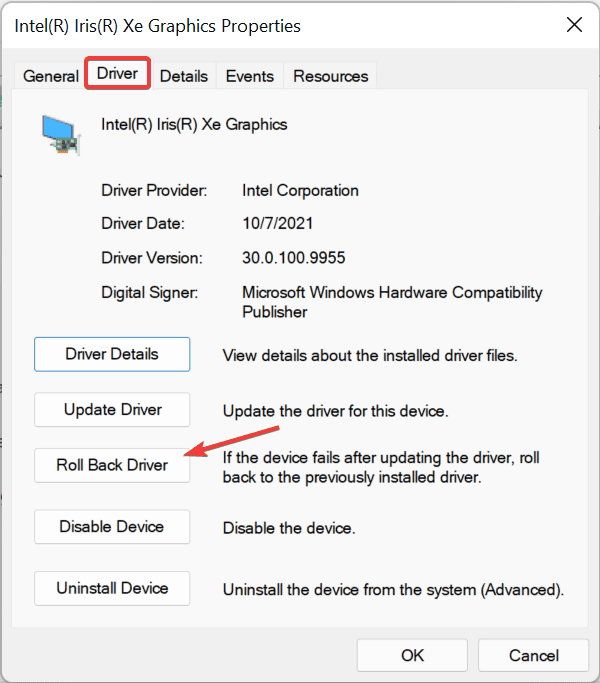
- Volg de instructies en start Windows opnieuw op.
Vermijd het installeren van incompatibele stuurprogramma’s. Lees voor meer informatie hoe u NVIDIA-stuurprogramma’s in Windows kunt terugzetten.
5. Beschadigde Windows-systeembestanden repareren
Beschadigde Windows-bestanden kunnen de installatie van grafische stuurprogramma’s en de detectie van apparaten verstoren.
- Typ cmd in Zoeken in Windows.
- Selecteer Als administrator uitvoeren.

- Voer de volgende opdracht in en druk op Enter:
DISM /Online /Cleanup-Image /RestoreHealth - Wacht tot de opdracht is voltooid en voer daarna uit:
sfc /scannow - Start uw computer opnieuw op en installeer het NVIDIA-stuurprogramma indien nodig opnieuw.
Deze opdrachten repareren problemen met het Windows-onderdeelarchief en beveiligde systeembestanden. Ze repareren de NVIDIA-stuurprogrammabestanden echter niet rechtstreeks.
6. Controleer of Windows uw NVIDIA-GPU detecteert
Als NVIDIA-stuurprogramma’s zichzelf herhaaldelijk verwijderen of niet opnieuw kunnen worden geïnstalleerd, heeft Windows mogelijk problemen met de communicatie met uw grafische kaart.
- Druk op Windows + X en open Apparaatbeheer.
- Klik op Beeld > Verborgen apparaten weergeven.
- Vouw Beeldschermadapters uit.
- Zoek naar uw NVIDIA-GPU, Microsoft Basic Display Adapter of waarschuwingssymbolen.
- Open de Eigenschappen van het betreffende apparaat en controleer Apparaatstatus op een foutcode.
- Selecteer Actie > Scannen op hardwarewijzigingen.
Als uw grafische kaart volledig uit Apparaatbeheer verdwijnt, schakelt u uw desktop-pc uit en haalt u de stekker eruit voordat u de fysieke verbinding en PCIe-stroomkabels controleert. Laptopgebruikers moeten de grafische stuurprogramma’s en BIOS-updates van hun fabrikant controleren.
Een GPU die herhaaldelijk verdwijnt, zelfs na een schone stuurprogramma-installatie, heeft mogelijk een hardware- of stroomgerelateerd probleem.
Als uw NVIDIA-stuurprogramma’s zichzelf hebben verwijderd, begin dan met een schone installatie via het officiële stuurprogrammapakket van NVIDIA. Als het probleem terugkeert, controleert u Windows Update, draait u recente wijzigingen aan het stuurprogramma terug en herstelt u beschadigde systeembestanden. Als uw NVIDIA-stuurprogramma’s niet worden geïnstalleerd, probeert u aanvullende probleemoplossingsmethoden om installatiefouten op te lossen.
Veelgestelde vragen
Waarom worden mijn NVIDIA-stuurprogramma’s steeds automatisch verwijderd?
Windows Update vervangt mogelijk het NVIDIA-stuurprogramma of de installatie bevat mogelijk beschadigde bestanden. Controleer de updategeschiedenis van Windows Update en voer vervolgens een schone installatie uit met het nieuwste stuurprogramma van de officiële website van NVIDIA.
Hoe kan ik NVIDIA-stuurprogramma’s correct opnieuw installeren?
Download het stuurprogramma voor uw exacte grafische kaart en Windows-versie van NVIDIA. Voer het installatieprogramma uit, kies Custom (Advanced), selecteer Perform a clean installation en start de computer opnieuw op wanneer daarom wordt gevraagd.
Wat moet ik doen als Windows mijn NVIDIA-GPU niet detecteert?
Open Apparaatbeheer en vouw Beeldschermadapters uit. Selecteer Beeld > Verborgen apparaten weergeven en controleer vervolgens op hardwarewijzigingen. Als de GPU nog steeds ontbreekt, controleert u de fysieke verbinding en de stroomkabels, of neemt u contact op met het ondersteuningsteam van uw computerfabrikant.
Kan Windows Update NVIDIA-stuurprogramma’s verwijderen of vervangen?
Ja. Windows Update kan een ander grafisch stuurprogramma installeren en uw handmatig geïnstalleerde NVIDIA-versie vervangen. Controleer Instellingen > Windows Update > Updategeschiedenis > Stuurprogramma-updates en vermijd het installeren van een ouder of incompatibel NVIDIA-stuurprogramma.


Lees de pagina met affiliate onthullingen om erachter te komen hoe u Windows Report moeiteloos en zonder geld uit te geven kunt helpen. Read more



Improve this guide

User forum
0 messages