Zo verplaatst u de cache van Leveringsoptimalisatie in Windows 11


 3 min. read
 Published on
Key notes
- Gebruik Cache-station wijzigen om te kiezen waar Windows de cache van Bezorgingsoptimalisatie opslaat.
- Een absolute GB-limiet heeft voorrang op de percentagelimiet.
- Dit beleid wordt ondersteund op Windows 11 Pro, Enterprise en Education, niet op Home.
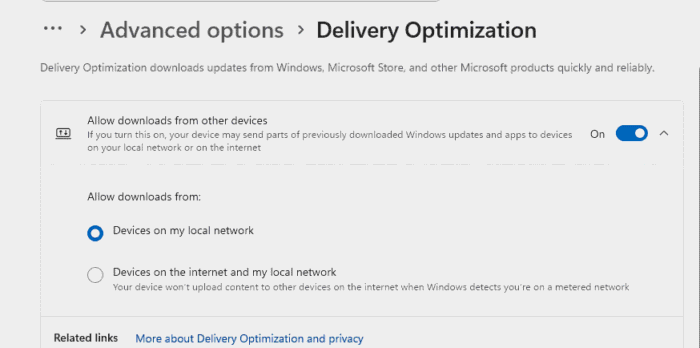
Als u de cache van Leveringsoptimalisatie in Windows 11 naar een andere schijf wilt verplaatsen, schakelt u Cacheschijf wijzigen in het lokale groepsbeleid in en voert u de bestemming in, bijvoorbeeld D:DOCache. U kunt de grootte ook beperken met Absolute maximale cachegrootte (in GB).
Dit wijzigt waar Windows de cache voor het delen van updates beheert. Dit is iets anders dan het verplaatsen van de map Downloads of het wijzigen van de locatie waar Microsoft Store-apps worden geïnstalleerd. De onderstaande stappen gelden voor Windows 11 Pro, Enterprise en Education; het beleid wordt niet ondersteund op Home.
1. Stel de nieuwe cachelocatie in
- Meld u aan met een beheerdersaccount. Kies een lokale schijf met voldoende vrije ruimte voor het downloaden van updates.
- Druk op Windows + R, typ
gpedit.mscen druk op Enter. - Open Computerconfiguratie > Beheersjablonen > Windows-onderdelen > Leveringsoptimalisatie.
- Open Cacheschijf wijzigen en selecteer Ingeschakeld.
- Voer uw bestemming in, bijvoorbeeld
D:DOCache, en selecteer Toepassen > OK. Vervang D door de schijf die u wilt gebruiken.
Het beleid accepteert een stationsletter, mappad of omgevingsvariabele. De standaardwaarde is de systeemschijf. Vraag dit op een werk- of school-pc eerst aan uw beheerder: centraal beheerd beleid kan deze instelling mogelijk beheren.
2. Stel een limiet voor de cachegrootte in
Kies in dezelfde beleidsmap Leveringsoptimalisatie een van deze limieten:
- Absolute maximale cachegrootte (in GB): schakel dit beleid in en voer het maximale aantal gigabytes in dat de cache mag gebruiken.
- Maximale cachegrootte (in percentage): schakel dit beleid in en voer een waarde van 1 tot 100 in. Dit is een percentage van beschikbare schijfruimte, niet van de totale schijfcapaciteit; de standaardwaarde is 20%.
Als beide limieten zijn geconfigureerd, heeft de absolute limiet in GB voorrang. Windows beheert de cache en verwijdert inhoud indien nodig om binnen de limiet te blijven. Het instellen van een limiet reserveert die hoeveelheid schijfruimte niet.
Wat gebeurt er met bestaande cachebestanden?
Zie dit niet als een knippen-en-plakkenactie op beveiligde Windows-mappen. Het instellen van het beleid bewijst op zichzelf niet dat eerder in de cache opgeslagen bestanden zijn verplaatst. Als het u er in de eerste plaats om gaat ruimte vrij te maken, volg dan onze afzonderlijke handleiding voor het verwijderen van bestanden van Leveringsoptimalisatie.
Als u uw lokale wijziging ongedaan wilt maken, opent u de beleidsregels die u hebt geconfigureerd opnieuw en selecteert u Niet geconfigureerd. Als een instelling ontbreekt of telkens terugkeert, controleert u de Windows-editie en of het apparaat wordt beheerd voordat u iets anders wijzigt.
Verwijzingen: Microsoft Leveringsoptimalisatie-naslag en Ondersteuning voor Leveringsoptimalisatiebeleid.


Lees de pagina met affiliate onthullingen om erachter te komen hoe u Windows Report moeiteloos en zonder geld uit te geven kunt helpen. Read more



Improve this guide



User forum
0 messages