Printerstuurprogramma's back-uppen en herstellen in Windows 11


 4 min. read
 Published on
Key notes
- Exporteer printerstuurprogramma’s en -wachtrijen naar een .printerExport-bestand voordat u van pc verandert.
- Controleer de beschikbaarheid van de tool en de compatibiliteit van de stuurprogramma’s op de doelmachine.
- Controleer de import met een Windows-testpagina en een document vanuit uw gebruikelijke app.
Als u printerstuurprogramma’s en -wachtrijen wilt back-uppen, gebruikt u het hulpprogramma Printermigratie van Windows om een .printerExport-bestand te maken en importeert u dat bestand vervolgens op de doel-pc. Controleer voordat u begint of het hulpprogramma op beide pc’s beschikbaar is. Een printerback-up zorgt er niet voor dat een incompatibel stuurprogramma op een ander systeem werkt.
Voordat u uw printers verplaatst
Houd de oorspronkelijke pc en printerconfiguratie intact totdat de doel-pc correct afdrukt. Noteer van elke printer het model, het verbindingstype en het netwerkadres en bewaar een kopie van het huidige installatieprogramma van de fabrikant. Sla de export op een plek op die u na het opnieuw installeren van Windows kunt bereiken, bijvoorbeeld op een externe schijf.
Druk op Windows + R, typ printbrmui.exe en druk op Enter. Als Windows het niet kan vinden, download dan geen zelfstandig uitvoerbaar bestand van een niet-officiële site. Gebruik in plaats daarvan de handmatige procedure hieronder. De beschikbaarheid van het hulpprogramma verschilt per Windows-editie en -installatie.
Printerstuurprogramma’s en -wachtrijen exporteren
Kies in de wizard Printermigratie de exportoptie, selecteer de broncomputer, controleer de vermelde printers en stuurprogramma’s en sla het exportbestand op. Controleer het voltooiingsrapport op fouten voordat u op de back-up vertrouwt. Microsoft beschrijft deze werkwijze in de handleiding voor printerback-up en -herstel.
U kunt ook de Opdrachtprompt als administrator openen. Maak in Verkenner een map met de naam C:PrinterBackup en voer daarna het volgende uit:
"%WINDIR%System32spooltoolsPrintBrm.exe" -b -f "C:PrinterBackupprinters.printerExport"Gebruik voor elke back-up een nieuwe bestandsnaam. Kopieer het bestand na het exporteren naar uw externe schijf. PrintBRM verzamelt printerconfiguratie- en stuurprogrammabestanden; het is geen volledige back-up van Windows of van de aanvullende apps van de fabrikant.
De back-up terugzetten op de doel-pc
Kopieer de export naar C:PrinterBackup op de doel-pc. Open de wizard Printermigratie, kies Importeren, selecteer uw bestand en bevestig de bestemming voordat u verdergaat. Als op die pc al printers zijn geconfigureerd, maak dan eerst een back-up van de bestaande configuratie.
Voer voor de opdrachtregelmethode het volgende uit in een Opdrachtprompt als administrator op de doel-pc:
"%WINDIR%System32spooltoolsPrintBrm.exe" -r -f "C:PrinterBackupprinters.printerExport"De schakeloptie -b maakt een back-up; -r zet terug; -f geeft het bestandspad op. Voeg -o force niet toe alleen om een fout te verhelpen: daardoor worden bestaande objecten geforceerd overschreven. Zie de PrintBRM-opdrachtverwijzing van Microsoft voor de volledige parameterlijst.
Controleer de teruggezette printers voordat u de oude pc buiten gebruik stelt
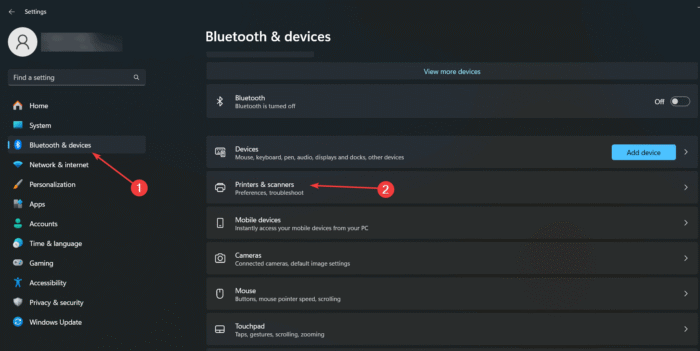
Open Instellingen > Bluetooth en apparaten > Printers en scanners, selecteer de printer, open Printereigenschappen en kies Testpagina afdrukken op het tabblad Algemeen. Microsoft raadt deze test aan om de communicatie met de printer te controleren.

Druk ook af vanuit de app die u normaal gebruikt. Controleer daar het papierformaat, dubbelzijdig afdrukken en de geselecteerde printer. Als de testpagina werkt maar één app mislukt, onderzoek dan de instellingen van die app in plaats van de import te herhalen.
Als er printers ontbreken of als een import fouten meldt, controleer dan Logboeken op PrintBRM-vermeldingen. Controleer of de doel-pc over een compatibel stuurprogramma beschikt en of elke netwerkpoort naar het juiste adres verwijst. Het PrintBRM-overzicht van Microsoft legt uit waarom de architectuur van het stuurprogramma belangrijk is tijdens de migratie.
Wat als Printermigratie niet beschikbaar is?
Voor één of twee printers kan het handmatig opnieuw installeren eenvoudiger zijn. Gebruik op de doel-pc Instellingen > Bluetooth en apparaten > Printers en scanners > Apparaat toevoegen en haal vervolgens het benodigde modelspecifieke stuurprogramma of de scan-app bij de fabrikant op. Pas uw genoteerde voorkeuren opnieuw toe en druk een testpagina af. Houd de oude configuratie beschikbaar totdat alle vereiste functies werken.


Lees de pagina met affiliate onthullingen om erachter te komen hoe u Windows Report moeiteloos en zonder geld uit te geven kunt helpen. Read more



Improve this guide

User forum
0 messages