Opmerkingen filteren in Word voor het web


 2 min. read
 Published on
Key notes
- Filter op vermeldingen, actieve threads of opgeloste gesprekken.
- Kies Reset All om de volledige lijst met opmerkingen te herstellen.
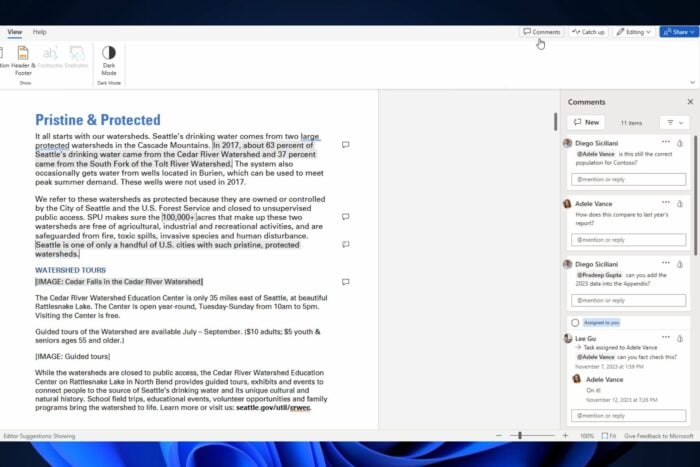
Open het deelvenster Comments in Word voor het web om feedback te vinden die aan u is gericht of om een thread opnieuw te bekijken die iemand heeft opgelost. Met het filter wijzigt u welke gesprekken u ziet. Uw collega’s kunnen blijven werken met hun eigen weergaven.
De opmerkingen vinden die u nodig hebt
- Open een document met opmerkingen in Word voor het web. Selecteer Comments in de rechterbovenhoek om de volledige lijst te openen.
- Selecteer het menu Filter bovenaan het deelvenster, naast het aantal opmerkingen. Kies @mentions me voor threads waarin iemand u heeft getagd, Active only voor openstaande threads, of Resolved only voor gesprekken die al als opgelost zijn gemarkeerd.
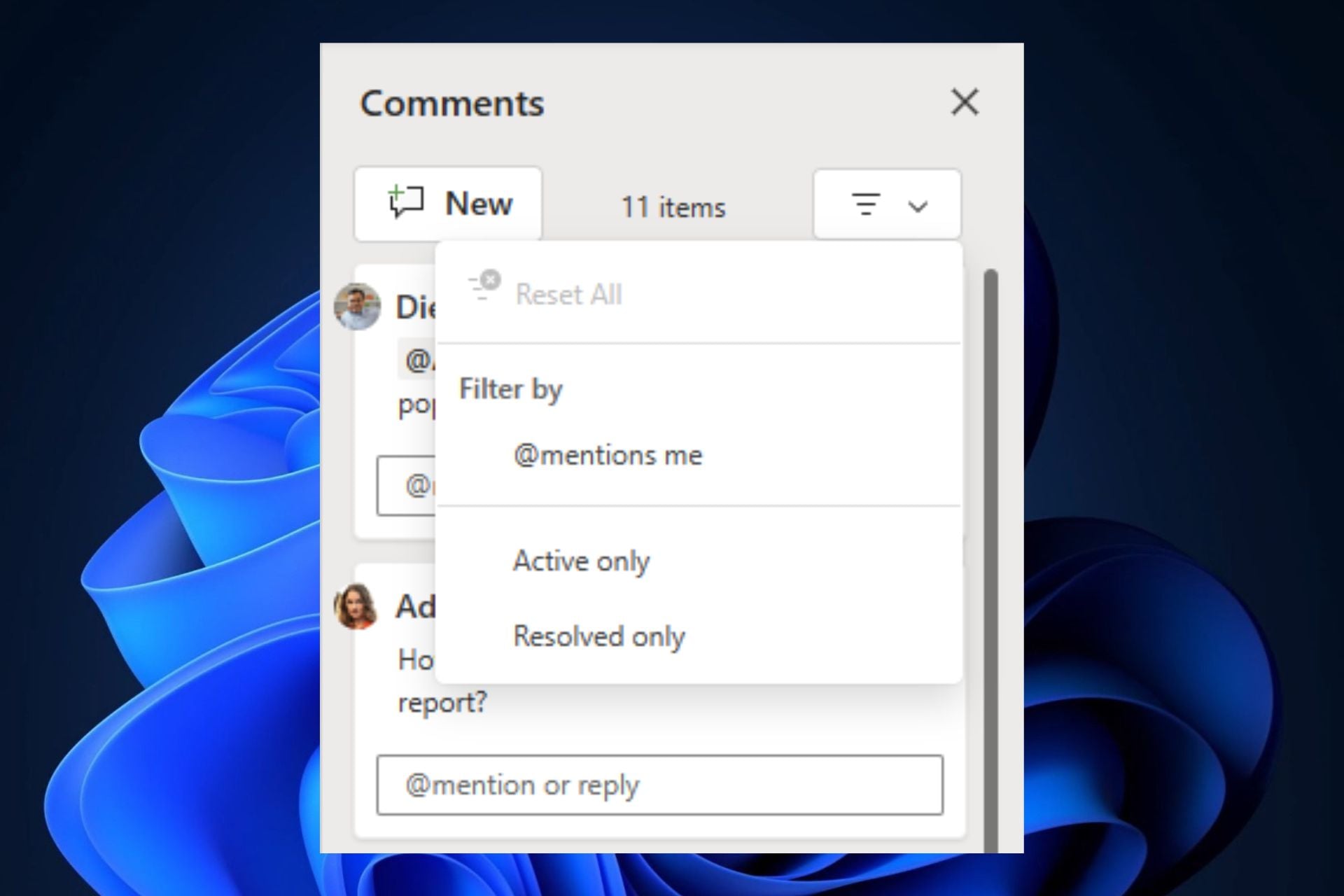
Als een collega u bijvoorbeeld vraagt een figuur te controleren en de thread later uit uw actieve lijst verdwijnt, schakelt u over naar Resolved only. U kunt het gesprek daar nog steeds lezen. Open de thread opnieuw als er nog een correctie nodig is.
Alle opmerkingen opnieuw weergeven
Open Filter en selecteer Reset All. Als u slechts één filter wilt verwijderen, selecteert u die optie opnieuw. Als u op een nieuwe opmerking van een collega wachtte terwijl u opgeloste threads bekeek, brengt het opnieuw instellen van de filters het nieuwe gesprek weer in beeld.
De geïllustreerde handleiding van Microsoft over opmerkingenfilters toont de beschikbare combinaties. Microsoft Support legt uit hoe u threads oplost en opnieuw opent.


Lees de pagina met affiliate onthullingen om erachter te komen hoe u Windows Report moeiteloos en zonder geld uit te geven kunt helpen. Read more



Improve this guide
User forum
0 messages