Hoe in te loggen bij Denticon: stapsgewijze handleiding


 3 min. read
  Published on

Denticon wordt door tandartspraktijken gebruikt voor het beheren van afspraken, patiëntendossiers, facturering en rapportages. U moet beschikken over een gebruikersnaam en wachtwoord die door uw tandheelkundige organisatie zijn verstrekt om u aan te melden.
Hoe log ik in op Denticon?
1. Gebruik de Denticon-inlogpagina
Als u zich voor het eerst aanmeldt of gewoon een korte opfrissing nodig hebt, volgt u deze exacte stappen om toegang tot uw account te krijgen.
- Open Google Chrome of Microsoft Edge.
- Ga naar de website van Planet DDS.
- Klik op Denticon Login in het bovenste menu.

- Voer uw gebruikersnaam in.

- Klik op Continue.
- Voer uw wachtwoord in op het volgende scherm.
- Rond het inlogproces af om toegang tot uw dashboard te krijgen.
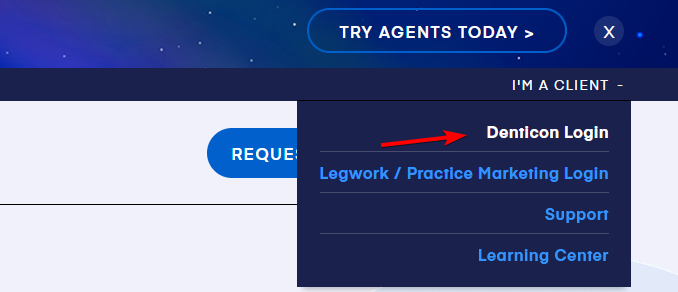
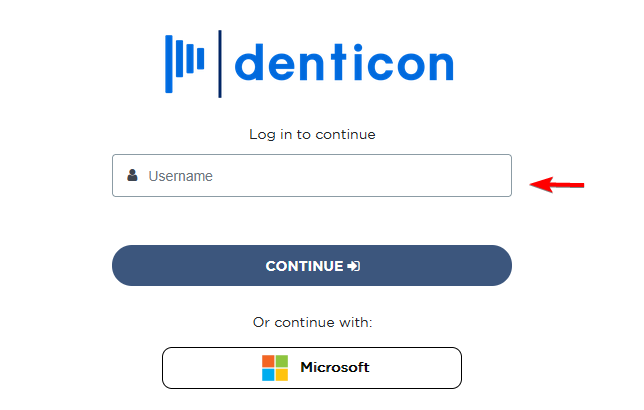
Denticon gebruikt een tweestaps-inlogsysteem. U voert eerst uw gebruikersnaam in en op het volgende scherm uw wachtwoord.
2. Microsoft SSO gebruiken om in te loggen
Aanmelden met Microsoft werkt alleen als uw tandartspraktijk eenmalige aanmelding heeft ingeschakeld. Als uw praktijk dit niet heeft ingeschakeld, zal deze optie mislukken.
- Open de Denticon-inlogpagina.
- Klik op de Microsoft-aanmeldoptie.

- Selecteer uw Microsoft-werkaccount.
- Voltooi eventuele verificatieverzoeken, inclusief multi-factorauthenticatie.
- Wacht tot Denticon u doorstuurt naar uw account.
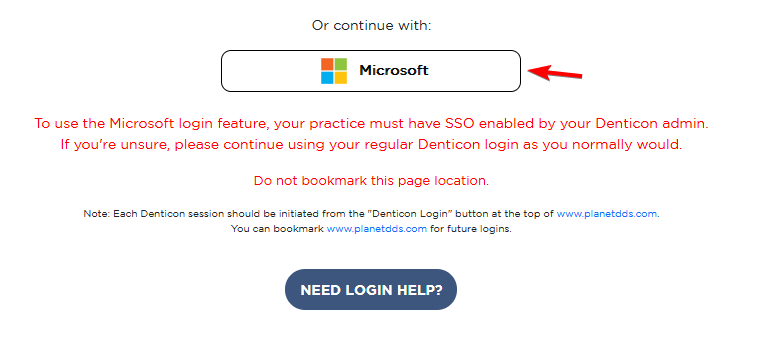
Als aanmelden met Microsoft mislukt, gebruik dan in plaats daarvan uw gewone Denticon-gebruikersnaam en -wachtwoord.
Beveiligingstips voor het inloggen op Denticon
Volg deze stappen om uw account te beveiligen.
- Gebruik altijd de officiële Planet DDS-inlogpagina.
- Deel uw wachtwoord nooit met collega’s.
- Vermijd het opslaan van inloggegevens op gedeelde computers.
- Meld u na elke sessie af.
- Controleer het websiteadres voordat u uw inloggegevens invoert.
- Meld verdachte inlogactiviteit onmiddellijk.
- Gebruik Microsoft SSO alleen als uw praktijk dit heeft goedgekeurd.
Dit is niet onze enige inloggids. U kunt ook onze Facebook-inloggids en onze stapsgewijze handleiding lezen waarin wordt uitgelegd hoe u inlogt op ChatGPT.
Veelgestelde vragen
Wat is de officiële inlogprocedure voor Denticon?
Ga naar de website van Planet DDS, klik op Denticon Login, voer uw gebruikersnaam in, klik op Continue en voer vervolgens uw wachtwoord in om u aan te melden.
Kunnen patiënten de Denticon-login gebruiken?
Nee. Denticon is ontworpen voor tandheelkundig personeel. Patiënten moeten het patiëntenportaal van hun kliniek gebruiken of contact opnemen met de tandartspraktijk.
Waarom werkt aanmelden met Microsoft niet?
Uw praktijk heeft mogelijk Microsoft SSO niet ingeschakeld. Probeer uw Denticon-gebruikersnaam en -wachtwoord of vraag uw beheerder om hulp.
Kan Denticon-ondersteuning mij mijn gebruikersnaam vertellen?
Nee. Alleen uw praktijkbeheerder kan deze vinden onder Setup > Security > Users.
Welke browsers ondersteunen Denticon?
Gebruik de nieuwste versie van Google Chrome of Microsoft Edge voor de beste prestaties.
Waarom moet ik het opslaan van de inlogpagina als bladwijzer vermijden?
De inlogpagina kan veranderen. Sla de startpagina van Planet DDS op als bladwijzer en start het inlogproces altijd vanaf daar.


Lees de pagina met affiliate onthullingen om erachter te komen hoe u Windows Report moeiteloos en zonder geld uit te geven kunt helpen. Read more



Improve this guide


User forum
0 messages