Netflix-inloggids: hoe u in 2026 op elk apparaat toegang krijgt tot uw account


 7 min. read
  Published on
Of u nu een nieuwe Smart TV instelt, overstapt naar een nieuwe telefoon of gewoon na een tijdje weer aanmeldt, de Netflix-aanmelding is ontworpen om snel te zijn op vrijwel elk groot platform. U kunt zich aanmelden bij Netflix via een webbrowser, de officiële mobiele app, Smart TV’s, streamingapparaten, gameconsoles en zelfs sommige settopboxen. Zodra u bent aangemeld, worden uw profielen, kijkgeschiedenis, aanbevelingen en downloads (op ondersteunde apparaten) automatisch gesynchroniseerd met uw account.
Hoe u zich aanmeldt bij Netflix op elk apparaat
Ongeacht welk apparaat u gebruikt, u hebt een actief Netflix-account en een stabiele internetverbinding nodig.
Optie 1: Netflix-aanmelding via een webbrowser
Aanmelden via uw browser is de gemakkelijkste optie als u een Windows-pc, Mac, Chromebook of Linux-computer gebruikt.
- Open uw favoriete webbrowser.
- Ga naar https://www.netflix.com.
- Klik rechtsboven op Sign In.

- Voer het e-mailadres of mobiele nummer in dat aan uw account is gekoppeld.
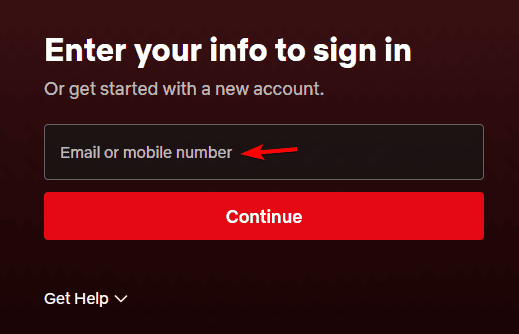
- Typ uw wachtwoord.
- Selecteer Sign In.
Zodra u bent aangemeld bij Netflix, kunt u:
- Direct Netflix kijken
- Schakelen tussen profielen
- Uw abonnement beheren
- Accountinstellingen wijzigen
- Betalingsinformatie bijwerken
- Uw kijkgeschiedenis bekijken
- Indien nodig afmelden bij andere apparaten
Tip: Zorg ervoor dat u zich altijd aanmeldt via de officiële Netflix-website. Vermijd onofficiële websites die vragen om uw Netflix-inloggegevens.
Hoe u zich aanmeldt bij Netflix op Android
Netflix kijken op Android is eenvoudig en geeft u toegang tot downloads, offline kijken en gepersonaliseerde aanbevelingen.
Dit is wat u moet doen:
- Download de Netflix-app uit de Google Play Store.
- Open de app.
- Tik op Sign In.
- Voer uw e-mailadres (of telefoonnummer) en wachtwoord in.
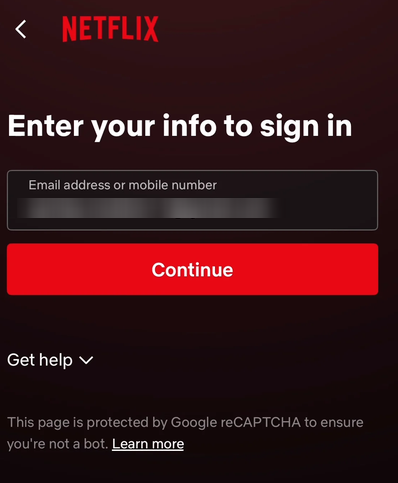
- Tik nogmaals op Sign In.
Als u zich eerder hebt aangemeld, kan Netflix u automatisch opnieuw aanmelden bij uw account.
Hoe u zich aanmeldt bij Netflix op iPhone en iPad
Het proces is vrijwel identiek op iOS-apparaten.
- Installeer de Netflix-app uit de Apple App Store.
- Start de app.
- Tik op Sign In.
- Voer uw Netflix-aanmeldgegevens in.
- Selecteer Sign In.
Na het aanmelden verschijnen uw profielen en uw lijst automatisch.
Hoe u zich aanmeldt bij Netflix op Smart TV’s
De meeste moderne Smart TV’s worden geleverd met Netflix vooraf geïnstalleerd, inclusief modellen van Samsung, LG, Sony, TCL, Hisense, Panasonic en vele andere. U hebt twee verschillende opties om u aan te melden bij Netflix op Smart TV’s.
Optie 1: Aanmelden met e-mailadres en wachtwoord
- Open de Netflix-app.
- Selecteer Sign In.
- Voer uw e-mailadres en wachtwoord in met behulp van het schermtoetsenbord.
- Selecteer Sign In.
Optie 2: Aanmelden met een activeringscode
Lange wachtwoorden typen met een tv-afstandsbediening is niet altijd handig. Netflix biedt de mogelijkheid om uw tv te koppelen met een activeringscode.
- Open de Netflix-app op uw tv.
- Kies Sign In.
- Selecteer de optie om u aan te melden via een webbrowser, als deze wordt weergegeven.
- Er verschijnt een unieke activeringscode op uw tv-scherm.
- Ga op uw telefoon of computer naar deze URL.
- Meld u indien gevraagd aan bij uw Netflix-account.
- Voer de activeringscode in die op uw televisie wordt weergegeven.
- Uw tv wordt automatisch aangemeld nadat de code is geverifieerd.
Deze methode is meestal veel sneller dan het invoeren van uw wachtwoord met een afstandsbediening.
Hoe u zich aanmeldt bij Netflix op streamingapparaten
Netflix ondersteunt veel streamingapparaten, waaronder Roku, Amazon Fire TV Stick, Google TV, Chromecast met Google TV, Apple TV en NVIDIA Shield TV. Zo meldt u zich aan:
- Open de Netflix-app.
- Kies Sign In.
- Ofwel:
- Voer uw e-mailadres en wachtwoord in, of
- Gebruik de activeringscode die op uw tv wordt weergegeven.
- Voltooi het aanmeldproces.
Uw account wordt onmiddellijk gesynchroniseerd met uw opgeslagen profielen en voorkeuren.
Hoe kan ik me aanmelden bij Netflix op PlayStation en Xbox
Netflix is ook beschikbaar op ondersteunde gameconsoles, waardoor u gemakkelijk kunt streamen zonder van apparaat te wisselen. Ondersteunde consoles zijn onder meer:
- PlayStation 5
- PlayStation 4
- Xbox Series X
- Xbox Series S
- Xbox One
Volg deze stappen om u aan te melden bij Netflix op Xbox of andere consoles:
- Download of open de Netflix-app.
- Selecteer Sign In.
- Voer de inloggegevens van uw Netflix-account in.
- U kunt ook de activeringscode gebruiken als uw console die optie biedt.
- Begin met streamen.
Hoe u zich aanmeldt bij Netflix op meerdere apparaten
Eén Netflix-account kan worden gebruikt op meerdere ondersteunde apparaten. Nadat u bent aangemeld, kunt u:
- Verdergaan met kijken waar u bent gestopt
- Schakelen tussen profielen
- Toegang krijgen tot Mijn Lijst
- Gepersonaliseerde aanbevelingen bekijken
- Uw kijkgeschiedenis synchroniseren
Let op: Houd er rekening mee dat het aantal apparaten dat tegelijkertijd kan streamen afhankelijk is van uw Netflix-abonnement, niet van het aantal apparaten waarop u bent aangemeld.
Veelvoorkomende Netflix-aanmeldproblemen en oplossingen
- Netflix meldt dat het e-mailadres of wachtwoord onjuist is bij het aanmelden: Controleer uw spelling en zorg ervoor dat Caps Lock niet is ingeschakeld. Als u uw wachtwoord bent vergeten, gebruikt u Forgot password? op de aanmeldpagina om het opnieuw in te stellen.
- De Netflix-activeringscode werkt niet tijdens het aanmelden: Vernieuw de code door terug te gaan naar het vorige scherm en de activeringsoptie opnieuw te selecteren. Activeringscodes verlopen na korte tijd.
- Netflix meldt me steeds af ondanks dat ik me probeer aan te melden: Dit kan gebeuren na het wijzigen van uw wachtwoord, het wissen van app-gegevens, het opnieuw installeren van de app, of als uw account op afstand is afgemeld.
- Te veel mensen kijken tegelijk: Als u een melding over een streaminglimiet ontvangt, hebt u waarschijnlijk het maximale aantal gelijktijdige streams bereikt dat is toegestaan door uw abonnement.
Wanneer u mogelijk opnieuw moet aanmelden bij Netflix
Het kan zijn dat u opnieuw moet aanmelden bij Netflix als u:
- Een nieuwe telefoon of tablet koopt
- Een nieuwe Smart TV aanschaft
- Uw streamingapparaat reset
- Uw Netflix-wachtwoord wijzigt
- Uw browsercookies wist
- De Netflix-app opnieuw installeert
- Handmatig afmeldt
- Netflix gebruikt tijdens het reizen
Nu u weet hoe u zich kunt aanmelden bij Netflix, kunt u onze handleiding bekijken over het toevoegen van een extra lid. U kunt uw Netflix-abonnement ook eenvoudig opzeggen, terwijl gebruikers die serviceproblemen ondervinden onze Netflix-probleemoplossingsgids kunnen volgen.
Veelgestelde vragen over Netflix-aanmelding
1. Hoe vind ik mijn gebruikersnaam en wachtwoord voor Netflix?
Uw Netflix-gebruikersnaam is meestal het e-mailadres of mobiele telefoonnummer dat u hebt gebruikt bij het aanmaken van uw account. Als u uw wachtwoord bent vergeten, gaat u naar de Netflix-aanmeldpagina en selecteert u Forgot password?. Netflix stuurt een link voor het opnieuw instellen van het wachtwoord of een verificatiecode naar uw geregistreerde e-mailadres of telefoonnummer, zodat u weer toegang tot uw account kunt krijgen.
2. Waarom kan ik me niet aanmelden bij Netflix?
Problemen met aanmelden bij Netflix kunnen verschillende oorzaken hebben, waaronder een onjuist e-mailadres of wachtwoord, een slechte internetverbinding, een verouderde app of tijdelijke serverproblemen. Controleer uw aanmeldgegevens, start de app of browser opnieuw op en zorg ervoor dat u de officiële Netflix-website of -app gebruikt. Als u zich nog steeds niet kunt aanmelden, stelt u uw wachtwoord opnieuw in of controleert u of Netflix een service-storing heeft.
3. Hoe meld ik me aan bij Netflix op mijn tv?
Open de Netflix-app op uw Smart TV of streamingapparaat en selecteer Sign In. U kunt uw e-mailadres en wachtwoord invoeren met uw afstandsbediening, of kies de optie voor de activeringscode als deze beschikbaar is. Als er een activeringscode verschijnt, gaat u op uw telefoon of computer naar netflix.com/tv8, meldt u zich aan bij uw account, voert u de code in die op uw tv wordt weergegeven, en uw televisie wordt automatisch aangemeld.
4. Hoe meld ik me aan bij mijn bestaande Netflix-account?
Om toegang te krijgen tot uw bestaande Netflix-account, gaat u naar netflix.com in een webbrowser of opent u de officiële Netflix-app op uw apparaat. Selecteer Sign In, voer het e-mailadres of telefoonnummer in dat bij uw account hoort, samen met uw wachtwoord, en kies Sign In. Zodra u bent geverifieerd, hebt u toegang tot uw profielen, kunt u verdergaan met kijken en uw accountinstellingen beheren.


Lees de pagina met affiliate onthullingen om erachter te komen hoe u Windows Report moeiteloos en zonder geld uit te geven kunt helpen. Read more



Improve this guide


User forum
0 messages