Logitech Connection Utility på Windows 11: Slik laster du det ned


 4 min. read
  Updated on
Key notes
- Logitech Unifying-mottakeren gjør det enkelt å bruke flere trådløse enheter med én enkelt PC.
- Forbindelsen mellom de Logitech-kompatible enhetene og PC-en din kan bare opprettes med Logitech Unifying-programvare.
- I denne veiledningen lærer du hvordan du laster ned Logitech Unifying-programvaren på Windows 11.

Logitech har gjort det enkelt å bruke flere eksterne enheter med ett enkelt system uten behov for USB-porter.
Med bare én enkelt mottaker kan du koble opptil seks forskjellige Logitech-kompatible enheter (de må bære Logitech-logoen) til PC-en.
Alt dette er imidlertid ikke mulig uten Logitech Unifying-programvaren. Og med brukere som allerede er komfortable med å bruke denne programvaren i senere operativsystemer, er det ingen overraskelse at de nå leter etter måter å inkorporere den i den nye Windows 11.
Denne guiden tar deg gjennom nedlasting av programvaren på Windows 11. Den inneholder også en løsning på et av de vanlige Logitech-mottakerproblemene, blant annet.
Kan jeg koble Logitech Unifying-enhetene mine til mer enn én mottaker?
Nei, du kan ikke koble en enkelt Logitech-kompatibel enhet til flere mottakere. Logitech lar deg bare koble flere enheter til en enkelt mottaker om gangen og ikke omvendt.
Derfor, for å bruke en tilkoblet enhet med en annen Logitech Unifying-mottaker, må du koble den fra den nåværende tilkoblingen på den samlende programvaren.
Hvordan laste ned og installere Logitech Unifying-programvare på Windows 11?
➡ Last ned programvare fra det offisielle nettstedet
- Gå til Logitechs støttenettsted og klikk på Unifying-ikonet.

- Klikk på Last ned nå- knappen.
- Dobbeltklikk på den nedlastede installasjonsfilen og velg knappen Jeg godtar vilkårene i lisensavtalen i neste vindu.

- Klikk nå på Installer- knappen for å fortsette.
- Klikk på Fullfør -knappen for å fullføre installasjonen og begynne å legge til Logitech Unifying-enhetene dine.
➡ Hvordan fikser jeg Logitech Unifying-mottaker som ikke ble oppdaget?
1. Last ned drivere for mus og tastatur
Noen ganger er årsaken til en uoppdaget mottaker ikke ned til mottakeren selv. Det kan skyldes utdaterte tastatur- og musdrivere, noe som gjør det vanskelig for mottakeren å opprette en forbindelse.
I dette tilfellet trenger du bare å oppdatere driverne.
- Oppdater driver manuelt: Dette krever at du går til produsentens nettsted for å søke etter nylige oppdateringer. Bare sørg for at du kun laster ned drivere som er kompatible med din Windows 11-modell.
- Oppdater drivere automatisk: Dette er den enkleste måten å oppdatere mus- og tastaturdrivere på. Det krever at du bruker førsteklasses tredjepartsprogramvare med liten innsats fra deg.
Vi anbefaler å bruke Outbyte Driver Updater-oppdateringsprogrammet, siden det automatiserer drivernes oppdateringsprosess.
Den skanner etter utdaterte, ødelagte og manglende drivere og foreslår originale oppdateringer fra pålitelige produsenter.
Du trenger bare å trykke på installeringsknappen for å starte installasjonen. Alt dette gjøres med bare to museklikk. Dette alternativet er enkelt i forhold til den manuelle oppdateringen.

Outbyte driveroppdatering
Få de siste oppdateringene fra en massiv database med Outbyte Driver Updater.2. Bruk SetPoint-programvaren
Gå til Logitechs støttenettsted og last ned Setpoint-programvaren . Klikk på den nedlastede .exe-filen og følg instruksjonene på skjermen for å installere programvaren.
Ved installasjon vil du høre en lyd som om den har oppdaget ny maskinvare.
Etter det vil du bli bedt om å slå musen av og på igjen. Gjør dette, og mottakeren din skal bli oppdaget etterpå.
3. Kjør Logitech Unifying-programvaren som administrator
- Trykk på Windows- tasten + R for å åpne kjøringsvinduet .
- Skriv devmgmt.msc og klikk OK -knappen.

- Klikk på alternativet Mus og andre pekeenheter i Enhetsbehandling-vinduet for å utvide det.
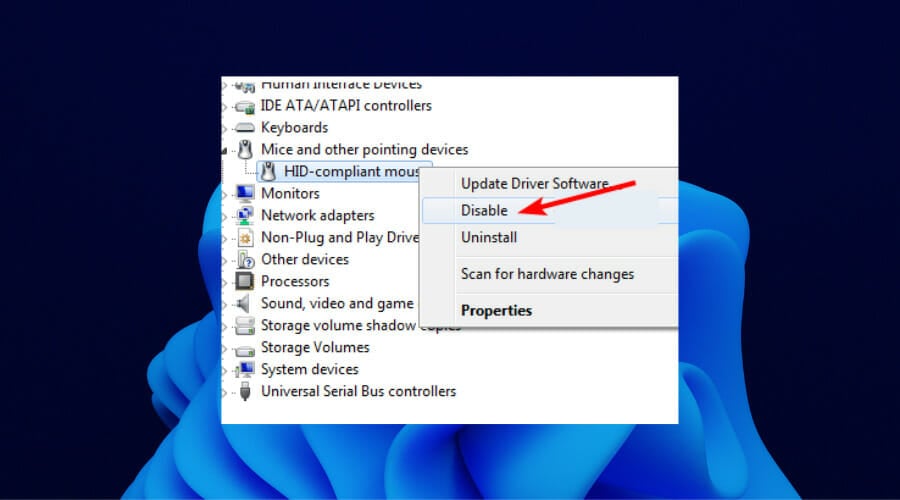
- Herfra høyreklikker du den HID-kompatible musen og velger alternativet Deaktiver .
- Trykk nå på Start- knappen og søk etter Logitech Unifying Software.

- Velg alternativet Kjør som administrator .
PC-en din skal oppdage Logitech Unifying-mottakeren når programvaren starter opp.
Logitech Unifying-mottakeren har tatt allsidighet og portabilitet til et nytt nivå. Med denne mottakeren kan du ha et sett med maskinvare hjemme og en annen for kontoret.
Logitech Unifying-programvaren er en stor del av dette, som er broen mellom mottakeren din og de eksterne enhetene. Uten det er det ingen måte du kan koble enheter til Logitech-mottakeren.
Logitech Unifying-programvaren kan lastes ned på Windows 11, som vist ovenfor. Du trenger bare å følge trinnene, og prosessen vil være uanstrengt. Etter at du har lastet ned verktøyet, kan du pare Logitech-tastaturet med PC-en.
Legg igjen en kommentar nedenfor for spørsmål, så svarer vi så snart som mulig.


Les siden for affiliate-avsløring for å finne ut hvordan du kan hjelpe Windows Report uten anstrengelse og uten å bruke penger. Read more


Improve this guide


User forum
0 messages