
Netflix-Login-Anleitung: So greifen Sie 2026 von jedem Gerät auf Ihr Konto zu


 7 min. read
  Published on

Ganz gleich, ob Sie einen neuen Smart-TV einrichten, zu einem neuen Telefon wechseln oder sich einfach nach einer Weile wieder anmelden – der Netflix-Login ist auf fast jeder großen Plattform schnell erledigt. Sie können sich über einen Webbrowser, die offizielle mobile App, Smart-TVs, Streaming-Geräte, Spielkonsolen und sogar einige Set-Top-Boxen bei Netflix anmelden. Sobald Sie angemeldet sind, werden Ihre Profile, Ihr Wiedergabeverlauf, Ihre Empfehlungen und Downloads (auf unterstützten Geräten) automatisch mit Ihrem Konto synchronisiert.
So melden Sie sich auf jedem Gerät bei Netflix an
Unabhängig davon, welches Gerät Sie verwenden, benötigen Sie ein aktives Netflix-Konto und eine stabile Internetverbindung.
Option 1: Netflix-Login im Webbrowser
Die Anmeldung über Ihren Browser ist die einfachste Option, wenn Sie einen Windows-PC, Mac, Chromebook oder Linux-Computer verwenden.
- Öffnen Sie Ihren bevorzugten Webbrowser.
- Gehen Sie zu https://www.netflix.com.
- Klicken Sie oben rechts auf Sign In.

- Geben Sie die mit Ihrem Konto verknüpfte E-Mail-Adresse oder Mobilfunknummer ein.

- Geben Sie Ihr Passwort ein.
- Wählen Sie Sign In.

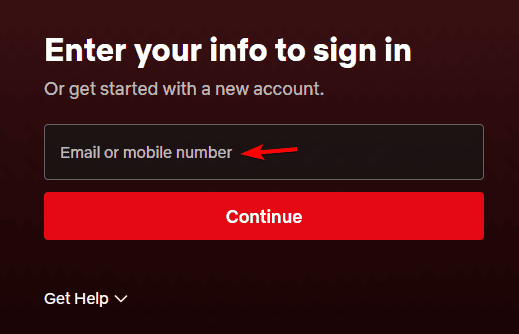
Sobald Sie bei Netflix angemeldet sind, können Sie:
- Netflix sofort ansehen
- Zwischen Profilen wechseln
- Ihr Abonnement verwalten
- Kontoeinstellungen ändern
- Zahlungsinformationen aktualisieren
- Ihren Wiedergabeverlauf anzeigen
- Sich bei Bedarf von anderen Geräten abmelden
Tipp: Stellen Sie immer sicher, dass Sie sich über die offizielle Netflix-Website anmelden. Vermeiden Sie inoffizielle Websites, die nach Ihren Netflix-Anmeldedaten fragen.
So melden Sie sich bei Netflix auf Android an
Netflix auf Android anzusehen ist unkompliziert und gibt Ihnen Zugriff auf Downloads, Offline-Wiedergabe und personalisierte Empfehlungen.
Das sollten Sie tun:
- Laden Sie die Netflix-App aus dem Google Play Store herunter.
- Öffnen Sie die App.
- Tippen Sie auf Sign In.
- Geben Sie Ihre E-Mail-Adresse (oder Telefonnummer) und Ihr Passwort ein.

- Tippen Sie erneut auf Sign In.
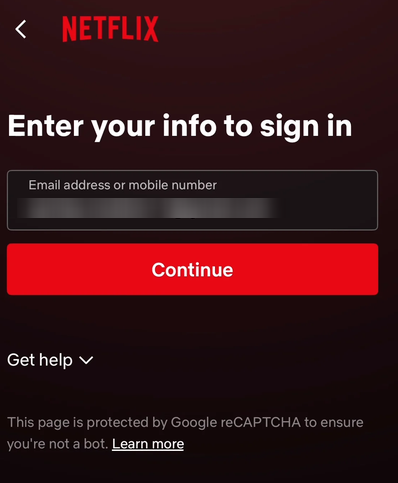
Wenn Sie sich bereits zuvor angemeldet haben, kann Netflix Sie automatisch wieder in Ihr Konto einloggen.
So melden Sie sich bei Netflix auf iPhone & iPad an
Der Vorgang ist auf iOS-Geräten nahezu identisch.
- Installieren Sie die Netflix-App aus dem Apple App Store.
- Starten Sie die App.
- Tippen Sie auf Sign In.
- Geben Sie Ihre Netflix-Anmeldedaten ein.
- Wählen Sie Sign In.
Nach der Anmeldung werden Ihre Profile und Ihre Watchlist automatisch angezeigt.
So melden Sie sich bei Netflix auf Smart-TVs an
Die meisten modernen Smart-TVs verfügen über eine vorinstallierte Netflix-App, einschließlich Modelle von Samsung, LG, Sony, TCL, Hisense, Panasonic und vielen anderen. Sie haben zwei verschiedene Möglichkeiten, sich auf Smart-TVs bei Netflix anzumelden.
Option 1: Mit E-Mail und Passwort anmelden
- Öffnen Sie die Netflix-App.
- Wählen Sie Sign In.
- Geben Sie Ihre E-Mail-Adresse und Ihr Passwort über die Bildschirmtastatur ein.
- Wählen Sie Sign In.
Option 2: Mit einem Aktivierungscode anmelden
Lange Passwörter mit einer TV-Fernbedienung einzugeben, ist nicht immer bequem. Netflix ermöglicht es Ihnen stattdessen, Ihren Fernseher mit einem Aktivierungscode zu verknüpfen.
- Öffnen Sie die Netflix-App auf Ihrem Fernseher.
- Wählen Sie Sign In.
- Wählen Sie die Option zur Anmeldung über einen Webbrowser, falls diese angezeigt wird.
- Auf Ihrem TV-Bildschirm erscheint ein einmaliger Aktivierungscode.
- Besuchen Sie diese URL auf Ihrem Telefon oder Computer.
- Melden Sie sich bei Ihrem Netflix-Konto an, wenn Sie dazu aufgefordert werden.
- Geben Sie den auf Ihrem Fernseher angezeigten Aktivierungscode ein.
- Ihr Fernseher meldet sich automatisch an, nachdem der Code verifiziert wurde.
Diese Methode ist in der Regel viel schneller als die Eingabe Ihres Passworts mit einer Fernbedienung.
So melden Sie sich bei Netflix auf Streaming-Geräten an
Netflix unterstützt viele Streaming-Geräte, darunter Roku, Amazon Fire TV Stick, Google TV, Chromecast mit Google TV, Apple TV und NVIDIA Shield TV. So melden Sie sich an:
- Öffnen Sie die Netflix-App.
- Wählen Sie Sign In.
- Entweder:
- Geben Sie Ihre E-Mail-Adresse und Ihr Passwort ein, oder
- Verwenden Sie den auf Ihrem Fernseher angezeigten Aktivierungscode.
- Schließen Sie den Anmeldevorgang ab.
Ihr Konto wird sofort mit Ihren gespeicherten Profilen und Einstellungen synchronisiert.
Wie kann ich mich auf PlayStation und Xbox bei Netflix anmelden?
Netflix ist auch auf unterstützten Spielekonsolen verfügbar, sodass Sie problemlos streamen können, ohne das Gerät wechseln zu müssen. Zu den unterstützten Konsolen gehören:
- PlayStation 5
- PlayStation 4
- Xbox Series X
- Xbox Series S
- Xbox One
Um sich auf der Xbox oder anderen Konsolen bei Netflix anzumelden, gehen Sie wie folgt vor:
- Laden Sie die Netflix-App herunter oder öffnen Sie sie.
- Wählen Sie Sign In.
- Geben Sie die Anmeldedaten für Ihr Netflix-Konto ein.
- Verwenden Sie alternativ den Aktivierungscode, falls Ihre Konsole diese Option bietet.
- Beginnen Sie mit dem Streamen.
So melden Sie sich auf mehreren Geräten bei Netflix an
Ein einzelnes Netflix-Konto kann auf mehreren unterstützten Geräten verwendet werden. Nach der Anmeldung können Sie:
- Weiterschauen, wo Sie aufgehört haben
- Zwischen Profilen wechseln
- Auf Meine Liste zugreifen
- Personalisierte Empfehlungen anzeigen
- Ihren Wiedergabeverlauf synchronisieren
Hinweis: Beachten Sie, dass die Anzahl der Geräte, die gleichzeitig streamen können, von Ihrem Netflix-Abonnement abhängt und nicht von der Anzahl der Geräte, auf denen Sie angemeldet sind.
Häufige Netflix-Login-Probleme & deren Behebung
- Netflix zeigt beim Anmelden eine falsche E-Mail oder ein falsches Passwort an: Überprüfen Sie Ihre Eingabe auf Rechtschreibfehler und stellen Sie sicher, dass die Feststelltaste nicht aktiviert ist. Wenn Sie Ihr Passwort vergessen haben, verwenden Sie „Forgot Password?“ auf der Anmeldeseite, um es zurückzusetzen.
- Der Netflix-Aktivierungscode funktioniert bei der Anmeldung nicht: Aktualisieren Sie den Code, indem Sie zum vorherigen Bildschirm zurückkehren und die Aktivierungsoption erneut auswählen. Aktivierungscodes verfallen nach kurzer Zeit.
- Netflix meldet sich trotz Anmeldeversuch ständig ab: Dies kann nach einer Passwortänderung, dem Löschen von App-Daten, der Neuinstallation der App oder wenn Ihr Konto remote abgemeldet wurde, passieren.
- Zu viele Personen schauen gleichzeitig: Wenn Sie eine Meldung zum Streaming-Limit erhalten, haben Sie wahrscheinlich die maximale Anzahl gleichzeitiger Streams erreicht, die Ihr Tarif erlaubt.
Wann Sie sich möglicherweise erneut bei Netflix anmelden müssen
Sie werden möglicherweise aufgefordert, sich erneut bei Netflix anzumelden, wenn Sie:
- Ein neues Telefon oder Tablet kaufen
- Einen neuen Smart-TV kaufen
- Ihr Streaming-Gerät zurücksetzen
- Ihr Netflix-Passwort ändern
- Ihre Browser-Cookies löschen
- Die Netflix-App neu installieren
- Sich manuell abmelden
- Netflix auf Reisen nutzen
Jetzt, da Sie wissen, wie Sie sich bei Netflix anmelden, lesen Sie unseren Leitfaden zum Hinzufügen eines weiteren Mitglieds. Sie können Ihr Netflix-Abonnement auch ganz einfach kündigen, während Nutzer, bei denen Dienstprobleme auftreten, unserer Netflix-Fehlerbehebungsanleitung folgen können.
Häufig gestellte Fragen zum Netflix-Login
1. Wie finde ich meine Anmeldedaten und mein Passwort für Netflix?
Ihr Netflix-Login ist in der Regel die E-Mail-Adresse oder Mobilfunknummer, die Sie bei der Kontoerstellung verwendet haben. Wenn Sie Ihr Passwort vergessen haben, gehen Sie zur Netflix-Anmeldeseite und wählen Sie Forgot password?. Netflix sendet einen Link zum Zurücksetzen des Passworts oder einen Bestätigungscode an Ihre registrierte E-Mail-Adresse oder Telefonnummer, damit Sie wieder Zugriff auf Ihr Konto erhalten.
2. Warum erlaubt mir Netflix die Anmeldung nicht?
Netflix-Login-Probleme können verschiedene Ursachen haben, darunter eine falsche E-Mail-Adresse oder ein falsches Passwort, eine schlechte Internetverbindung, eine veraltete App oder vorübergehende Serverprobleme. Überprüfen Sie Ihre Anmeldedaten, starten Sie die App oder den Browser neu und stellen Sie sicher, dass Sie die offizielle Netflix-Website oder -App verwenden. Wenn Sie sich immer noch nicht anmelden können, setzen Sie Ihr Passwort zurück oder prüfen Sie, ob bei Netflix eine Dienstunterbrechung vorliegt.
3. Wie melde ich mich auf meinem Fernseher bei Netflix an?
Öffnen Sie die Netflix-App auf Ihrem Smart-TV oder Streaming-Gerät und wählen Sie Sign In. Sie können entweder Ihre E-Mail-Adresse und Ihr Passwort mit Ihrer Fernbedienung eingeben oder die Option für den Aktivierungscode wählen, falls verfügbar. Wenn ein Aktivierungscode erscheint, besuchen Sie netflix.com/tv8 auf Ihrem Telefon oder Computer, melden Sie sich bei Ihrem Konto an, geben Sie den auf Ihrem Fernseher angezeigten Code ein, und Ihr Fernseher wird automatisch angemeldet.
4. Wie melde ich mich bei meinem bestehenden Netflix-Konto an?
Um auf Ihr bestehendes Netflix-Konto zuzugreifen, besuchen Sie netflix.com in einem Webbrowser oder öffnen Sie die offizielle Netflix-App auf Ihrem Gerät. Wählen Sie Sign In, geben Sie die mit Ihrem Konto verknüpfte E-Mail-Adresse oder Telefonnummer zusammen mit Ihrem Passwort ein und wählen Sie Sign In. Nach der Authentifizierung können Sie auf Ihre Profile zugreifen, die Wiedergabe fortsetzen und Ihre Kontoeinstellungen verwalten.


Lesen Sie unsere Offenlegungsseite, um zu erfahren, wie Sie Windows Report dabei helfen können, das Redaktionsteam zu unterstützen. Read more


Improve this guide


User forum
0 messages