Virker Best Buy-appen ikke? 8 nemme løsninger på problemer med indlæsning, login og indkøbskurv


 7 min. read
  Published on
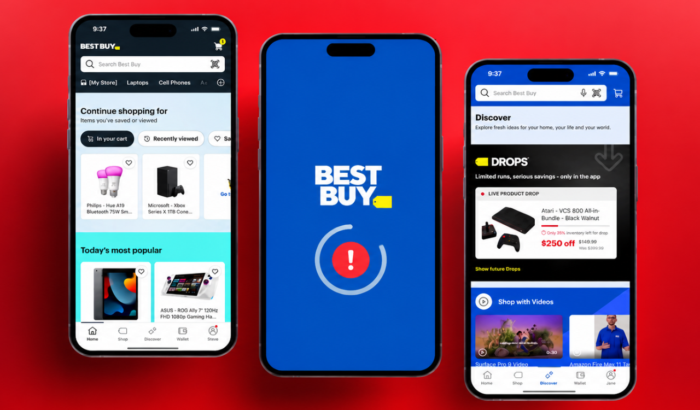
Best Buy-appen kan nogle gange slet ikke åbne, mens den andre gange åbner normalt, men produkterne ikke indlæses, søgningen går i stå, indkøbskurven nægter at opdatere, eller du kan ikke logge ind. Ja, det er ret frustrerende, men for det meste skyldes disse problemer ikke din enhed. En svag internetforbindelse, en forældet app, beskadigede cachedata eller en midlertidig tjenesteafbrydelse kan være årsag til, at Best Buy-appen ikke fungerer normalt. Men bare rolig – i denne guide har vi listet alle de gennemprøvede løsninger til dig.
Sådan løser du, at Best Buy-appen ikke fungerer eller indlæses korrekt
1. Tjek, om Best Buy selv har problemer
Før du ændrer noget på din telefon, så tjek, om BestBuy.com virker i din browser. Det er en nyttig test, for hvis hjemmesiden også nægter at indlæse, ligger problemet muligvis hos Best Buy snarere end i appen.
- Åbn Safari eller Chrome på din foretrukne telefon.
- Gå til BestBuy.com.
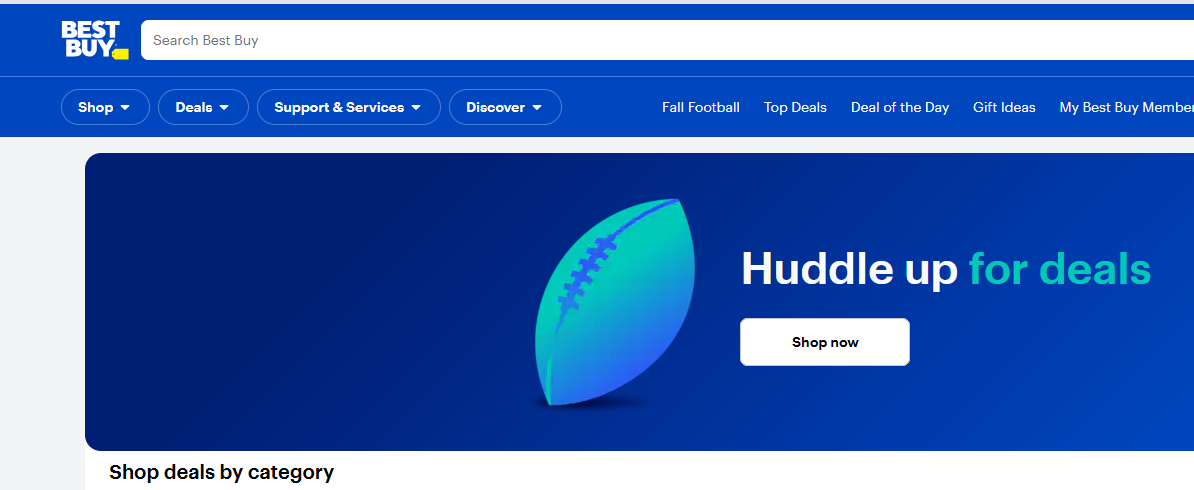
- Prøv at søge efter det samme produkt, eller åbn din konto.
- Hvis hjemmesiden også fejler, så vent lidt, og prøv igen.
- Hvis hjemmesiden virker, men appen ikke gør, så fortsæt med løsningerne nedenfor.
Best Buy tilbyder også et supportcenter og kontaktmuligheder, hvis problemet fortsætter.
2. Tjek din internetforbindelse
En Best Buy-side, der bliver ved med at indlæse, betyder ikke altid, at appen er i stykker. Hvis andre apps og hjemmesider også tager evigheder om at indlæse, så test din forbindelse, før du gør noget mere kompliceret.
- Åbn en anden hjemmeside i din browser.
- Skift fra Wi-Fi til mobildata.

- Hvis du bruger mobildata, så prøv Wi-Fi i stedet.
- Genstart din router, hvis forbindelsen svigter på flere enheder.
- Åbn Best Buy igen, og test søgning og produktsider.
3. Tvangsluk Best Buy-appen, og åbn den igen
Hvis appen fryser på indlæsningsskærmen eller går i stå, når du prøver at søge, kan en fuldstændig lukning af den rydde en midlertidig app-proces, der er holdt op med at svare.
- Åbn skærmen med seneste apps på din telefon.
- Find Best Buy.
- Stryg den væk for at lukke den.
- Vent et par sekunder.
- Åbn Best Buy igen.
4. Opdater Best Buy-appen
En forældet version kan give problemer, efter at Best Buy har ændret noget i deres backend. Det er især værd at tjekke, hvis appen pludselig holdt op med at virke, efter at den tidligere fungerede normalt.
- Åbn App Store på iPhone eller Google Play på Android.
- Søg efter Best Buy.
- Hvis du ser en knap med Opdater, så installer den nyeste version.
- Genstart appen efter opdateringen.
- Test den funktion, der ikke virkede.
5. Ryd Best Buy-cachen på Android
Hvis du bruger Android, og Best Buy bliver ved med at fryse, viser gamle oplysninger eller går ned, når du åbner et produkt, er det værd at prøve at rydde appens cache.
- Åbn Indstillinger.
- Tryk på Apps eller Apps og notifikationer.
- Find og vælg Best Buy.
- Tryk på Lagerplads og cache.
- Tryk på Ryd cache.

- Åbn Best Buy igen.
Google anbefaler ofte at rydde en apps cache og data, når en Android-app går ned, ikke vil åbne eller holder op med at svare. Gå ikke direkte til Ryd lagerplads, medmindre det er nødvendigt. Det kan fjerne lokalt gemte appdata og kan kræve, at du logger ind igen.
6. Genstart din telefon
Det lyder banalt, men det er værd at gøre, hvis Best Buy-appen pludselig holdt op med at virke, efter at din telefon havde kørt i lang tid.
- Genstart din iPhone eller Android-telefon.
- Vent, indtil den er startet helt op.
- Åbn Best Buy, før du åbner en masse andre apps.
- Prøv at logge ind, søge efter et produkt og åbne din indkøbskurv.
7. Deaktiver VPN midlertidigt, hvis det er aktiveret
Hvis Best Buy virker på én forbindelse, men ikke en anden, skal du kontrollere, om en VPN- eller sikkerhedsapp forstyrrer forbindelsen.
- Afbryd forbindelsen til din VPN.
- Luk Best Buy helt.
- Åbn appen igen.
- Prøv at søge efter et produkt eller få adgang til din konto.
- Hvis appen fungerer normalt, skal du teste dine VPN-indstillinger, før du slår den til igen.
8. Geninstaller Best Buy-appen
Hvis appen stadig går ned, fryser eller nægter at indlæse efter en opdatering, giver en geninstallation dig en ren installation.
- Slet Best Buy-appen fra din telefon.
- Genstart telefonen.
- Åbn App Store eller Google Play.
- Søg efter Best Buy (Android) (iOS/iPadOS)
- Installer den igen.
- Log ind, og test appen.
Hvorfor Best Buy-appen muligvis ikke virker for dig lige nu
Der er ikke én enkelt grund til, at Best Buy-appen holder op med at virke. Baseret på fejlfindingsvejledningen fra Apple og Google omfatter de sædvanlige årsager:
- Et midlertidigt forbindelsesproblem
- Best Buy-serviceproblemer
- En forældet app
- Beskadigede cachedata på Android
- En midlertidig app-proces, der er frosset
- VPN- eller sikkerhedssoftwareinterferens
- Problemer med telefonens operativsystem
- En ødelagt appinstallation
- Konto- eller loginproblemer
Hvis Best Buy fungerer i din browser, men ikke i appen, skal du først fokusere på de appspecifikke løsninger. Hvis BestBuy.com også fejler, er der mindre grund til at begynde at slette appdata eller geninstallere noget. Hvis ingen af disse løsninger virker, tilbyder Best Buy livechat og telefonsupport via deres officielle kontaktside. Du kan prøve det som en sidste udvej.
Opsummering
Problemer med Best Buy-appen kan være irriterende, især når du prøver at tjekke en ordre, finde et produkt eller gennemføre et køb. Start med at tjekke BestBuy.com og din internetforbindelse, og gå derefter videre med løsninger såsom genstart af appen, opdatering, rydning af cache og geninstallation. Hvis du leder efter en trin-for-trin-vejledning til at logge ind, kan vores Best Buy-login-guide hjælpe dig. Hvis du bruger en Windows-pc som din primære computer, kan du læse vores anmeldelse af Best Buy-appen her.
Ofte stillede spørgsmål om problemer med Best Buy-appen
1. Hvorfor åbner Best Buy-appen ikke?
Appen kan være frosset, forældet eller påvirket af beskadigede data. Genstart din telefon, opdater Best Buy, og geninstaller appen, hvis den stadig ikke vil åbne.
2. Hvorfor sidder Best Buy-appen fast under indlæsning?
Tjek først din internetforbindelse. Hvis andre websteder fungerer normalt, skal du tvangslukke Best Buy-appen, åbne den igen og prøve at opdatere appen.
3. Hvorfor kan jeg ikke logge ind på Best Buy-appen?
Et midlertidigt forbindelsesproblem, en forældet app eller et kontorelateret problem kan forhindre login. Prøv BestBuy.com i din browser for at se, om du kan få adgang til din konto der.
4. Hvordan rydder jeg cachen i Best Buy-appen?
På Android skal du gå til Indstillinger > Apps > Best Buy > Lagring og cache > Ryd cache. De nøjagtige menunavne kan variere mellem Android-telefoner.
5. Hvorfor virker min Best Buy-indkøbskurv ikke?
Prøv at lukke og åbne appen igen, skifte netværk og opdatere Best Buy. Hvis indkøbskurven stadig ikke indlæses, kan du bruge BestBuy.com til at kontrollere, om problemet er begrænset til mobilappen.
6. Hvad skal jeg gøre, hvis Best Buy-appen stadig ikke virker?
Geninstaller appen, og test BestBuy.com. Hvis begge dele fortsat ikke virker, skal du kontakte Best Buy via deres supportside for at få hjælp til konto, ordre eller service.


Læs siden med affiliate offentliggørelse for at finde ud af, hvordan du kan hjælpe Windows Report ubesværet og uden at bruge nogen penge. Read more


Improve this guide
User forum
0 messages