Chegg-login-guide: Få hurtig adgang til din konto


 3 min. read
  Published on
Chegg giver dig adgang til din konto, studieværktøjer, gemt indhold og andre tjenester. Hvis du planlægger at bruge tjenesten, viser vi dig i denne guide, hvordan du logger korrekt ind på Chegg.
Hvordan logger jeg ind på Chegg?
Brug webbrowseren
Du kan få adgang til din Chegg-konto direkte fra det officielle websted.
- Gå til Chegg-webstedet.
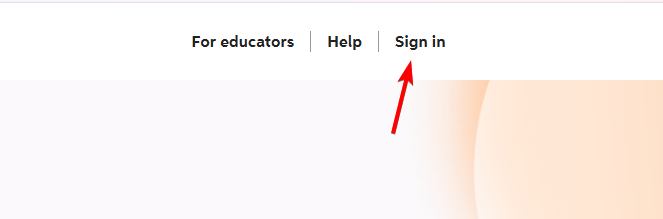
- Klik på Sign in i øverste højre hjørne.
- Indtast den e-mailadresse, der er knyttet til din Chegg-konto.
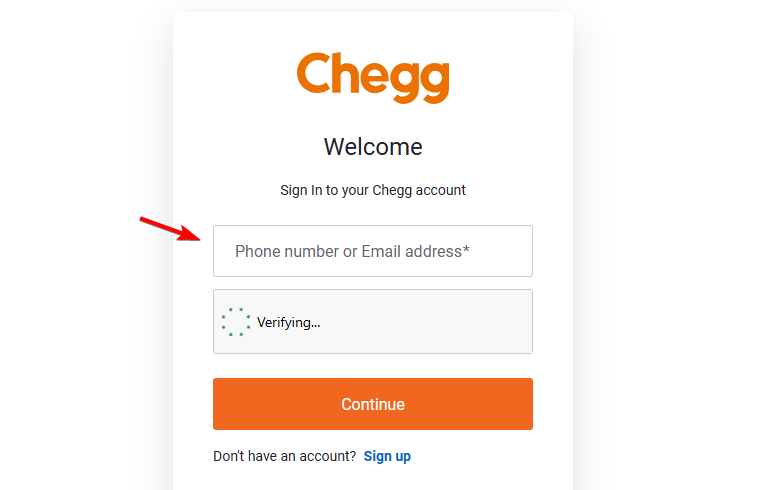
- Indtast din adgangskode.
- Klik på Sign in for at få adgang til din konto.
Når du er logget ind, bør Chegg føre dig til din konto eller til den side, du forsøgte at få adgang til.
Hvad du skal gøre, hvis login til Chegg ikke virker
Loginproblemer kan skyldes forkerte loginoplysninger, browserdata, udvidelser eller midlertidige forbindelsesproblemer.
- Tjek din e-mailadresse – Sørg for, at du bruger den samme e-mailadresse, som du brugte, da du oprettede din Chegg-konto.
- Indtast din adgangskode igen – Tjek for stavefejl, og sørg for, at Caps Lock er deaktiveret.
- Nulstil din adgangskode – Brug muligheden for gendannelse af adgangskoden, hvis Chegg ikke accepterer din nuværende adgangskode.
- Ryd din browsers cache – Gamle cookies og cachelagrede data kan nogle gange forstyrre loginsiden.
- Prøv en anden browser – Åbn Chegg i Chrome, Edge, Firefox eller Safari for at finde ud af, om problemet kun påvirker én browser.
- Deaktiver udvidelser midlertidigt – Annonceblokkere, privatlivsudvidelser og scriptblokkere kan forstyrre nogle af webstedets funktioner.
- Prøv et privat vindue – Et Incognito- eller InPrivate-vindue kan hjælpe med at afgøre, om gemte browserdata forårsager problemet.
- Tjek din forbindelse – Skift netværk, eller genstart din router, hvis Chegg-webstedet ikke indlæses korrekt.
Normalt kræver Chegg-loginprocessen kun din konto-e-mail og adgangskode. Hvis du ikke kan få adgang til din konto, løser en nulstilling af adgangskoden og kontrol af din browser som regel almindelige loginproblemer.
Hvis du har problemer med at logge ind på andre tjenester, har vi også guider, der forklarer, hvordan du logger ind på Asana, logger ind på Gimkit og deltager i spil og får adgang til Zoom på web, computer og mobil.
Ofte stillede spørgsmål
Hvorfor kan jeg ikke logge ind på min Chegg-konto?
Forkerte loginoplysninger, forældede browserdata, udvidelser eller forbindelsesproblemer kan forhindre dig i at logge ind. Nulstil din adgangskode, hvis Chegg ikke accepterer dine loginoplysninger.
Hvad skal jeg gøre, hvis jeg har glemt min Chegg-adgangskode?
Brug indstillingen Forgot password på Cheggs loginside. Chegg sender instruktioner til gendannelse af adgangskoden til den e-mailadresse, der er knyttet til din konto.
Hvorfor modtager jeg ikke en e-mail til nulstilling af min Chegg-adgangskode?
Tjek først dine spam- og junkmail-mapper. Bekræft også, at du har indtastet den e-mailadresse, der er knyttet til din Chegg-konto.
Kan jeg logge ind på Chegg på en anden computer?
Ja. Åbn Chegg-webstedet på den anden computer, og log ind med de loginoplysninger, der er knyttet til din konto.
Hvordan forbliver jeg logget ind på Chegg?
Din browser kan holde din Chegg-session aktiv ved hjælp af gemte cookies. Undgå at rydde Chegg-cookies, hvis du vil have, at browseren bevarer din aktuelle session.


Læs siden med affiliate offentliggørelse for at finde ud af, hvordan du kan hjælpe Windows Report ubesværet og uden at bruge nogen penge. Read more


Improve this guide




User forum
0 messages