Zoom-login: Sådan logger du ind på web, computer og mobil


 4 min. read
  Published on
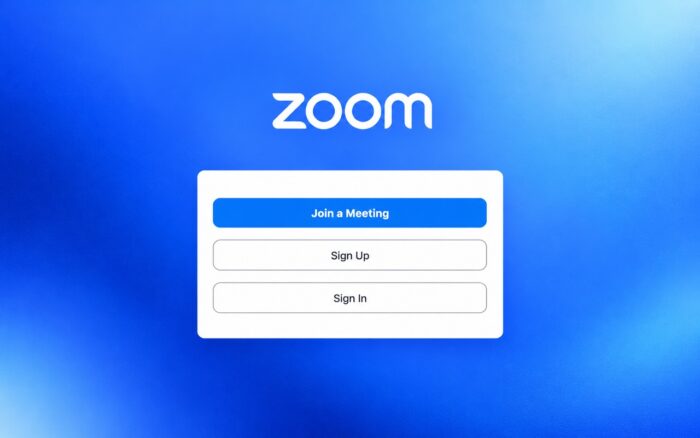
Zoom giver dig adgang til dine møder, kontoindstillinger, optagelser, kontakter og andre Zoom Workplace-funktioner. Du kan logge ind via en browser, desktopappen eller Zoom-mobilappen.
Zoom understøtter flere loginmetoder, herunder e-mail og adgangskode, Google, Apple, Facebook, Microsoft og SSO, og i denne guide viser vi dig, hvordan du korrekt logger ind på din Zoom-konto.
Hvordan logger jeg ind på Zoom online?
1. Brug webbrowseren
Den nemmeste måde at få adgang til din Zoom-konto uden at installere en app er via Zooms websted.
- Gå til Zoom-loginsiden.
- Indtast den e-mailadresse, der er knyttet til din Zoom-konto.
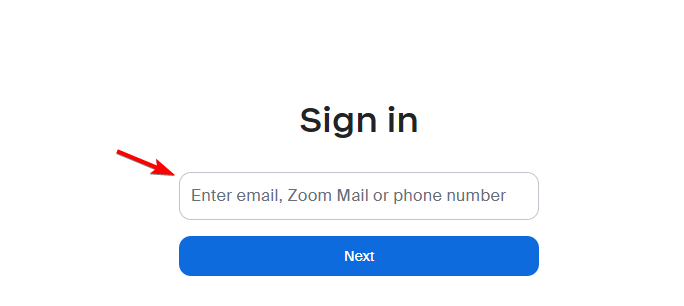
- Indtast din adgangskode.
- Klik på Sign In.
- Gennemfør eventuel yderligere bekræftelse, hvis Zoom beder om det.
Når du er logget ind, kan du få adgang til din profil, møder, optagelser, indstillinger og andre funktioner, der er tilgængelige for din konto. Zoom bekræfter, at webportalen fungerer direkte i en browser uden at kræve yderligere software.
2. Brug desktopappen
Hvis du jævnligt deltager i eller er vært for møder, foretrækker du måske at bruge Zoom Workplace-desktopappen.
- Åbn Zoom Workplace-appen på din computer.
- Klik på Sign In.
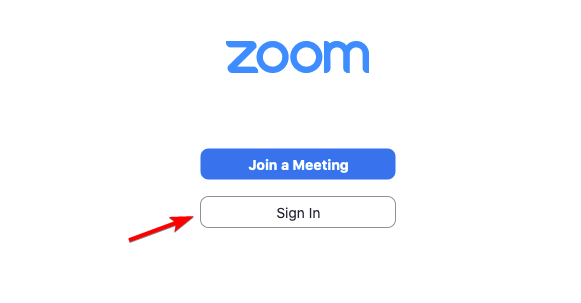
- Indtast din Zoom-e-mailadresse og adgangskode.
- Klik på Sign In for at få adgang til din konto.
Du kan også vælge en af de tilgængelige tredjepartsloginmuligheder i stedet for at indtaste en Zoom-adgangskode.
3. Brug Zoom-appen på Android eller iPhone
Du kan også logge ind via Zoom Workplace-mobilappen.
- Åbn Zoom Workplace-appen på din telefon eller tablet.
- Tryk på Sign In.
- Indtast din e-mailadresse og adgangskode, eller vælg en anden tilgængelig loginmetode.
- Gennemfør eventuelle bekræftelsesanmodninger.
- Åbn din konto.
Når du er logget ind, kan du deltage i møder, administrere din profil, se kontakter og få adgang til andre tilgængelige Zoom-funktioner.
4. Brug Zoom SSO-login
Din arbejdsplads, skole eller organisation kræver muligvis, at du logger ind via single sign-on i stedet for at bruge en almindelig Zoom-adgangskode.
- Åbn Zoom Workplace-appen.
- Vælg SSO eller Sign In with SSO.
- Indtast din virksomheds Zoom-domæne.
- Vælg Continue.
- Log ind via din organisations godkendelsesside.
Hvis du ikke kender dit virksomhedsdomæne, giver Zoom mulighed for at indtaste din e-mailadresse i stedet. Du skal muligvis også kontakte din organisations Zoom-administrator for at få de korrekte loginoplysninger.
Hvad du skal gøre, hvis Zoom-login ikke virker
Hvis du ikke kan logge ind på Zoom, skal du først bekræfte, at du bruger samme loginmetode, som du oprindeligt brugte til at oprette din konto.
Prøv disse løsninger:
- Tjek din e-mailadresse og sørg for, at der ikke er tastefejl.
- Nulstil din adgangskode, hvis du ikke kan huske den.
- Prøv din oprindelige loginmetode, hvis du har registreret dig via Google, Apple, Microsoft, Facebook eller SSO.
- Åbn Zoom i en anden browser, hvis web-loginsiden ikke fungerer korrekt.
- Opdater Zoom Workplace-appen, hvis desktop- eller mobilappen ikke kan logge dig ind.
- Kontakt din administrator, hvis din virksomhed eller skole administrerer din Zoom-konto via SSO.
Hvis du forsøger at bruge en e-mail og en adgangskode til en konto, der er oprettet med en anden godkendelsesmetode, kan det også forårsage logindproblemer.
Zoom-loginprocessen tager kun nogle få trin, uanset om du bruger webportalen, desktop-appen eller mobilappen. Hvis du vil vide mere, kan du læse vores vejledninger om, hvordan du installerer Zoom på Windows 11, løser Zoom-forbindelsesproblemer eller foretager fejlfinding, hvis Zoom ikke svarer.
Ofte stillede spørgsmål
1. Hvor er den officielle Zoom-loginside?
Den officielle loginside til Zoom-webportalen er zoom.us/signin. Zoom tillader også organisationer at bruge brugerdefinerede URL’er til administrerede konti.
2. Kan jeg logge ind på Zoom med Google?
Ja. Zoom understøtter Google-login sammen med Apple, Facebook, Microsoft, e-mail og adgangskode samt SSO-godkendelsesmetoder.
3. Hvorfor kan jeg ikke logge ind på min Zoom-konto?
Tjek først din adgangskode, e-mailadresse og loginmetode. Hvis din arbejdsgiver eller skole administrerer kontoen, skal du muligvis bruge SSO i stedet for en almindelig Zoom-adgangskode.
4. Kan jeg have to Zoom-konti på den samme computer?
Ja. Zoom understøtter tilføjelse af flere konti og skift mellem dem. Kompatible versioner af Zoom-appen kan gemme op til fem konti på én enhed.
5. Har jeg brug for en Zoom-konto for at deltage i et møde?
Ikke altid. Mange møder giver deltagere mulighed for at deltage via et invitationslink uden at logge ind, selvom mødeværten eller organisationen kan kræve godkendelse.


Læs siden med affiliate offentliggørelse for at finde ud af, hvordan du kan hjælpe Windows Report ubesværet og uden at bruge nogen penge. Read more


Improve this guide



User forum
0 messages