Sådan logger du på WhatsApp Web med QR-kode og mobilnummer


 5 min. read
  Published on

Mange af jer er sikkert vant til at bruge WhatsApp på jeres Android-enhed eller en iPhone eller iPad. Men de, der gerne vil bruge WhatsApp i en desktop-browser, har en nem måde at logge ind på webapplikationen på. Processen til at logge ind på WhatsApp Web er ret ligetil. Du kan enten scanne QR-koden med din telefon eller logge ind på WhatsApp Web med det mobilnummer, der er knyttet til din konto. I denne guide gennemgår vi trinene til at logge ind på WhatsApp Web.
Sådan logger du ind på WhatsApp Web med en QR-kode
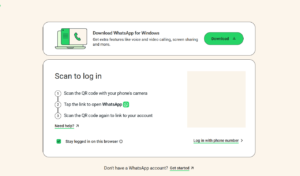
QR-koden er den hurtigste måde at forbinde WhatsApp med din computer på. Du behøver blot din telefon, en internetforbindelse og en understøttet desktop-browser.
- Åbn en browser som Chrome, Edge, Firefox eller Safari på din computer.
- Gå til WhatsApp Web.
- Vent på, at login-skærmen til WhatsApp Web vises.
- Åbn WhatsApp på din telefon.
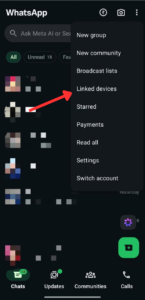
- På Android skal du trykke på menuen med tre prikker i øverste højre hjørne.
- Tryk på Linked devices.
- Tryk på Link a device.
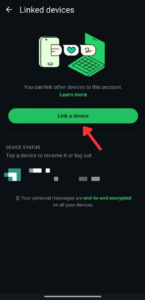
- Lås din telefon op, hvis WhatsApp beder dig om at bekræfte din identitet.
- Ret telefonens kamera mod den QR-kode, der vises på din computer.
- Vent på, at WhatsApp scanner koden.
- Dine chats bør indlæses automatisk i browseren.
Sådan logger du ind på WhatsApp Web med mobilnummer
Hvis WhatsApp Web af en eller anden grund ikke kan indlæse QR-koden, er der en anden mulighed for at logge ind. Du kan bruge dit WhatsApp-telefonnummer til at forbinde WhatsApp Web og indtaste en kode på otte tegn, der vises på computeren.
- Åbn WhatsApp Web på din computer.
- Klik på Link with phone number eller Log in with phone number.
- Vælg dit land.
- Indtast det telefonnummer, der er knyttet til din WhatsApp-konto.
- Klik på Next.
- Vent på, at WhatsApp viser en kode på otte tegn.
- Åbn WhatsApp på din primære telefon.
- Åbn Linked devices.
- Tryk på Link a device.
- Vælg Link with phone number instead, hvis muligheden vises.
- Bekræft din identitet, når du bliver bedt om det.
- Indtast koden på otte tegn, der vises på din computer.
- Bekræft, at du vil linke enheden.
Sådan forbliver du logget ind på WhatsApp Web
Du kan holde WhatsApp Web forbundet, så du ikke behøver at scanne QR-koden hver gang. Det er nyttigt, hvis du regelmæssigt bruger WhatsApp på din personlige computer.
- Åbn WhatsApp Web.
- Inden du scanner QR-koden, skal du markere indstillingen “Forbliv logget på i denne browser” som vist nedenfor.
- Aktivér indstillingen.
- Scan QR-koden med din telefon.
- Vent, indtil WhatsApp er færdig med at indlæse.
Undgå at aktivere denne indstilling på delte eller offentlige computere. WhatsApp anbefaler specifikt, at du lader den være umarkeret, når du ikke ønsker, at browsersessionen skal forblive aktiv.
Sådan løser du problemer med login på WhatsApp Web
En QR-kode, der ikke vil scanne, betyder ikke nødvendigvis, at din WhatsApp-konto er i stykker. Browserproblemer, forældede apps, forbindelsesproblemer eller en udløbet QR-kode kan alle være i vejen.
- Opdater WhatsApp Web-siden.
- Åbn WhatsApp på din telefon.
- Gå til Forbundne enheder.
- Tryk på Forbind en enhed igen.
- Scan den nygenererede QR-kode.
- Sørg for, at din telefon har en stabil internetforbindelse.
- Sørg for, at din computer også er forbundet til internettet.
- Opdater WhatsApp fra din telefons appbutik.
- Prøv en anden understøttet browser.
- Luk unødvendige WhatsApp Web-faner.
- Genstart din telefon og computer.
- Prøv at forbinde enheden igen.
Hvis QR-koden har stået på skærmen et stykke tid, kan det ofte betale sig at opdatere siden, fordi den genererer en ny kode.
Sådan tjekker du, hvilke enheder der er logget på
Det er en god idé at tjekke dine forbundne enheder lejlighedsvis. WhatsApp lader dig gennemgå tilsluttede enheder og logge ud på afstand af alt, du ikke genkender.
- Åbn WhatsApp på din telefon.
- Åbn Forbundne enheder.
- Gennemgå de viste computere og andre enheder.
- Tryk på en enhed, du ikke længere bruger.
- Tryk på Log ud.
Hvis du ser en ukendt enhed, skal du fjerne den med det samme. WhatsApp anbefaler også at tjekke forbundne enheder regelmæssigt for kontosikkerhed.
Opsummering
At logge på WhatsApp Web tager kun et par minutter ved hjælp af enten en QR-kode eller dit telefonnummer. Hvis noget går galt, vil det at tjekke din internetforbindelse, opdatere WhatsApp og gennemgå forbundne enheder dække de fleste problemer. Hvis du har problemer med WhatsApp web og dets hukommelsesfejl, skal du sørge for at tjekke den linkede guide.
Ofte stillede spørgsmål om login på WhatsApp Web
1. Skal jeg bruge min telefon for at logge på WhatsApp Web?
Ja. Din telefon er nødvendig for først at forbinde computeren. Når den er forbundet, kan computeren fortsætte med at bruge WhatsApp, uden at telefonen behøver at være forbundet til internettet.
2. Kan jeg bruge WhatsApp Web uden at scanne QR-koden?
Ja. WhatsApp Web understøtter forbindelse med dit telefonnummer og en kode på otte tegn.
3. Hvor mange enheder kan jeg forbinde til WhatsApp?
WhatsApp tillader i øjeblikket op til fire forbundne enheder sammen med din primære telefon.
4. Er WhatsApp Web sikkert at bruge?
WhatsApp oplyser, at beskeder, medier og opkald forbliver end-to-end-krypterede på tilknyttede enheder. Du bør stadig undgå at knytte din konto via uofficielle WhatsApp-websteder eller -apps.
5. Hvorfor bliver jeg ved med at blive logget ud af WhatsApp Web?
Tilknyttede enheder kan blive frakoblet efter længere tids inaktivitet. WhatsApp oplyser, at tilknyttede enheder automatisk frakobles, hvis den primære telefon ikke har været brugt i mere end 14 dage.


Læs siden med affiliate offentliggørelse for at finde ud af, hvordan du kan hjælpe Windows Report ubesværet og uden at bruge nogen penge. Read more


Improve this guide


User forum
0 messages