Sådan konfigurerer du 3CX Windows Softphone og bruger den som din daglige virksomhedstelefon


 8 min. read
  Published on
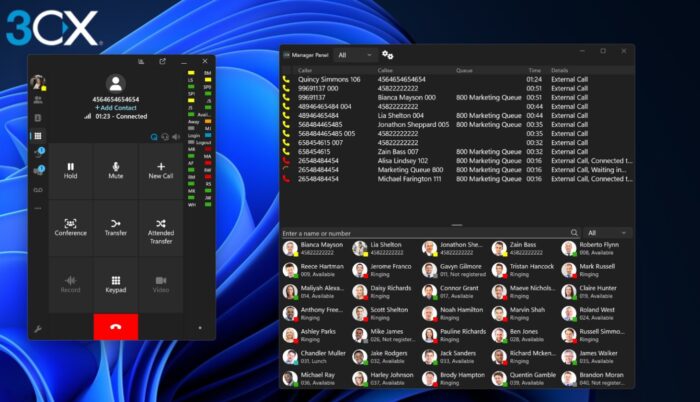
I denne guide ser vi på, hvordan du opsætter 3CX Windows Softphone, og gennemgår de vigtigste funktioner, du skal bruge for at bruge den som din daglige erhvervstelefon.
Hvad er 3CX Windows Softphone?
Den nyeste native app til 3CX Windows Softphone er tilgængelig i Microsoft Store og forvandlede stort set min pc til en erhvervstelefon. Den gav mig mulighed for at foretage og modtage opkald over internettet uden brug for en traditionel bordtelefon.
Appen er en del af det bredere 3CX Phone System (PBX), som forbinder dit Windows-system med din organisations virksomhedskommunikationsopsætning.
Når appen var konfigureret, kunne jeg få adgang til virksomhedskontakter, overføre opkald, starte konferencer og ændre min tilgængelighedsstatus direkte fra Windows-appen.
Det, jeg især godt kan lide ved denne løsning, er, at den ikke binder dit firmalokalnummer til dit skrivebord. Jeg kunne bruge 3CX med et headset, uanset hvor jeg arbejdede, mens jeg stadig foretog opkald via virksomhedens telefonsystem i stedet for at afsløre et privat nummer. Til hybrid- og fjernarbejde føles det meget mere fleksibelt end at være afhængig af dedikeret telefonhardware.
Kom godt i gang
Det er nemt at komme i gang. Du skal blot downloade 3CX Windows Softphone fra Microsoft Store.
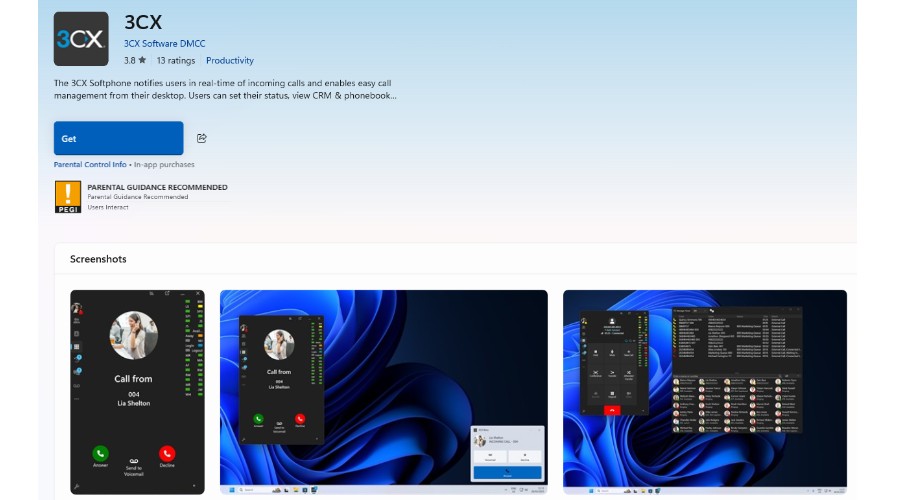
Derefter skal du, efter at have startet appen, indtaste 3CX-URL’en, som står i e-mailen “Dine 3CX-kontooplysninger”.
Log ind med din e-mailadresse eller dit lokalnummer og din adgangskode, hvorefter appen automatisk konfigurerer din konto. Hvis tofaktorgodkendelse (2FA) er aktiveret, skal du også indtaste din sikkerheds-PIN.
3CX understøtter også, at du logger ind med Google eller Microsoft 365, hvilket åbner en browser til godkendelse, før du vender tilbage til appen.
Foretag og administrer opkald
At foretage opkald med 3CX Windows Softphone føltes meget som at bruge en almindelig telefon, bare med alt tilgængeligt fra mit skrivebord. Jeg kunne indtaste et nummer ved hjælp af opkaldstastaturet eller søge efter en kollega eller kontakt ved navn.
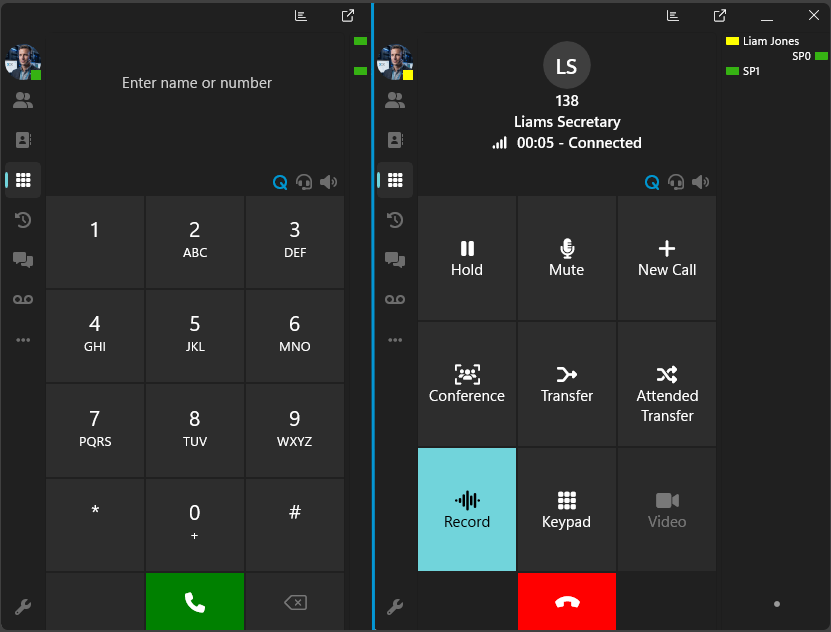
For at starte et opkald skal du blot klikke på telefonikonet.
Når opkaldet er oprettet, giver Softphonen visuelle kontroller til daglige opgaver som at slå lyden fra, sætte opkaldet på hold, optage samtalen eller starte et andet opkald. Jeg kunne også omdanne et igangværende opkald til en ad hoc-konference ved at vælge Conference og tilføje endnu en deltager.
Opkaldsoverførsler er lige så ligetil. Blind Transfer sender opkaldet direkte til et andet lokalnummer uden først at tale med modtageren.
Alternativt kunne jeg med Attended Transfer kontakte modtageren i forvejen, forklare, hvorfor jeg overførte opkaldet, og derefter forbinde de to parter. Dette er især nyttigt i erhvervsmiljøer, hvor du ikke altid ønsker at sende kunder videre uden at give din kollega lidt kontekst.
Indstil din status og arbejd eksternt
3CX gør det nemt at vise kolleger, om du er tilgængelig. Jeg kunne klikke på mit profilbillede i øverste venstre hjørne af Softphonen og vælge en passende status.
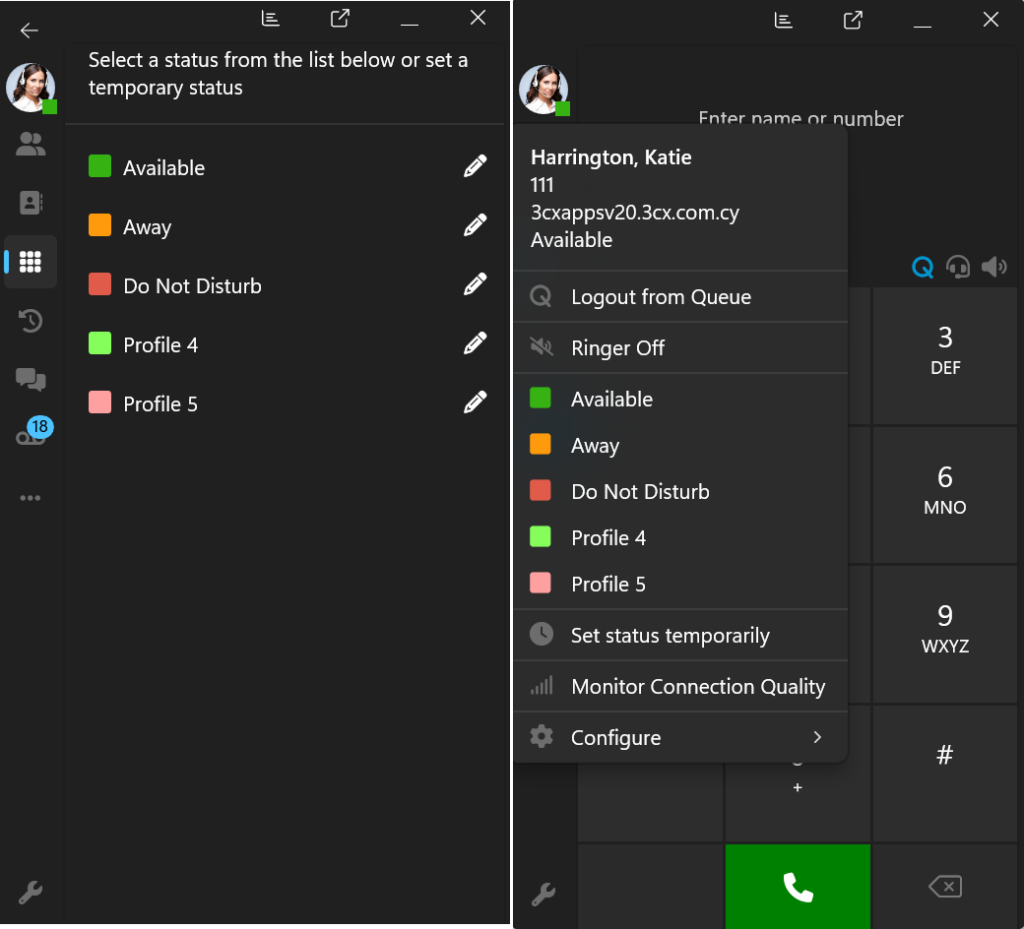
Disse statusser kan også have forskellige regler for opkaldshåndtering, så indgående opkald kan blive viderestillet til en kollega eller voicemail, når du ikke er tilgængelig. Mere detaljerede viderestillingsregler kan konfigureres via Web Client.
Det bredere 3CX-system er også velegnet til fjern- og hybridarbejde. Sammen med Windows Softphone tilbyder 3CX iOS-, Android- og webapps, så du kan tage din virksomheds ekstension med dig, når du forlader din pc. Det betyder, at du kan fortsætte med at foretage og modtage opkald med dit kontornummer uden at afsløre dit personlige nummer. Det er en særlig nyttig funktion, når du arbejder hjemmefra eller er på farten.
Genvejstaster og minimering til systembakken
Jeg fandt det også nyttigt at oprette genvejstaster til almindelige handlinger. Gå til Settings > Hotkeys.
Herfra skal du vælge den handling, du vil styre, og indtaste den ønskede tastaturgenvej. 3CX understøtter genvejstaster til at åbne opkaldsvinduet, besvare eller afvise opkald, sætte opkald på hold, sende opkaldere til voicemail samt foretage blinde eller annoncerede omstillinger.
Den største fordel er, at disse genveje fortsætter med at virke, når 3CX er minimeret, så du ikke behøver at bringe appen frem i forgrunden, hver gang der kommer et opkald.
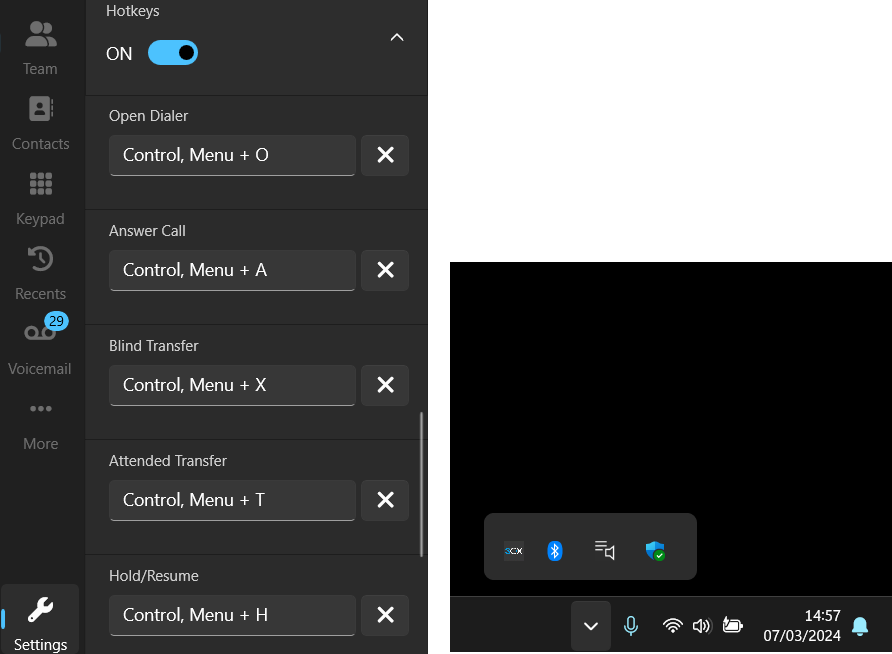
Jeg anbefaler også at lade minimering til systembakken være aktiveret. Når du lukker hovedvinduet, kører 3CX så videre i baggrunden, hvor det fortsat kan give dig besked om indgående opkald og beskeder.
Brug af 3CX Admin Console
Mens Softphone-appen håndterer den daglige kommunikation, får administratorer meget mere kontrol via 3CX Admin Console. I 3CX V20 er administrationen indbygget i Web Client, så brugere med de relevante rettigheder kan få adgang til den uden at åbne et separat administrationsprogram.
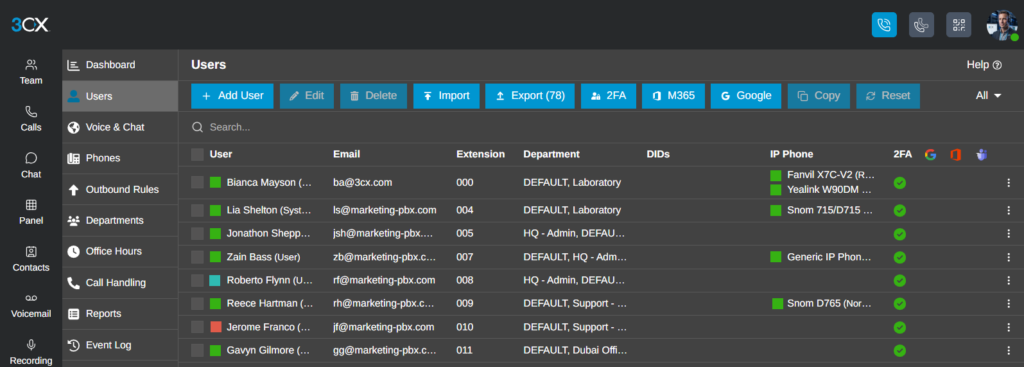
Jeg fandt grænsefladen ret ligetil at navigere i. Du kan tilføje brugere og ekstensioner, konfigurere telefoner og viderestillingsregler, organisere brugere i afdelinger og administrere, hvordan indgående opkald håndteres.
For eksempel giver Call Handling administratorer mulighed for at oprette ringegrupper og køer, mens Office Hours bestemmer, hvor opkald skal sendes hen, når virksomheden er åben, lukket eller holder pause.
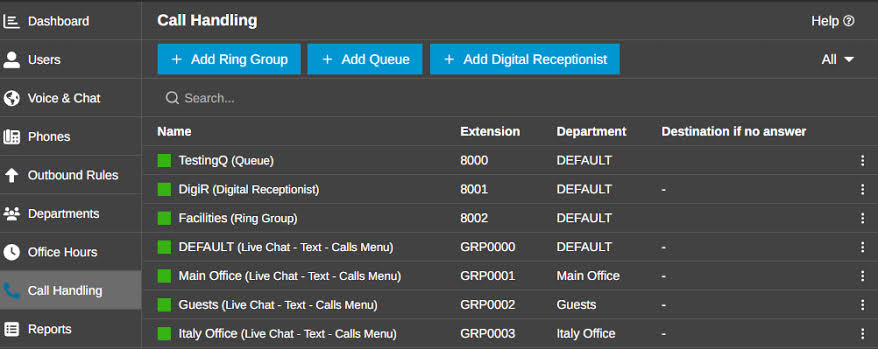
Adgangen er rollebaseret, så almindelige Softphone-brugere ikke automatisk får kontrol over virksomhedsdækkende indstillinger. Roller som Department Administrator, Manager, System Administrator og System Owner giver gradvist forskellige administrative rettigheder.
Overvåg kolleger med BLF-panelet
Til teams, der håndterer mange indgående opkald, giver BLF-panelet (Busy Lamp Field) et hurtigt overblik over andre ekstensioner. Jeg kunne bruge det til at se, om kollegerne var tilgængelige, allerede var i opkald eller på anden måde var optaget uden først at skulle kontakte dem.
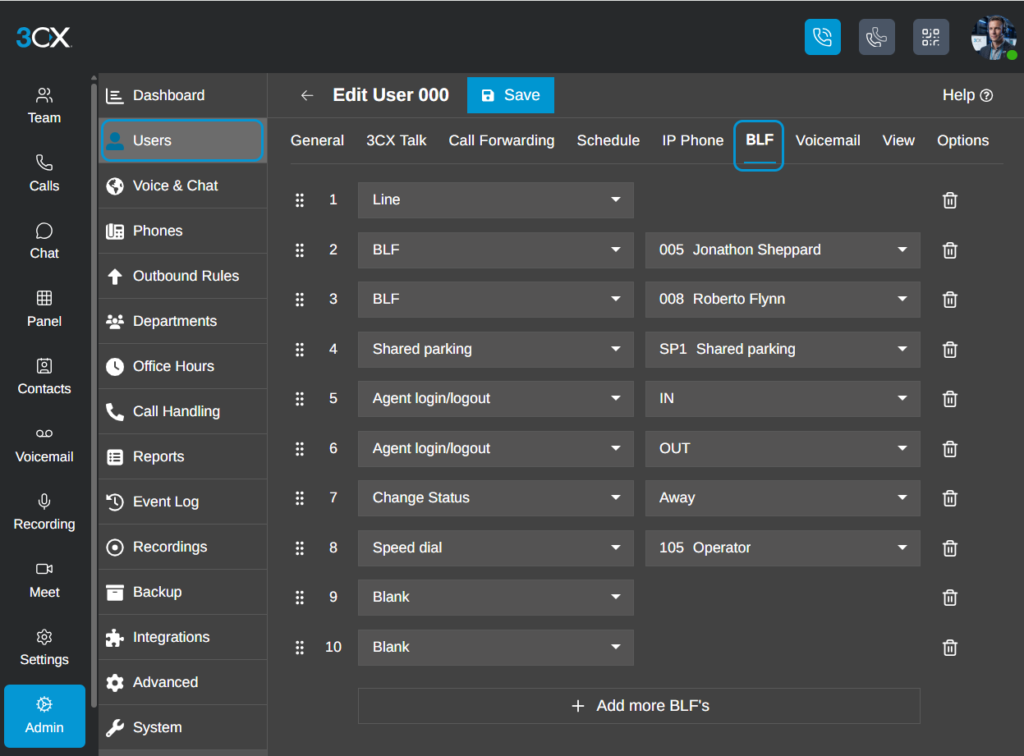
BLF gør det også hurtigere at omstille opkald. I stedet for at søge efter en ekstension hver gang kan du bruge panelet til at overvåge ofte kontaktede kolleger og omstille opkald direkte til dem.
Administratorer kan konfigurere BLF-taster for brugere, hvilket gør funktionen særligt nyttig for receptionister, assistenter og kundevendte teams, der jævnligt dirigerer opkald rundt i virksomheden.
Forbind 3CX til virksomhedssoftware
Et andet nyttigt aspekt ved 3CX Windows Softphone er dens evne til at arbejde sammen med anden virksomhedssoftware. Appen understøtter adgang til CRM-kontakter, mens 3CX tilbyder integrationer til en række CRM-, ERP- og regnskabsplatforme.
Et eksempel, jeg så nærmere på, var DATEV Connector, som integrerer Windows-appen med DATEV-softwaren, der ofte bruges af regnskabs- og skatteprofessionelle.
Når det er konfigureret, kan indgående numre automatisk matches med DATEV-kontakter, så opkalderens oplysninger vises, inden du svarer. Jeg kan også se, hvordan dette vil spare tid i kontakten med klienter, da opkaldsnoter og -historik kan knyttes til den relevante DATEV-post i stedet for at blive administreret separat.
Det fungerer også den modsatte vej, hvor click-to-dial lader brugerne starte opkald fra DATEV. Opsætningen kræver 3CX Windows App V5.5 eller nyere, 3CX TAPI Driver, DATEV Pro og DATEV Telephony Basis.
3CX-planer og -priser
3CX griber prissætningen anderledes an end mange virksomhedstelefonsystemer. I stedet for at opkræve et månedligt gebyr pr. bruger er de betalte planer prissat pr. system pr. år ud fra det antal samtidige opkald, din virksomhed har brug for.
Der findes Basic, Pro og AI-udgaver. For eksempel:
Et system, der kræver 16 samtidige opkald og understøtter op til 80 brugere, er angivet til 600 $ pr. år for Basic, 750 $ pr. år for Pro og 1.095 $ pr. år for AI.
Det gør antallet af medarbejdere mindre vigtigt end hvor mange, der sandsynligvis vil være i opkald på samme tid. Hosting kan også tilkøbes, hvis du ønsker, at 3CX skal administrere PBX-infrastrukturen i stedet for at hoste den selv. Priserne er eksklusive gældende moms og afgifter og kan ændre sig, så jeg vil anbefale at tjekke den aktuelle 3CX-prisside, før du vælger en plan.
Brug af AI-udgaven
AI-udgaven tilføjer også funktioner, der supplerer Windows Softphone. Optagede opkald og voicemails kan transskriberes og opsummeres, så du kan gennemgå samtaler uden at lytte til hele optagelsen. 3CX kan også analysere opkaldssentiment, mens 3CX’s AI Agents kan screene indgående opkald og vise, hvem der ringer og hvorfor, inden du svarer.
Konklusion
3CX Windows Softphone gør meget mere end at erstatte en traditionel bordtelefon. Selvom det at foretage og modtage opkald stadig er kerneformålet, gør funktioner som nem SSO, fjernadgang, viderestilling, konferenceopkald og bordtelefonstyring det til et fleksibelt hverdagsværktøj for virksomheder. Læg dertil de bredere virksomhedsintegrationer og administrationsmuligheder, og 3CX giver rig mulighed for at udvide, efterhånden som dine kommunikationsbehov vokser.


Læs siden med affiliate offentliggørelse for at finde ud af, hvordan du kan hjælpe Windows Report ubesværet og uden at bruge nogen penge. Read more


Improve this guide


User forum
0 messages