Southwest Travel App virker ikke i dag? Tjek for udfald & prøv nemme løsninger


 4 min. read
  Published on
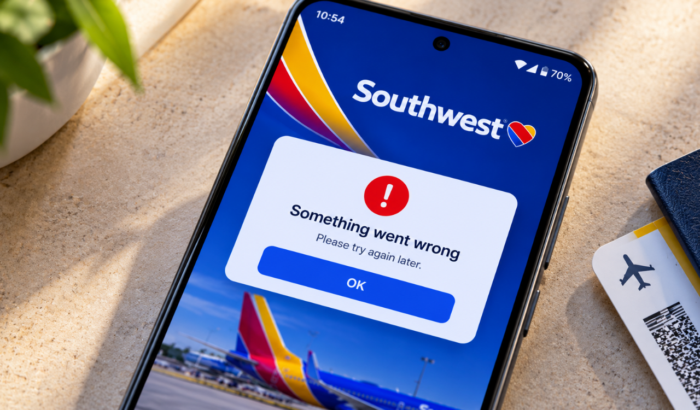
Hvis Southwest-appen ikke virker, fryser eller ikke kan indlæse dine flyoplysninger, kan en serverafbrydelse, en forældet app eller et forbindelsesproblem være årsagen. Inden du prøver løsningerne nedenfor, skal du tjekke, om Southwest Airlines oplever en serviceafbrydelse. Hvis Southwest Airlines’ systemer kører normalt, er problemet muligvis begrænset til din enhed. Hvis det er tilfældet, kan du prøve følgende fejlfindingstrin for at løse problemerne med Southwest-appen.
5 nemme måder at løse problemer med Southwest-appen på, når den ikke virker
1. Luk appen, og åbn den igen
Midlertidige appfejl kan forhindre Southwest i at indlæse korrekt. Luk appen helt, vent et par sekunder, og åbn den igen. Hvis den stadig fryser, skal du genstarte din telefon.
2. Tjek din internetforbindelse
En svag Wi-Fi- eller mobildataforbindelse kan forhindre appen i at indlæse flyoplysninger eller logge dig ind. Skift mellem Wi-Fi og mobildata, og åbn derefter Southwest igen for at se, om problemet er løst.
3. Opdater Southwest-appen
En forældet appversion kan indeholde fejl, der forhindrer Southwest i at indlæse korrekt eller vise dine flyoplysninger. Tjek den relevante appbutik for opdateringer, og installer den nyeste tilgængelige version.
På Android:
- Åbn Google Play Store.
- Søg efter Southwest Airlines.
- Vælg den officielle Southwest Airlines-app.
- Tryk på Update, hvis muligheden er tilgængelig.
- Når opdateringen er færdig, skal du åbne appen og tjekke, om den virker.
På iPhone:
- Åbn Apple App Store.
- Søg efter Southwest Airlines.
- Vælg den officielle app.
- Tryk på Update, hvis den er tilgængelig.
- Åbn Southwest igen, og se om problemet er løst.
4. Ryd app-cachen på Android
Beskadigede midlertidige filer kan nogle gange få Southwest-appen til at fryse, indlæse langsomt eller holde op med at reagere. Når du rydder app-cachen, fjernes disse midlertidige filer uden normalt at slette dine loginoplysninger eller bookingoplysninger.
- Åbn Settings på din Android-telefon.
- Tryk på Apps eller Apps & notifications.
- Find og vælg Southwest Airlines. Tryk på See all apps, hvis det er nødvendigt.
- Vælg Storage & cache eller Storage.
- Tryk på Clear cache.
- Åbn Southwest-appen igen, og tjek, om den virker.
Bemærk: Undgå at trykke på Clear storage eller Clear data, medmindre det er nødvendigt, da dette kan fjerne lokalt gemte appoplysninger og logge dig ud.
5. Geninstaller Southwest-appen
Hvis intet andet virker, kan en geninstallation af appen løse vedvarende softwareproblemer. Her er, hvad du kan gøre:
- Afinstaller Southwest Airlines Travel-appen
- Genstart din telefon
- Download den derefter igen fra den officielle appbutik (Android og iOS).
Til sidst skal du sikre dig, at du kender dine loginoplysninger, før du fortsætter. Når du er logget ind, skal du kontrollere, om Southwest Airlines’ rejseapp fungerer korrekt eller ej.
Hvad gør man, når Southwest-appen ikke indlæser boardingkortet?
I skrivende stund er vi stødt på flere rapporter, der tyder på, at Southwest Airlines oplever et systemudfald, som forstyrrer driften og de digitale tjenester. Hvis du flyver i dag, skal du ikke udelukkende stole på appen. Besøg Southwest.com, eller bed lufthavnspersonalet om hjælp til check-in og dit boardingkort.
Afsluttende tanker
Normalt kan problemer med Southwest-appen løses ved at tjekke tilgængeligheden af tjenesten, forny forbindelsen, opdatere appen eller rydde appens cache. Men hvis flyselskabets systemer er nede, kan du blive nødt til at vente på, at tjenesten vender tilbage, eller søge hjælp i lufthavnen, hvilket ser ud til at være tilfældet i dag. Vi har også en separat guide til situationer, hvor du støder på Southwest-fejlkoden 500120309; sørg for at tjekke den.
Ofte stillede spørgsmål relateret til, at Southwest-appen ikke fungerer
1. Hvorfor åbner Southwest-appen ikke?
Et midlertidigt udfald, en forældet app eller en softwarefejl kan forhindre den i at åbne. Tjek for serviceopdateringer, før du prøver andre løsninger.
2. Kan jeg checke ind uden Southwest-appen?
Ja. Du kan besøge Southwests hjemmeside eller bede lufthavnspersonalet om hjælp til check-in.
3. Hvorfor vises mit Southwest-boardingkort ikke?
En driftsforstyrrelse, et forbindelsesproblem eller et bookingsproblem kan forhindre dit boardingkort i at blive vist. Tjek din reservation online, eller kontakt Southwests personale.
4. Sletter geninstallationen af Southwest-appen min booking?
Geninstallation af appen annullerer generelt ikke din flyreservation. Hav dit bekræftelsesnummer ved hånden, og log ind igen efter geninstallationen.
5. Hvordan kontakter jeg Southwest ved problemer med appen?
Besøg det officielle Southwest Help Center for at finde hjælp til app-, booking- og rejseproblemer.


Læs siden med affiliate offentliggørelse for at finde ud af, hvordan du kan hjælpe Windows Report ubesværet og uden at bruge nogen penge. Read more


Improve this guide


User forum
0 messages