Virker Ford-appen ikke? Sådan løser du det


 6 min. read
  Published on
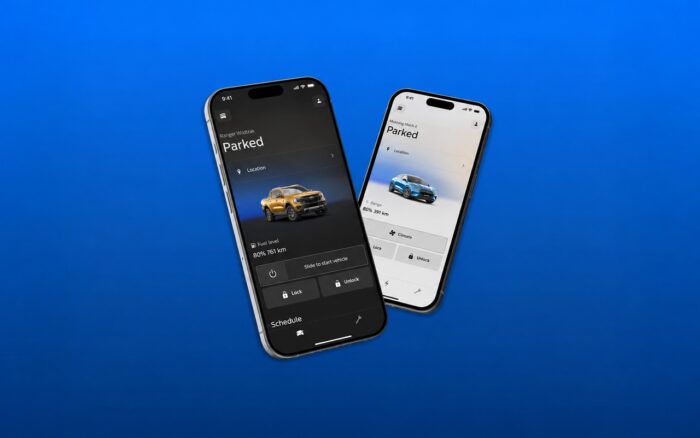
Virker Ford-appen ikke på din iPhone eller Android-telefon? Problemerne kan spænde fra, at appen fryser eller nægter at logge ind, til at fjernstart, låsning, oplåsning, opladning og køretøjets statusfunktioner ikke reagerer.
Ford-appen, tidligere kaldet FordPass, afhænger af både din telefons internetforbindelse og din bils tilslutning. Prøv løsningerne nedenfor for at få den til at virke igen.
Hvad kan jeg gøre, hvis Ford-appen ikke virker?
1. Prøv disse generelle fejlfindingsløsninger
Før du ændrer indstillingerne i din bil, kan du prøve disse grundlæggende løsninger for at afhjælpe almindelige problemer med Ford-appen, herunder frysning, loginfejl og forbindelsesfejl.
- Tjek din internetforbindelse – Skift mellem Wi-Fi og mobildata for at se, om appen opretter forbindelse.
- Tving appen til at lukke – Luk Ford-appen helt, og åbn den igen for at fjerne midlertidige fejl.
- Log ud, og log ind igen – Åbn Ford-appen, gå til Konto, log ud og log ind igen for at opdatere din session.
- Genstart din telefon – Sluk din iPhone eller Android-enhed, vent 30 sekunder, og tænd den igen.
- Opdater Ford-appen – Åbn App Store eller Google Play Store, og installer tilgængelige opdateringer.
- Ryd appens cache – På Android skal du gå til Indstillinger > Apps > Ford > Lager > Ryd cache for at fjerne midlertidige filer.
- Tjek apptilladelser – Sørg for, at Ford-appen har de nødvendige placerings- og Bluetooth-tilladelser til de funktioner, du bruger.
- Geninstaller Ford-appen – Slet og geninstaller appen, hvis de andre løsninger ikke virker. Hav din fysiske nøgle klar, hvis du bruger Phone As A Key.
Hvis ingen af disse trin virker, kan problemet skyldes bilens forbindelsesindstillinger eller Fords onlinetjenester.
2. Tilslut Ford-appen til din bil igen
Hvis appen åbner normalt, men fjernkommandoer eller biloplysninger ikke virker, skal du kontrollere forbindelsen mellem din Ford og appen.
- Start din Ford, og lad den holde et sikkert, godt ventileret sted.
- Sørg for, at Vehicle Connectivity er aktiveret i bilens indstillinger.
- Åbn Ford-appen.
- Vælg Connect to Vehicle, hvis indstillingen vises.
- Tryk på I’ve Started my Vehicle.
- Acceptér aktiveringsanmodningen på bilens display.
- Vend tilbage til appen.
- Vælg Check Connection Status.
Disse aktiveringstrin gælder, når appen beder dig om at tilslutte eller genaktivere din bil. Hvis din Ford allerede vises som tilsluttet, skal du kontrollere dens forbindelsesindstillinger, før du forsøger at aktivere den igen.
Både din telefon og din bil skal have tilstrækkelig forbindelse, for at fjernfunktionerne virker. Det indbyggede modem i din Ford skal også forblive aktivt.
3. Løs problemer med Fords fjernstart, der ikke virker
Hvis andre funktioner i Ford-appen virker, men fjernstart ikke gør, kan problemet stamme fra bilen snarere end fra appen.
- Sørg for, at du er logget ind på den korrekte Ford-konto.
- Kontrollér, om bilen er gået i Deep Sleep Mode.
- Åbn bilens indstillinger.
- Gå til Vehicle > Remote Start > System, hvis din model har denne menu.
- Sørg for, at Remote Start er aktiveret.
- Bekræft, at motorhjelm, døre og bagagerum er helt lukkede.
- Kontrollér, om Check Engine-lampen er tændt.
Deep Sleep Mode, en åben motorhjelm eller dør, deaktiverede Remote Start-indstillinger eller visse fejl i bilen kan forhindre, at fjernstart virker.
Hvis bilen er gået i dvaletilstand, kan det at starte og køre den normalt muligvis gendanne forbindelsen. De nøjagtige krav afhænger af din Ford-model.
4. Tjek bilens modem- og forbindelsesindstillinger
Hvis Ford app viser forældede køretøjsoplysninger, ikke kan opdatere status eller gentagne gange viser forbindelsesfejl, kommunikerer bilens indbyggede modem muligvis ikke med Fords servere.
- Start bilen på et sikkert sted.
- Åbn bilens Settings-menu.
- Find Connectivity, Connected Vehicle Features eller den tilsvarende mulighed for din model.
- Sørg for, at bilens forbindelses- og datadelingsindstillinger, som er nødvendige for funktionerne i Ford app, er aktiveret.
- Flyt om nødvendigt bilen til et område med bedre mobildækning.
- Åbn Ford app, og opdater bilens status.
Menunavne varierer afhængigt af bilmodel og SYNC-version. Nogle Ford-biler giver dig også mulighed for at genstarte infotainmentsystemet, hvilket kan hjælpe med midlertidige forbindelsesproblemer.
5. Tjek, om Fords tjenester har problemer
Nogle gange holder Ford app op med at virke, fordi Fords tilsluttede tjenester oplever et nedbrud eller et midlertidigt serverproblem.
- Tjek, om andre internetafhængige apps virker på din telefon.
- Besøg Ford Support for fejlfindingsoplysninger.
- Tjek de seneste rapporter på Downdetector for mulige tjenesteafbrydelser.
- Se, om andre Ford-ejere rapporterer lignende problemer.
- Prøv Ford app igen, når Ford har løst et bekræftet serviceproblem.
Hvis flere brugere rapporterer de samme fejl, hjælper det muligvis ikke at geninstallere appen eller ændre bilens indstillinger.
6. Kontakt Fords support
Hvis Ford app stadig ikke virker efter fejlfinding på din telefon og bil, kan Fords support hjælpe med at undersøge problemer med kontoaktivering, modemforbindelse og fjernkommandoer.
- Åbn Ford app.
- Gå til Account.
- Vælg Contact Help, hvis muligheden findes.
- Forklar problemet, og nævn eventuelle fejlmeddelelser.
- Opgiv din bilmodel, modelår og telefonens operativsystem.
- Følg fejlfindingsinstruktionerne fra Fords support.
Hvis Ford app stadig ikke virker, skal du kontakte Fords support. Ved lignende problemer kan du se vores guider om T-Mobile app, Nespresso app og Target app.
Ofte stillede spørgsmål
Hvorfor virker min Ford app ikke?
Ford app kan holde op med at virke på grund af en dårlig internetforbindelse, en forældet app, beskadigede midlertidige filer, problemer med kontoautentificering, deaktiverede tilladelser på telefonen eller et problem med bilens indbyggede modem.
Hvorfor opdaterer min Ford app ikke bilens status?
Sørg for, at både din telefon og bil har forbindelse. Genstart appen, start bilen, og kontrollér, at Vehicle Connectivity forbliver aktiveret. Dårlig mobildækning eller et modem i dvale kan også forhindre appen i at opdatere bilens oplysninger.
Hvorfor virker Fords fjernstart ikke fra appen?
Fjernstart kan mislykkes, når køretøjet går i Deep Sleep-tilstand, Fjernstart er deaktiveret, motorhjelmen eller en dør er åben, køretøjet mangler mobilforbindelse, eller en fejl i køretøjet forhindrer fjernstart.
Er FordPass det samme som Ford-appen?
Ja. Ford omdøbte FordPass til Ford-appen, så ældre fejlfindingsvejledninger for FordPass kan henvise til den samme app. Nogle funktioner og menuer varierer efter region, model og app-version.
Bør jeg geninstallere Ford-appen?
Geninstallering af Ford-appen kan hjælpe, når opdatering, genstart, tvangslukning og fornyet login ikke løser problemet. Prøv de mindre indgribende løsninger først, især hvis du bruger funktioner som Phone As A Key.


Læs siden med affiliate offentliggørelse for at finde ud af, hvordan du kan hjælpe Windows Report ubesværet og uden at bruge nogen penge. Read more


Improve this guide



User forum
0 messages