Hannaford-appen virker ikke i dag? Prøv disse 7 løsninger


 6 min. read
  Published on
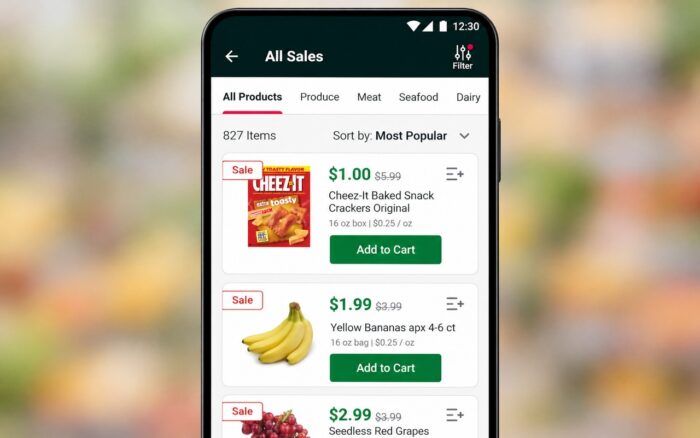
Hannaford-appen gør indkøb lettere, men nogle gange virker Hannaford-appen slet ikke, og i denne guide viser vi dig, hvordan du løser det.
Hvad kan jeg gøre, hvis Hannaford-appen ikke virker?
1. Tjek, om Hannaford er nede
Før du fejlfinder på din enhed, skal du finde ud af, om problemet rammer alle eller kun din telefon.
Sådan tjekker du:
- Åbn din browser, og besøg Hannafords officielle websted.
- Tjek, om webstedet indlæses normalt eller viser en vedligeholdelsesmeddelelse.
- Prøv at åbne Hannaford-appen på en anden enhed, hvis det er muligt.
- Hvis både webstedet og appen er utilgængelige, skal du vente på, at Hannaford genopretter tjenesten.
Hvis Hannaford melder om et nedbrud, skal du undgå at geninstallere appen eller nulstille din adgangskode gentagne gange. Ingen af delene kan løse et serverrelateret problem.
2. Tving lukning, og åbn Hannaford-appen igen
Nogle gange går Hannaford-appen i stå, fordi en baggrundsproces holder op med at reagere. Hvis du lukker appen helt, kan det løse midlertidige problemer med frysning, indlæsning og navigation.
På iPhone:
- Stryg op fra bunden af skærmen, og hold en pause midt på skærmen.
- Find Hannaford-appen i appskifteren.
- Stryg forhåndsvisningen opad for at lukke den.
- Vent et par sekunder, og åbn appen igen.
På Android:
- Åbn Indstillinger > Apps.
- Vælg Hannaford på listen over installerede apps.
- Tryk på Tving stop.
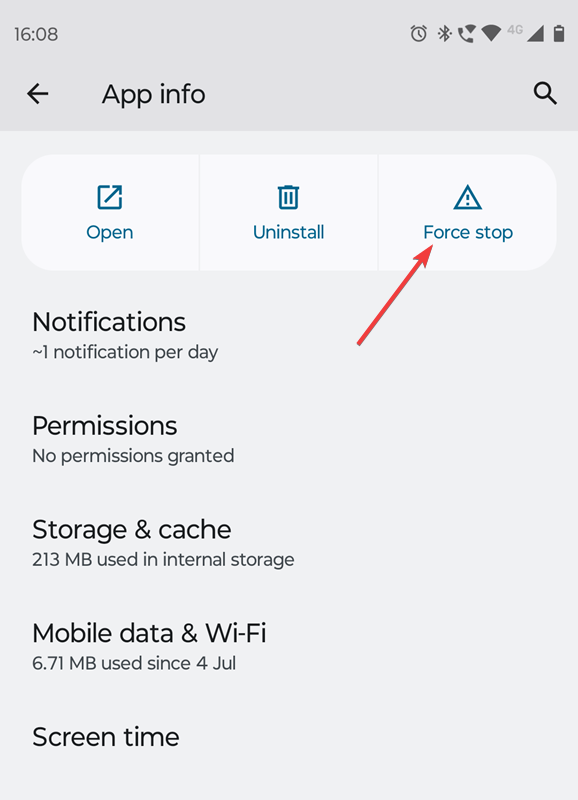
- Start appen igen.
Hvis appen fortsætter med at gå ned, skal du genstarte din telefon, før du prøver de resterende løsninger.
3. Tjek din internetforbindelse
En svag eller ustabil forbindelse kan forhindre Hannaford-appen i at indlæse produkter, vise kuponer eller gennemføre onlineordrer.
Prøv disse trin:
- Åbn en anden app eller et andet websted for at bekræfte, at din internetforbindelse virker.
- Deaktiver Wi-Fi, og skift til mobildata.
- Hvis appen virker med mobildata, skal du genstarte din Wi-Fi-router.
- Afbryd midlertidigt enhver VPN- eller privat DNS-tjeneste, der kan forstyrre forbindelsen.
- Åbn Hannaford igen, og tjek, om problemet fortsætter.
Hvis du handler i en Hannaford-butik, kan du prøve at skifte til mobildata, hvis butikkens Wi-Fi-forbindelse bliver ustabil.
4. Opdater Hannaford-appen
En forældet appversion kan forårsage nedbrud, tomme skærme og kompatibilitetsproblemer, når Hannaford opdaterer sine tjenester.
Sådan opdaterer du appen:
- Åbn App Store på iPhone eller Google Play Store på Android.
- Søg efter Hannaford.
- Tryk på Opdater, hvis en nyere version er tilgængelig.
- Vent på, at installationen er færdig.
- Genstart appen, og tjek, om den virker.
Hvis du ikke kan se en opdateringsmulighed, har du sandsynligvis allerede den nyeste version, der er tilgængelig til din enhed.
5. Ryd Hannaford-appens cache på Android
Med tiden gemmer appen midlertidige filer for at fremskynde indlæsning. Hvis disse filer bliver beskadiget, kan Hannaford fryse, gå ned eller vise forældede oplysninger.
Følg disse trin:
- Åbn Settings > Apps > Hannaford.
- Vælg Storage eller Storage & cache.
- Tryk på Clear cache.

- Genstart din telefon.
- Åbn Hannaford-appen igen.
Hvis det ikke hjælper at rydde cachen, skal du gå tilbage til den samme menu og vælge Clear storage eller Clear data.
Husk, at rydning af appdata kan fjerne lokalt gemte indstillinger og kræve, at du logger ind igen.
På iPhone kan du geninstallere appen for at fjerne problematiske lokale filer.
6. Løs problemer med Hannaford-login og -belønninger
Nogle gange åbner Hannaford-appen normalt, men du kan ikke logge ind, få adgang til dine belønninger eller indlæse digitale kuponer.
Prøv følgende:
- Log ud af Hannaford-appen, hvis du kan få adgang til dine kontoindstillinger.
- Luk appen, og åbn den igen.
- Log ind igen med den korrekte e-mailadresse og adgangskode.
- Brug muligheden for at nulstille adgangskoden, hvis du ikke kan huske dine legitimationsoplysninger.
- Kontrollér, om dine belønninger og digitale kuponer vises korrekt.
Hvis stregkoden til My Hannaford Rewards ikke vil indlæse ved kassen, kan du i stedet bruge det telefonnummer, der er tilknyttet din belønningskonto.
Men hvis Hannafords kontotjenester har en driftsforstyrrelse, kan udlogning forhindre dig i at få adgang til din konto igen, indtil tjenesten er oppe igen.
7. Afinstaller og geninstaller Hannaford-appen
Hvis appen fortsat går ned eller nægter at starte, kan en geninstallation erstatte beskadigede lokale filer og fjerne visse installationsrelaterede problemer.
På iPhone:
- Tryk og hold på ikonet for Hannaford-appen.
- Vælg Remove App > Delete App.
- Åbn App Store.
- Søg efter Hannaford, og geninstaller appen.
- Log ind igen, og kontrollér, om problemet er forsvundet.
På Android:
- Åbn Settings > Apps > Hannaford.
- Tryk på Uninstall.
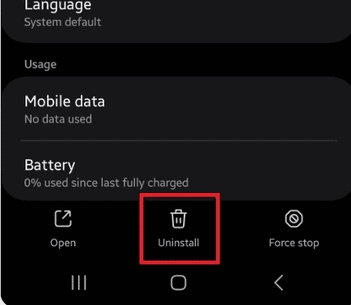
- Åbn Google Play Store.
- Download og installer Hannaford igen.
- Log ind på din konto.
En geninstallation kan fjerne lokalt gemte oplysninger, men dine kontobaserede belønninger bør forblive knyttet til din Hannaford-konto.
Hvis Hannaford-appen stadig ikke virker efter disse trin, skal du kontrollere, om der er en igangværende driftsforstyrrelse, før du foretager yderligere ændringer. Når Hannafords servere fungerer normalt, kan opdatering af appen, rydning af dens cache eller geninstallation løse mange almindelige problemer.
Lignende problemer kan påvirke andre shopping-apps, og vores guider om Stop & Shop-app, der ikke virker, Giant-app-nedbrud og login-problemer samt Starbucks-app, der ikke virker kan også være nyttige.
Ofte stillede spørgsmål
Hvorfor bliver Hannaford-appen ved med at gå ned?
Hannaford-appen kan gå ned på grund af beskadigede midlertidige filer, en forældet version, utilstrækkelige enhedsressourcer eller softwarefejl. Start med at tvangslukke appen, installere tilgængelige opdateringer og rydde appens cache på Android.
Hvorfor virker mine digitale Hannaford-kuponer ikke?
Digitale kuponer bliver muligvis ikke vist eller anvendt, hvis din konto ikke synkroniseres korrekt, kuponen er udløbet, eller Hannaford oplever en serviceforstyrrelse. Tjek din konto og kuponens gyldighed, når appen er tilgængelig igen.
Kan jeg bruge My Hannaford Rewards uden appen?
Ja. Du kan indtaste det telefonnummer, der er knyttet til din My Hannaford Rewards-konto, ved kassen i stedet for at scanne appens stregkode. Det giver Hannaford mulighed for at identificere din rewards-konto uden at åbne appen.
Hvorfor sidder Hannaford-appen fast på indlæsningsskærmen?
En indlæsningsskærm, der aldrig forsvinder, kan tyde på et forbindelsesproblem, en beskadiget cache, forældet software eller et serverudfald hos Hannaford. Tjek først det officielle websted, og genstart og opdater derefter appen, hvis Hannafords tjenester er i drift.


Læs siden med affiliate offentliggørelse for at finde ud af, hvordan du kan hjælpe Windows Report ubesværet og uden at bruge nogen penge. Read more


Improve this guide



User forum
0 messages