Starbucks-appen virker ikke? 7 nemme løsninger, der virker


 6 min. read
  Published on
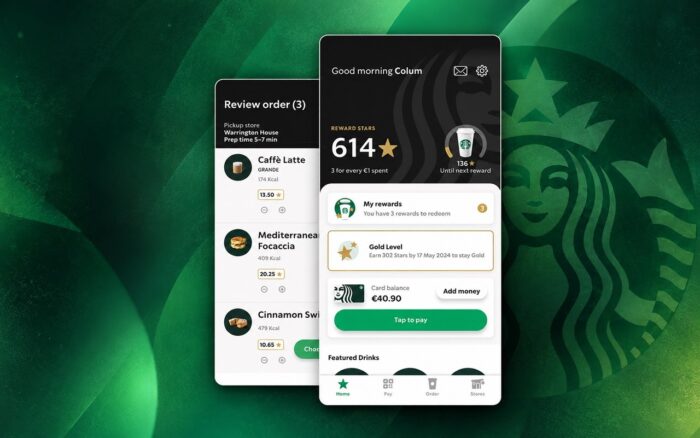
Hvis Starbucks-appen ikke virker, kan du have problemer med at logge ind, afgive mobilordrer, foretage betalinger eller tjekke din Rewards-saldo. Disse problemer kan opstå på grund af serverafbrydelser, forældede appversioner, netværksproblemer eller beskadigede appdata.
Her er syv måder at få Starbucks-appen til at virke igen på din iPhone eller Android-enhed.
Hvad kan jeg gøre, hvis Starbucks-appen ikke virker?
1. Tjek, om Starbucks er nede
Før du ændrer indstillinger på din telefon, skal du tjekke, om Starbucks oplever en serverafbrydelse. Hvis appen pludselig holder op med at virke for flere brugere, ligger problemet muligvis ikke på din enhed.
Du kan tjekke servicestatus med disse trin:
- Besøg Downdetector.
- Kig efter en pludselig stigning i rapporterede Starbucks-problemer.
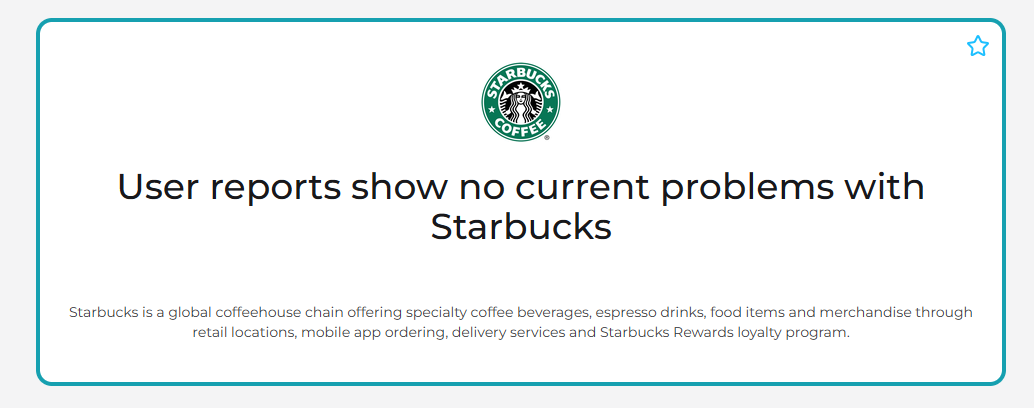
- Tjek, om brugere rapporterer login-, betalings- eller mobilbestillingsfejl.
- Hvis rapporter tyder på en afbrydelse, kan du prøve appen igen, når Starbucks har genoprettet sine tjenester.
Hvis Starbucks oplever udbredte problemer, løser geninstallation af appen eller nulstilling af din telefon ikke et problem på serversiden.
2. Tving Starbucks-appen til at lukke, og åbn den igen
Nogle gange holder Starbucks-appen op med at reagere, fordi en baggrundsproces ikke længere fungerer korrekt. Hvis du lukker den helt og åbner den igen, kan det løse midlertidige fejl.
På iPhone:
- Stryg op fra bunden af skærmen, og hold en pause midt på skærmen – eller dobbeltklik på Hjem-knappen på ældre modeller.
- Find appen Starbucks i appskifteren.
- Stryg op på forhåndsvisningen for at lukke den.
- Åbn Starbucks igen, og tjek, om den virker.
På Android:
- Åbn Indstillinger > Apps > Starbucks.
- Tryk på Gennemtving stop.
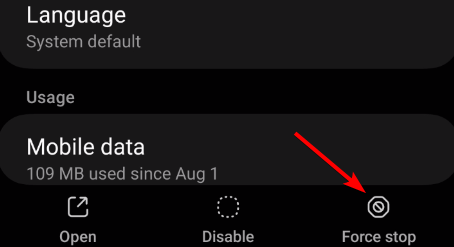
- Bekræft handlingen, hvis du bliver bedt om det.
- Start Starbucks igen.
Hvis appen fortsætter med at fryse, skal du genstarte din telefon, før du går videre til næste løsning.
3. Tjek din internetforbindelse
Prøv at skifte mellem Wi-Fi og mobildata:
- Åbn telefonens Indstillinger.
- Slå Wi-Fi fra, og slå Mobildata til.

- Åbn Starbucks-appen, og tjek, om den indlæses.
- Hvis problemet fortsætter, skal du oprette forbindelse til et andet stabilt Wi-Fi-netværk.
- Afbryd midlertidigt enhver VPN- eller tilpasset DNS-tjeneste for at tjekke, om den forstyrrer forbindelsen.
Du kan også aktivere Flytilstand i ca. 10 sekunder og derefter deaktivere den for at opdatere din netværksforbindelse.
4. Opdater Starbucks-appen
Hvis din app går ned eller holder op med at indlæse efter en softwareopdatering, kan det hjælpe at installere den nyeste Starbucks-version.
På iPhone:
- Åbn App Store.
- Søg efter Starbucks.
- Tryk på Opdater, hvis muligheden vises.
- Genstart appen, når opdateringen er færdig.
På Android:
- Åbn Google Play Store.
- Søg efter Starbucks.
- Tryk på Opdater, hvis der er en opdatering tilgængelig.
- Åbn appen igen, og kontrollér, om problemet fortsat opstår.
Du kan også besøge den officielle downloadside til Starbucks-appen for at finde versionerne til iPhone og Android.
5. Ryd Starbucks-appens cache på Android
Rydning af appens cache kan fjerne midlertidige filer uden at slette din Starbucks-konto.
Følg disse trin på Android:
- Åbn Indstillinger > Apps.
- Find og vælg Starbucks.
- Tryk på Lagerplads og cache eller Lagerplads, afhængigt af din enhed.
- Vælg Ryd cache.

- Åbn Starbucks-appen igen.
Hvis det ikke hjælper at rydde cachen, kan du prøve Ryd lager eller Ryd data, men det nulstiller lokalt gemte appoplysninger og kan logge dig ud.
6. Aktivér placeringstilladelser for Starbucks
Hvis Starbucks-appen åbner, men ikke kan finde butikker i nærheden eller viser fejl, når du prøver at bestille, skal du kontrollere appens placeringstilladelser.
På iPhone:
- Åbn Indstillinger > Privatliv og sikkerhed > Placeringstjenester.
- Sørg for, at Placeringstjenester er aktiveret.
- Find Starbucks på listen.
- Vælg Mens appen bruges.
- Åbn Starbucks igen, og søg efter den ønskede butik.
På Android:
- Åbn Indstillinger > Placering > Apptilladelser for placering.
- Vælg Starbucks.
- Vælg Tillad kun, mens appen bruges.
- Vend tilbage til Starbucks, og kontrollér, om butikker i nærheden vises.
Placeringsindstillinger kan variere lidt mellem enheder og styresystemversioner.
Hvis en butik fortsat ikke er tilgængelig, skal du vælge en anden deltagende lokation. Individuelle butikker kan midlertidigt begrænse mobilbestilling, og placeringstilladelser tilsidesætter ikke disse begrænsninger.
7. Afinstaller og geninstaller Starbucks-appen
Hvis ingen af de tidligere løsninger virker, kan en geninstallation af Starbucks fjerne beskadigede lokale appfiler og gendanne appen til en ren installation.
På iPhone:
- Tryk og hold på Starbucks-appens ikon.
- Tryk på Fjern app > Slet app.
- Åbn App Store.
- Søg efter Starbucks, og installer appen igen.
- Log ind med din eksisterende konto.
På Android:
- Åbn Indstillinger > Apps > Starbucks.
- Vælg Afinstaller.
- Åbn Google Play Store.
- Download og geninstallér Starbucks.
- Log ind, og kontrollér, om appen virker.
Dine Starbucks Rewards-oplysninger, der er knyttet til din konto, og registrerede Starbucks Card-saldi bør forblive knyttet til din konto. Dog kan lokalt gemte oplysninger forsvinde.
De fleste problemer med Starbucks-appen kan løses ved at tjekke for afbrydelser, opdatere appen, rydde dens cache eller løse forbindelses- og kontoproblemer. Lignende problemer kan også påvirke andre shoppingapps. Hvis du oplever problemer med andre tjenester, kan du se vores guider om at løse problemer med Stop & Shop-appen, løse problemer med indlæsning og login i Nespresso-appen og fejlfinding af Best Buy-appen.
Ofte stillede spørgsmål
Hvorfor indlæses min Starbucks-app ikke?
Starbucks-appen kan muligvis ikke indlæses på grund af en ustabil internetforbindelse, beskadigede cachefiler, forældet software eller en midlertidig serverafbrydelse. Start med at kontrollere din forbindelse, genstarte appen og installere eventuelle tilgængelige opdateringer.
Hvorfor kan jeg ikke bestille i Starbucks-appen?
Starbucks kan midlertidigt deaktivere mobilbestilling på enkelte lokationer, eller appen kan støde på betalings- eller forbindelsesproblemer. Tjek en anden deltagende butik, bekræft din betalingsmetode, og kontrollér, at Starbucks ikke oplever en større afbrydelse.
Hvorfor bliver min Starbucks-app ved med at gå ned?
Hyppige nedbrud kan skyldes forældet software, beskadigede appfiler eller kompatibilitetsproblemer. Opdater Starbucks, genstart din telefon, og ryd cache på Android. Hvis problemet fortsætter, skal du geninstallere appen.
Mister jeg mine Starbucks Rewards, hvis jeg sletter appen?
Sletning af Starbucks-appen bør ikke fjerne Stars, registrerede Starbucks Cards eller saldi, der er knyttet til din Starbucks-konto. Når du har geninstalleret appen, skal du logge ind med den samme konto for at få adgang til dine Rewards-oplysninger. Nogle lokalt gemte appdata kan dog forsvinde.


Læs siden med affiliate offentliggørelse for at finde ud af, hvordan du kan hjælpe Windows Report ubesværet og uden at bruge nogen penge. Read more


Improve this guide

User forum
0 messages