Sådan logger du ind på din Discord-konto [websted, app og QR-kode]


 6 min. read
  Published on
Når du logger ind på Discord, får du adgang til dine servere, direkte beskeder, venneliste og talekanaler. Du kan logge ind via desktop-appen, en webbrowser eller Discord-mobilappen med de loginoplysninger, der er knyttet til din konto.
Hvis du har aktiveret tofaktorgodkendelse, kan Discord også bede dig om at bekræfte din identitet, før login gennemføres. I denne guide lærer du, hvordan du logger ind på din Discord-konto, uanset om du tilgår den på nettet eller i mobilappen.
Sådan logger du ind på Discord
Log ind via webbrowseren
Du kan få adgang til Discord via din browser eller desktop-appen på Windows og macOS. Begge muligheder bruger din eksisterende Discord-konto.
- Åbn det officielle Discord-websted.
- Indtast den e-mailadresse eller det telefonnummer, der er knyttet til din konto.
- Indtast din Discord-adgangskode.
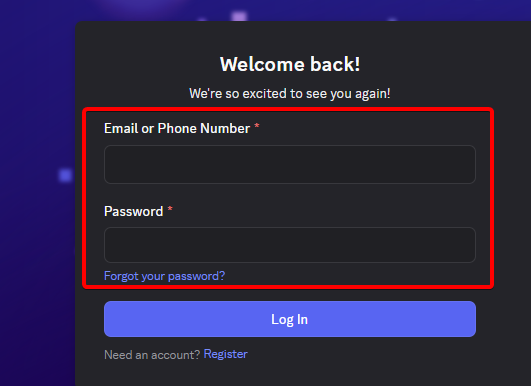
- Gennemfør den CAPTCHA- eller sikkerhedsbekræftelse, der anmodes om.
- Hvis du bliver bedt om det, skal du gennemføre tofaktorgodkendelse med din godkendelsesapp, sikkerhedsnøgle eller en anden tilgængelig metode.
- Når du er bekræftet, åbner Discord din konto og indlæser dine servere og samtaler.
Hvis du foretrækker desktop-appen, skal du åbne Discord og følge den samme loginproces. Du kan downloade Discord-desktop-appen her.
Sådan logger du ind på Discord i mobilappen
Med Discord-mobilappen kan du få adgang til chats, fællesskaber og talekanaler fra din telefon. Du kan bruge den samme konto på desktop og mobil.
- Åbn Discord-appen på din Android-telefon eller iPhone.
- Tryk på Log In.
- Indtast din registrerede e-mailadresse eller dit telefonnummer.
- Indtast din adgangskode, og fortsæt.
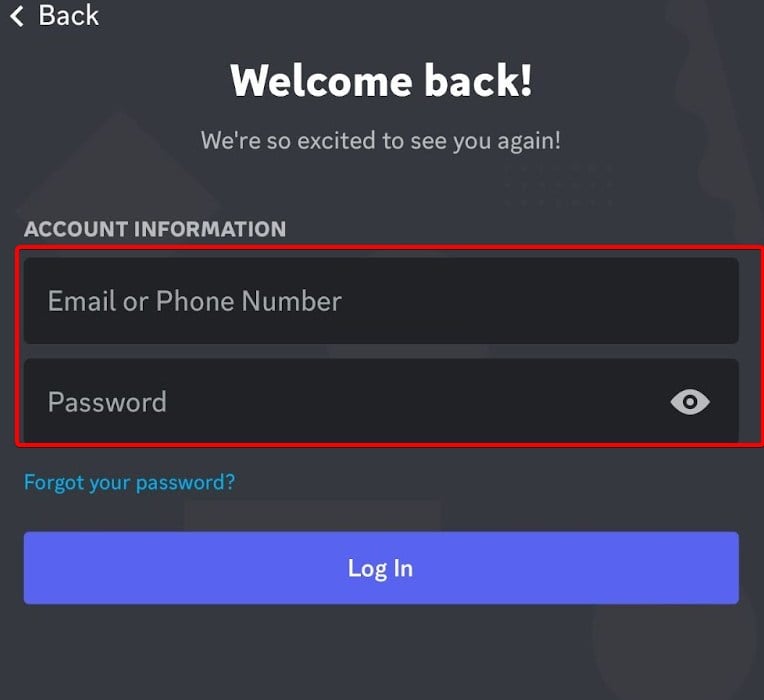
- Gennemfør den sikkerhedsbekræftelse, som Discord beder om.
- Vent, indtil dine servere og beskeder er indlæst.
Hvis du allerede er logget ind på en anden konto, skal du åbne din profil eller dine kontoindstillinger og se efter muligheden for at skifte konto. Den nøjagtige menu kan variere afhængigt af appversionen.
Log ind på Discord med en QR-kode
Discord understøtter også QR-kode-login til kompatible desktop-sessioner. Denne metode kan spare tid, når du allerede er logget ind i mobilappen.
- Åbn Discord på din computer, og vælg indstillingen QR-kode-login, hvis den vises.
- Åbn Discord-mobilappen, hvor du allerede er logget ind.
- Åbn din profil eller dine kontoindstillinger, og find indstillingen Scan QR Code, hvis den er tilgængelig.
- Scan QR-koden, der vises på din computer.
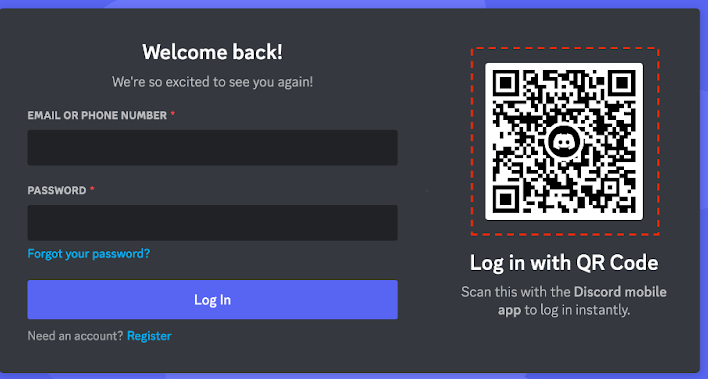
- Gennemgå loginanmodningen omhyggeligt, og godkend den kun, hvis du selv har startet den.
Bemærk: Scan eller godkend aldrig en uventet QR-kode til Discord-login. Nogen kan bruge en ondsindet kode til at narre dig til at godkende adgang til din konto.
Har du glemt din adgangskode til Discord?
Hvis du ikke kan huske din adgangskode, skal du nulstille den via Discords officielle loginside. Hvis du bruger en adgangskodeadministrator, skal du kontrollere, om den har gemt de korrekte loginoplysninger.
- Besøg Discords loginside.
- Indtast din kontos e-mailadresse.
- Vælg Forgot your password?
- Tjek din indbakke for Discords e-mail til nulstilling af adgangskoden.
- Følg linket, og opret en ny, stærk adgangskode.
- Vend tilbage til Discord, og log ind med den opdaterede adgangskode.
Hvis du ikke kan få adgang til den registrerede e-mailadresse, kan du prøve at gendanne adgangen til den pågældende e-mailkonto først. Discord kan kræve, at du bruger dets officielle supportwebsted, hvis du ikke kan gennemføre kontogendannelse.
Virker Discord-login ikke? Prøv disse løsninger
Den rigtige løsning afhænger af, om Discord afviser dine loginoplysninger, ikke vil indlæse eller blokerer bekræftelsen. Gå disse trin igennem, før du geninstallerer appen.
- Forkert e-mail eller adgangskode: Tjek for tastefejl, og bekræft, at du bruger den rigtige konto. Nulstil din adgangskode om nødvendigt.
- Bekræftelseskode afvist: Indtast den aktuelle kode fra din authenticator-app. Kontrollér, at enhedens tid er indstillet til automatisk, da forkerte tidsindstillinger kan påvirke genererede koder.
- Tofaktorgodkendelse utilgængelig: Brug en backupkode eller en anden gendannelsesmetode, du tidligere har konfigureret. Hvis ingen virker, skal du kontakte Discord-support.
- Discord sidder fast ved indlæsning: Tjek din internetforbindelse, og genstart appen. Du kan også prøve at logge ind via en browser.
- Browserlogin bliver ved med at mislykkes: Åbn Discord i et privat vindue, eller ryd webstedets cookies og cache. Deaktiver midlertidigt udvidelser, der kan forstyrre login.
- Desktop-appen vil ikke åbne: Opdater Discord, og genstart computeren. Hvis problemet fortsætter, skal du geninstallere appen fra den officielle downloadside.
- Login blokeret eller konto deaktiveret: Læs den meddelelse, Discord viser, og følg dens anvisninger. Hvis du mener, at begrænsningen er en fejl, skal du kontakte Discord-support.
Før du fejlsøger yderligere, skal du tjekke Discord Status-siden for rapporterede serviceproblemer. Hvis Discord oplever et nedbrud, hjælper det muligvis ikke at ændre din adgangskode eller geninstallere appen. Vi har også detaljerede guider, der kan hjælpe dig med at løse almindelige Discord-problemer, herunder DM’er, der ikke indlæses, tale-/videoopkald, der ikke virker, og login, der ikke virker i din browser.
Opsummering
Når du logger ind på din Discord-konto, får du adgang til dine fællesskaber og samtaler på tværs af computere og mobile enheder. Hvis du ikke kan logge ind, skal du starte med at tjekke dine loginoplysninger, din verifikationsmetode og Discords servicestatus, før du prøver mere omfattende løsninger.
Hvis du er ny på platformen, kan du se vores guide til, hvordan du opretter en Discord-konto. For andre almindelige problemer kan du lære, hvad det gule udråbstegn på Discord betyder, eller hvordan du løser højt CPU-forbrug.
Ofte stillede spørgsmål om Discord-login
1. Kan jeg bruge den samme Discord-konto på computer og mobil?
Ja. Log ind med den samme konto på begge enheder for at få adgang til dine servere, venner og beskeder.
2. Kan jeg logge ind på Discord uden en adgangskode?
Discord tilbyder muligvis QR-kodelogin i kompatible desktopsessioner. Ellers skal du bruge dine almindelige loginoplysninger eller de loginmuligheder, Discord viser.
3. Hvorfor beder Discord om en kode til tofaktorgodkendelse?
Tofaktorgodkendelse tilføjer endnu et sikkerhedstjek efter din adgangskode. Indtast koden fra din konfigurerede godkendelsesapp, eller brug en anden understøttet verificeringsmetode.
4. Hvad skal jeg gøre, hvis jeg ikke længere har adgang til min godkendelsesapp?
Prøv en backupkode eller en anden gendannelsesmetode, du tidligere har konfigureret. Hvis du ikke kan få adgang til nogen understøttet metode, skal du kontakte Discord Support for vejledning.
5. Er Discord-login gratis?
Ja. Det er gratis at logge ind på Discord, selvom platformen tilbyder valgfrie betalte abonnementer og funktioner.


Læs siden med affiliate offentliggørelse for at finde ud af, hvordan du kan hjælpe Windows Report ubesværet og uden at bruge nogen penge. Read more


Improve this guide




User forum
0 messages