Sådan logger du ind på Indeed og finder dit drømmejob [app og website]


 5 min. read
 Published on

Når du logger ind på din Indeed-konto, får du som jobsøgende adgang til gemte job, ansøgninger, CV’er og beskeder fra arbejdsgivere. Du kan logge ind via Indeeds hjemmeside eller mobilapp for at fortsætte din jobsøgning.
Hvis du ikke kan få adgang til din konto, kan en nulstilling af adgangskoden eller et hurtigt browsertjek hjælpe. Uanset om du søger dit første job eller følger op på flere ansøgninger, samler din Indeed-konto vigtige oplysninger om jobsøgningen ét sted. Her kan du se, hvordan du logger ind, får adgang igen og løser almindelige loginproblemer.
Hvordan logger jeg ind på Indeed?
Sådan logger du ind på din Indeed-konto via hjemmesiden
Den hurtigste måde at få adgang til din konto på er via Indeeds officielle hjemmeside. Sørg for, at du besøger det rigtige website, før du indtaster dine loginoplysninger.
- Åbn den officielle Indeed-hjemmeside.
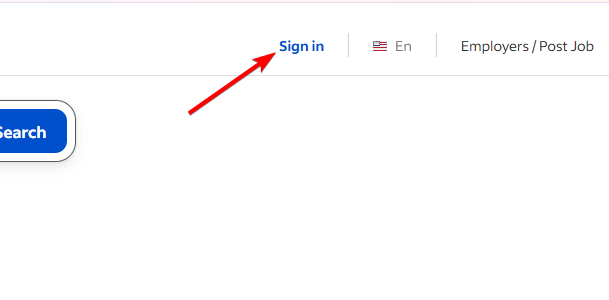
- Vælg Sign in.
- Indtast den e-mailadresse, der er knyttet til din Indeed-konto.
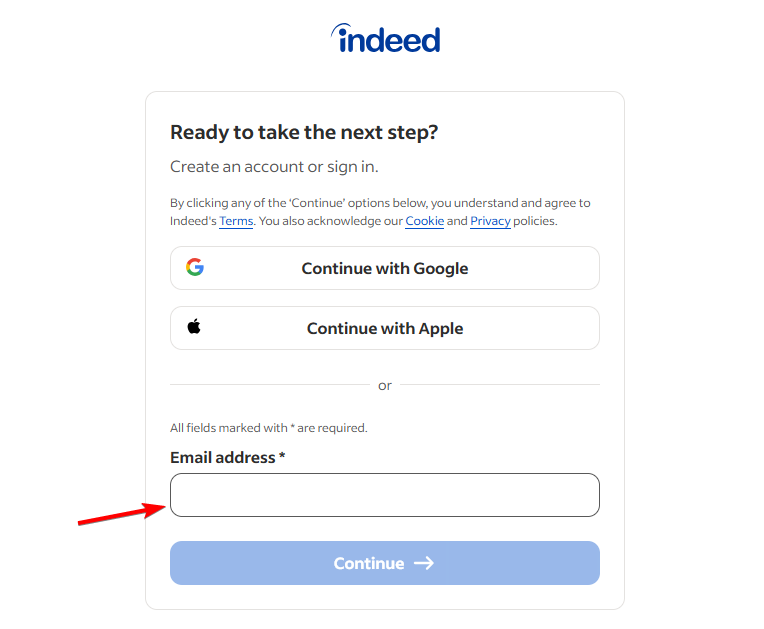
- Vælg Continue, og følg vejledningen.
- Gennemfør eventuel e-mailbekræftelse eller andre sikkerhedstjek, du bliver bedt om.
- Når du er logget ind, skal du åbne din profil for at gennemgå ansøgninger, gemte job og kontoindstillinger.
Indeed kan tilbyde forskellige loginmetoder afhængigt af din konto og enhed. Følg de muligheder, der vises på den officielle loginside, i stedet for at antage, at alle metoder er tilgængelige.
Log ind via Indeed-mobilappen
Du kan også administrere din jobsøgning med Indeeds mobilapp. Det er nyttigt, når du vil tjekke opdateringer om ansøgninger, gemme ledige stillinger eller svare på beskeder fra arbejdsgivere, mens du er væk fra computeren.
- Installer eller åbn den officielle Indeed-app fra appbutikken på din enhed.
- Tryk på Sign in.
- Indtast den e-mailadresse, der er knyttet til din konto.
- Følg instruktionerne på skærmen for at godkende.
- Åbn din profil for at gennemgå din jobsøgningsaktivitet.
Hvis appen bliver ved med at vende tilbage til loginskærmen, skal du opdatere den og genstarte din enhed. Du kan også prøve at logge ind via en mobilbrowser for at se, om problemet kun er i appen.
Indeed-loginproblemer: Sådan får du adgang til din konto igen
Indeeds loginproces kan variere afhængigt af, hvordan du oprettede din konto. Platformen fjerner gradvist adgangskodebaseret login for nogle brugere, så en nulstilling af adgangskoden ikke altid er den rigtige løsning. Prøv følgende løsninger alt efter, hvilket problem du oplever.
- Brug din oprindelige loginmetode: Hvis du registrerede dig med Google eller Apple, skal du vælge den samme mulighed i stedet for at indtaste din e-mail og adgangskode.
- Anmod om en ny login-kode: Hvis Indeed sender en engangskode til din e-mail, skal du indtaste den seneste kode. Tjek din spam- eller uønsket mail-mappe, hvis den ikke kommer frem.
- Tjek din e-mailadresse: Sørg for, at du bruger den e-mail, der er knyttet til din Indeed-konto. En anden adresse kan åbne en anden konto eller ikke finde din profil.
- Løs problemer med telefonbekræftelse: Tjek dit mobilsignal, og sørg for, at din telefon ikke blokerer beskeder. Indeed oplyser, at bekræftelseskoder er gyldige i 10 minutter.
- Prøv en anden browser: Åbn Indeed i et privat vindue, eller brug en anden opdateret browser. Hvis hjemmesiden fungerer der, skal du rydde cache og cookies i din sædvanlige browser.
- Kontakt Indeeds support: Hvis du ikke længere har adgang til din registrerede e-mail eller dit telefonnummer, skal du kontakte Indeed via deres Help Center. Du skal muligvis bekræfte din identitet, før du kan opdatere kontooplysninger.
Din Indeed-konto hjælper med at holde din jobsøgning organiseret, fra gemte stillingsopslag til ansøgningsopdateringer. Hvis loginproblemer afbryder din søgning, skal du bekræfte din oprindelige loginmetode og løse eventuelle verificeringsproblemer, før du opretter en anden konto.
Hvis du også bruger LinkedIn, kan du se vores LinkedIn-loginguide eller lære, hvordan du uploader dit CV. Du kan også finde ud af, hvordan du fjerner Open to Work-badget, når du ikke længere har brug for det.
Ofte stillede spørgsmål om Indeed-login
1. Kan jeg logge ind på Indeed med mit telefonnummer?
Indeed kan anmode om telefonverificering, men din sædvanlige loginmetode afhænger af din kontoopsætning. Følg de muligheder, der vises på den officielle loginside.
2. Hvorfor bliver Indeed ved med at bede om en verificeringskode?
Indeed kan anmode om yderligere verificering, når du logger ind fra en ny enhed, eller når den registrerer usædvanlig aktivitet. Indtast den seneste kode, der er sendt til din registrerede kontaktmetode.
3. Kan jeg få adgang til Indeed uden en adgangskode?
Ja. Indeed understøtter login med e-mail-verificeringskoder og tilknyttede Google- eller Apple-konti, afhængigt af din opsætning.
4. Hvad skal jeg gøre, hvis jeg har glemt, hvilken e-mail jeg brugte?
Tjek ældre beskeder fra Indeed, herunder ansøgningsbekræftelser. Hvis du stadig ikke kan identificere din konto, skal du kontakte Indeed Support for at få hjælp til at få adgang igen.
5. Kan jeg bruge Indeed uden at oprette en konto?
Ja. Du kan gennemse mange jobopslag uden at logge ind. En konto hjælper dig dog med at administrere gemte job, ansøgninger og din profil.


Læs siden med affiliate offentliggørelse for at finde ud af, hvordan du kan hjælpe Windows Report ubesværet og uden at bruge nogen penge. Read more


Improve this guide



User forum
0 messages