Sådan logger du ind på din PayPal-konto [app, websted og QR-kode]


 6 min. read
  Published on
PayPal-login giver dig mulighed for at foretage transaktioner, tjekke betalingshistorik, tilknyttede kort og andre kontofunktioner. Hvis du vil logge ind på din PayPal-konto, skal du vide, at det kan gøres via en browser eller den officielle mobilapp, afhængigt af dine præferencer. I denne guide har vi gennemgået, hvordan du logger ind på din PayPal-konto på hjemmesiden og i appen, forskellige metoder til kontogendannelse samt løsninger på almindelige loginproblemer.
Hvordan logger jeg ind på PayPal?
Log ind via hjemmesiden
PayPals hjemmeside giver dig adgang til din konto uden at installere software. Inden du indtaster dine loginoplysninger, skal du kontrollere, at du besøger det officielle PayPal-domæne.
- Åbn din browser, og besøg den officielle PayPal-loginside.
- Indtast din registrerede e-mailadresse eller dit mobilnummer.
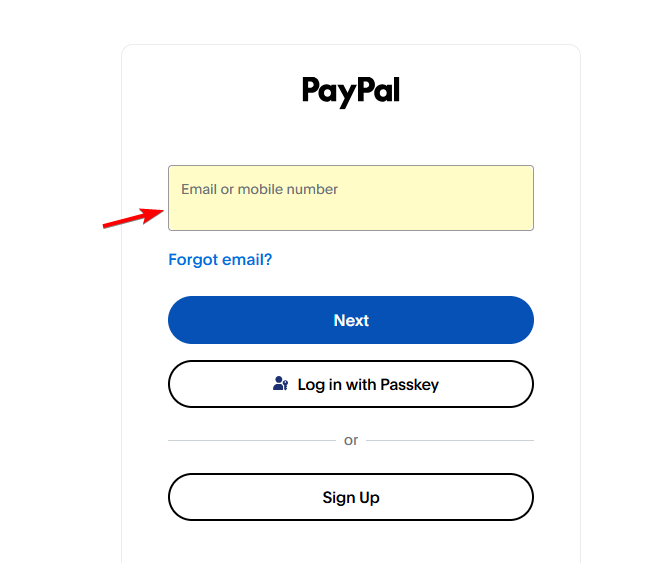
- Vælg Next, og følg vejledningen på skærmen.
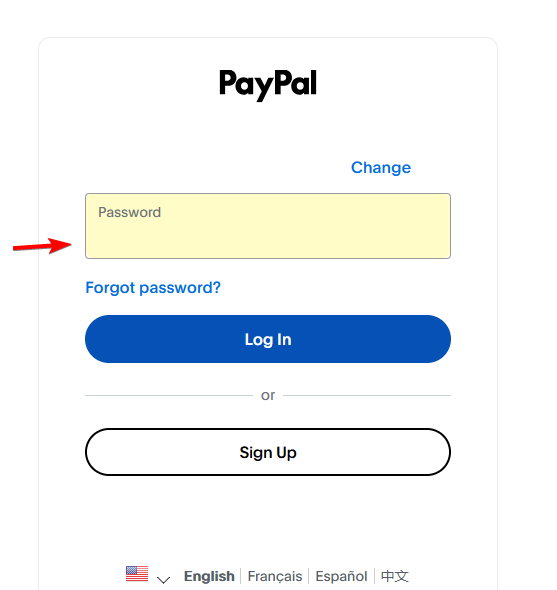
- Indtast din adgangskode, hvis du bliver bedt om det.
- Gennemfør den anmodede sikkerhedsverifikation.
- Vent, indtil PayPal åbner din kontooversigt.
Når du er logget ind, kan du gennemgå transaktioner, administrere betalingsmetoder, sende penge og få adgang til kontoindstillinger.
Sådan logger du ind på PayPal ved hjælp af mobilappen
PayPal-appen tilbyder en bekvem måde at administrere betalinger på Android og iPhone. Afhængigt af din enhed og dine kontoindstillinger kan du også have adgang til biometrisk login eller adgangsnøgler.
- Åbn Google Play Store (Android) eller Apple App Store (iOS).
- Søg efter PayPal, og installer den officielle app (Android | iOS).
- Start appen, og tryk på Log In.
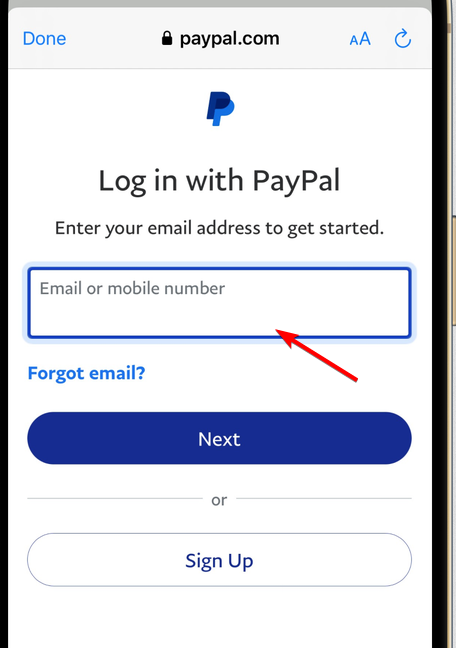
- Indtast din registrerede e-mailadresse eller dit mobilnummer.
- Følg vejledningen for at indtaste din adgangskode eller bruge en tilgængelig loginmetode.
- Gennemfør den anmodede sikkerhedsverifikation.
Efter login kan du tjekke transaktioner, sende eller modtage penge og administrere tilknyttede betalingsmetoder. Hvis det understøttes, skal du aktivere fingeraftryksgenkendelse eller ansigtsgenkendelse for bekvem fremtidig adgang.
Sådan logger du ind på PayPal ved hjælp af en QR-kode
PayPal giver kvalificerede brugere mulighed for at logge ind på deres konti på en computer ved at scanne en QR-kode med deres telefon. For at bruge denne metode skal du sørge for, at du har den nyeste PayPal-app installeret og har aktiveret biometrisk godkendelse, f.eks. Face ID, Touch ID eller fingeraftryksgenkendelse, hvis det kræves.
Brug af PayPal-appen til at scanne QR-koden
- Åbn PayPal på din computer, og klik på Log In.
- Åbn den nyeste version af PayPal-appen på din telefon.
- Tryk på QR-kodeikonet i øverste højre hjørne, hvis det er tilgængeligt.
- Ret telefonens kamera mod den QR-kode, der vises på din computer.
- Følg vejledningen, og bekræft din identitet ved hjælp af din aktiverede biometriske metode, hvis du bliver bedt om det.
- Når godkendelsen er gennemført, bør PayPal omdirigere browseren på din computer til din konto, hvor du er logget ind.
Brug af telefonens kamera til at scanne QR-koden
Du kan også scanne QR-koden med din telefons indbyggede kamera, hvis din enhed understøtter denne metode.
- Besøg PayPals loginside på din computer.
- Åbn din telefons kamera, og peg det mod den viste QR-kode.
- Tryk på banneret eller det link, der vises, for at åbne PayPal-appen.
- Følg vejledningen for at bekræfte din identitet med Face ID, Touch ID, fingeraftryksgenkendelse eller en anden tilgængelig metode.
- Efter vellykket godkendelse bør browseren på din computer åbne din PayPal-konto.
Tips til PayPal QR-kode-login
- Opdater appen: Installer den nyeste version af PayPal-appen, før du forsøger at logge ind.
- Aktivér biometrisk godkendelse: Konfigurer en understøttet biometrisk metode, hvis PayPal kræver det til dit login.
- Tjek QR-koden: Scan kun koder, der vises under et loginforsøg, du selv har startet.
- Hold din telefon i nærheden: Du skal muligvis godkende anmodningen eller gennemføre yderligere bekræftelse.
- Prøv en anden loginmetode: Hvis login med QR-kode ikke er tilgængeligt, så brug din registrerede e-mailadresse eller dit mobilnummer i stedet.
Bemærk: Mulighederne for login med QR-kode kan variere efter enhed, konto og region. Hvis du ikke kan se muligheden for QR-kode, skal du bruge standardloginmetoden eller tjekke PayPals officielle Hjælpecenter. hver region. Scan kun koder under loginforsøg, du selv har startet.
Sådan løser du problemer med PayPal-login
Problemer med PayPal-login kan opstå på grund af forkerte loginoplysninger, bekræftelsesproblemer, forældede apps eller browserfejl. Prøv disse løsninger for at finde årsagen.
- Tjek dine loginoplysninger: Bekræft, at din e-mailadresse eller dit mobilnummer er korrekt. Tjek din adgangskode for tastefejl.
- Nulstil din adgangskode: Brug den officielle gendannelsesproces, hvis PayPal afviser din adgangskode.
- Tjek dine bekræftelsesbeskeder: Kig efter sikkerhedskoder i din SMS-indbakke, e-mail-indbakke og spammappe.
- Anmod om en ny kode forsigtigt: Hvis en kode ikke dukker op, så vent et øjeblik, før du anmoder om en ny.
- Opdater PayPal-appen: Installer den nyeste version fra enhedens officielle appbutik.
- Ryd browserens cache og cookies: Lagrede data fra websteder kan nogle gange forstyrre login. Ryd dataene, og prøv igen.
- Prøv en anden browser: Brug en opdateret browser til at kontrollere, om en udvidelse eller browserindstilling forårsager problemet.
- Gennemfør sikkerhedstjek: PayPal kan anmode om yderligere bekræftelse, hvis der registreres usædvanlig aktivitet på kontoen.
Tip: Del aldrig din adgangskode eller dine bekræftelseskoder med nogen, der hævder at yde support.
Med PayPal-login får du adgang via det officielle websted eller mobilappen, og der er muligheder for kontogendannelse, hvis login mislykkes. Brug de officielle PayPal-sider, gennemfør sikkerhedstjek omhyggeligt, og undlad at dele dine loginoplysninger. Du kan også se vores guide til, hvordan du løser almindelige PayPal-problemer. Du kan også læse vores guide til at løse problemer med, at PayPal ikke virker på Steam, for platformspecifikke fejlfindingstips.
Ofte stillede spørgsmål om PayPal-login
1. Hvordan logger jeg ind på PayPal uden en adgangskode?
Nogle konti understøtter muligvis adgangsnøgler eller andre loginmetoder. Ellers skal du bruge PayPals gendannelsesproces for adgangskode.
2. Kan jeg logge ind på PayPal med mit mobilnummer?
Ja, hvis login med mobilnummer understøttes for din konto. Du kan også bruge din registrerede e-mailadresse.
3. Hvorfor kan jeg ikke logge ind på min PayPal-konto?
Forkerte loginoplysninger, bekræftelsesproblemer, forældet software eller sikkerhedstjek kan forhindre adgang. Prøv fejlfindingstrinnene ovenfor.
4. Kan jeg logge på PayPal uden appen?
Ja. Besøg det officielle PayPal-websted i en understøttet browser, og log på der.
5. Hvordan gendanner jeg min PayPal-konto, hvis jeg har glemt min e-mail?
Besøg PayPal Hjælpecenter, og følg vejledningen til kontogendannelse. Du kan få brug for yderligere oplysninger for at identificere din konto.
6. Er det sikkert at logge på PayPal på en offentlig computer?
Det er mere sikkert at bruge en personlig enhed, du har tillid til. Hvis du bruger en offentlig computer, så gem ikke din adgangskode, og log helt af bagefter.


Læs siden med affiliate offentliggørelse for at finde ud af, hvordan du kan hjælpe Windows Report ubesværet og uden at bruge nogen penge. Read more


Improve this guide



User forum
0 messages