TradingView virker ikke? 6 nemme måder at løse det på


 4 min. read
 Published on

Hvis TradingView ikke virker, kan problemet skyldes serverafbrydelser, browserudvidelser, beskadiget cache eller netværksproblemer. Prøv disse løsninger, hvis TradingView ikke indlæses, diagrammer fryser, eller desktopappen bliver ved med at gå ned.
Hvad kan jeg gøre, hvis TradingView ikke virker?
1. Tjek, om TradingView er nede
TradingView kan opleve midlertidige serverafbrydelser, der påvirker diagrammer, alarmer og markedsdata.
- Besøg TradingView-statussiden.
- Tjek, om Website, Chart og Data feeds viser driftsstatus.
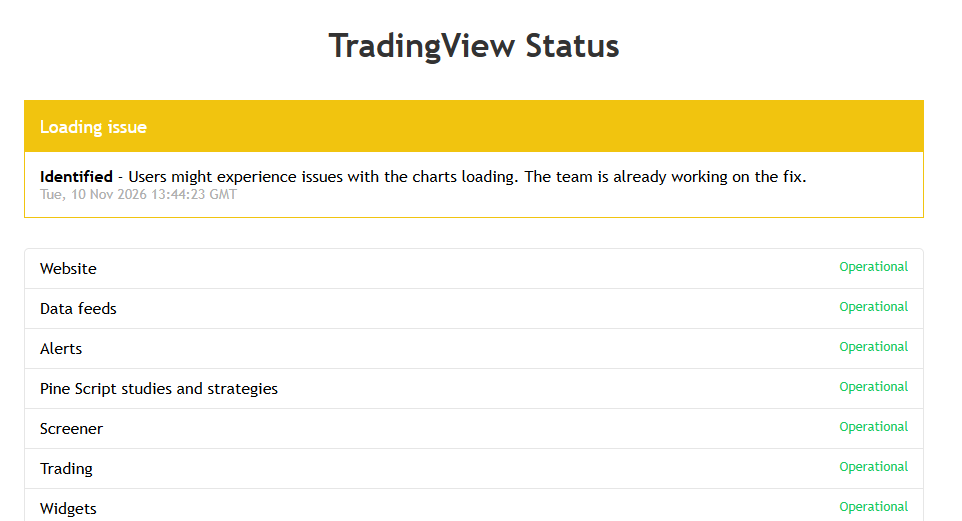
- Hvis TradingView melder om en afbrydelse, skal du vente, indtil tjenesten er oppe igen.
Hvis alle tjenester fungerer normalt, skal du fortsætte med næste løsning.
2. Genstart TradingView, og tjek din internetforbindelse
Et midlertidigt forbindelsesproblem kan forhindre TradingView i at indlæse diagrammer eller opdatere priser.
- Luk TradingView helt.
- Genstart din browser eller TradingView-desktopappen.
- Genstart din router, hvis andre websites også indlæses langsomt.
- Prøv at åbne TradingView via et andet netværk eller mobilt hotspot.
Hvis TradingView virker på et andet netværk, kan din oprindelige forbindelse være årsagen til problemet.
3. Ryd din browsers cache og cookies
Beskadigede browserdata kan få TradingView til at vise tomme diagrammer eller forhindre indlæsning.
- Åbn Chrome, Edge eller Firefox.
- Tryk på Ctrl + Shift + Delete.
- Vælg Cookies og andre webstedsdata og Cachelagrede billeder og filer.

- Vælg Ryd data.
- Genstart din browser, og åbn TradingView igen.
Når du rydder cookies, bliver du logget ud af websites, så du muligvis skal logge ind igen.
4. Deaktiver browserudvidelser
Annonceblokkere, privatlivsudvidelser og VPN-værktøjer kan forstyrre TradingView.
- Åbn TradingView i et inkognito- eller privatvindue.
- Tjek, om diagrammer indlæses korrekt.
- Hvis de gør, skal du deaktivere dine browserudvidelser én ad gangen.
- Genindlæs TradingView, efter at du har deaktiveret hver udvidelse.
- Lad den problematiske udvidelse være deaktiveret for TradingView.
Du kan også teste TradingView i en anden browser for at finde ud af, om problemet påvirker din nuværende browser.
5. Ryd cachen for TradingView-desktopappen
Hvis TradingView-desktopappen fryser, går ned eller viser tomme diagrammer, kan problemet muligvis løses ved at rydde cachen.
- Åbn TradingView-desktopappen.
- Klik på tre-prik-menuen i øverste højre hjørne.
- Vælg Settings > Service.
- Klik på Clear cache.
- Genstart TradingView.
Hvis problemet fortsætter, skal du åbne Settings > Service, vælge Disable hardware acceleration og genstarte appen.
6. Opdater eller geninstaller TradingView
En forældet desktop-app kan forårsage ydelsesproblemer eller nedbrud.
- Åbn TradingView Desktop.
- Klik på tre-prik-menuen > Settings > About.
- Søg efter tilgængelige opdateringer.
- Installer eventuelle tilgængelige opdateringer, og genstart appen.
- Hvis TradingView stadig ikke virker, kan du downloade den nyeste version fra den officielle TradingView desktop-side.
Hvis ingen af disse løsninger virker, kan du prøve TradingView på en anden enhed eller i en anden browser for at finde ud af, om problemet påvirker din konto, applikation eller dit netværk.
Du kan også besøge TradingView Help Center for yderligere fejlfinding. Hvis du vil undersøge alternativer, kan du se de bedste automatiserede handelsplatforme eller anden handelssoftware til pc.
Hvis du oplever lignende problemer med en anden handelstjeneste, f.eks. fejlen stock not supported på Robinhood, skal du muligvis fejlfinde den platform separat.
FAQ
Hvorfor indlæses TradingView ikke?
TradingView kan være nede, eller din browsercache, udvidelser eller internetforbindelse kan være årsagen. Tjek statussiden, og prøv en anden browser eller et andet netværk.
Hvorfor fryser TradingView-diagrammer?
Frosne diagrammer kan skyldes forbindelsesproblemer, for mange indikatorer eller forældede appdata. Opdater diagrammet, ryd cachen, og fjern unødvendige indikatorer.
Hvordan løser jeg nedbrud i TradingView Desktop?
Ryd desktop-appens cache, deaktiver hardwareacceleration, og installer den nyeste version. Geninstaller appen, hvis den fortsætter med at gå ned.
Kan browserudvidelser påvirke TradingView?
Ja. Annonceblokkere, VPN’er og privatlivsudvidelser kan forhindre diagrammer eller markedsdata i at indlæse. Test TradingView i et privat vindue, og deaktiver udvidelser én efter én.
Hvad skal jeg gøre, hvis TradingView stadig ikke virker?
Prøv en anden enhed, browser eller et andet netværk for at finde kilden til problemet. Hvis problemet fortsætter, kan du kontakte TradingView-support via deres Help Center.


Læs siden med affiliate offentliggørelse for at finde ud af, hvordan du kan hjælpe Windows Report ubesværet og uden at bruge nogen penge. Read more


Improve this guide




User forum
0 messages