PowerShell Direct virker ikke i Hyper-V? 6 måder at løse det på


 5 min. read
 Published on
Hvis PowerShell Direct ikke virker i Hyper-V, skyldes problemet normalt forkerte VM-legitimationsoplysninger, en ikke-understøttet Windows-version eller PowerShell Direct-tjenesten. Du kan løse forbindelsesproblemet uden at ændre netværksindstillingerne på din VM.
Hvad kan jeg gøre, hvis PowerShell Direct ikke virker i Hyper-V?
1. Genstart Hyper-V PowerShell Direct-tjenesten
PowerShell Direct er afhængig af tjenesten vmicvmsession i den virtuelle maskine. Hvis tjenesten holder op med at svare, kan du genstarte den for at genoprette forbindelsen.
- Åbn Hyper-V Manager.
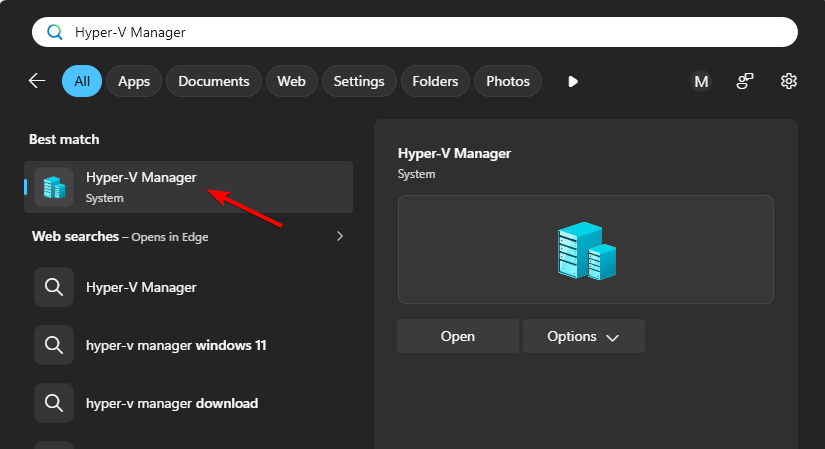
- Højreklik på den pågældende virtuelle maskine, og vælg Opret forbindelse.
- Log på Windows i VM’en.
- Åbn PowerShell som administrator.
- Kør
Restart-Service -Name vmicvmsession - Prøv at oprette forbindelse via PowerShell Direct igen.
Hvis tjenesten er stoppet, skal du køre Start-Service -Name vmicvmsession
2. Kontrollér, om den virtuelle maskine kører
PowerShell Direct kan ikke oprette forbindelse til en VM, der er slukket, stadig er ved at starte, eller venter på den indledende Windows-installation.
- Åbn PowerShell som administrator på Hyper-V-værten.
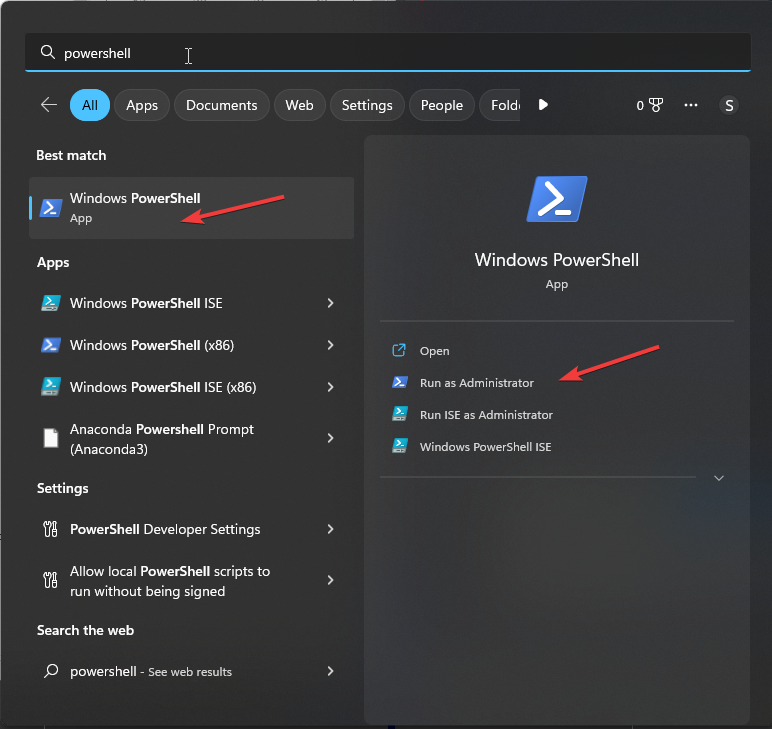
- Kør
Get-VM - Find din virtuelle maskine, og kontrollér dens State.
- Hvis State viser Off, skal du køre
Start-VM -Name "VMName" - Vent, indtil Windows er færdig med at starte i VM’en.
Erstat VMName med det faktiske navn på din virtuelle maskine.
3. Brug de korrekte legitimationsoplysninger til den virtuelle maskine
PowerShell Direct kræver gyldige legitimationsoplysninger fra gæsteoperativsystemet. Dine administratorlegitimationsoplysninger for Hyper-V-værten giver ikke automatisk adgang til VM’en.
- Åbn PowerShell som administrator på Hyper-V-værten.
- Kør
Enter-PSSession -VMName "VMName" -Credential (Get-Credential) - Indtast brugernavn og adgangskode for en konto i den virtuelle maskine.
- For en lokal konto skal du bruge formatet
GuestComputerNameUsername - Kontrollér, om PowerShell-sessionen opretter forbindelse.
Hvis du modtager Legitimationsoplysningerne er ugyldige, skal du kontrollere adgangskoden og bekræfte, at gæstekontoen findes og er aktiveret.
4. Kontrollér, om PowerShell Direct understøtter din Windows-version
PowerShell Direct kræver Windows 10 eller nyere, eller Windows Server 2016 eller nyere, på både værten og gæsten.
- Åbn PowerShell på Hyper-V-værten.
- Kør følgende for at kontrollere din PowerShell-version:
$PSVersionTable.PSVersion - Bekræft, at du har PowerShell 5.0 eller nyere.
- Kør følgende for at kontrollere værtens Windows-build:
[System.Environment]::OSVersion.Version - Kontrollér, at gæsten kører en understøttet Windows-version.
Hvis VM’en kører Windows Server 2012 R2, Windows 8.1 eller Linux, skal du bruge en anden understøttet administrationsmetode, f.eks. en VM-konsol eller netværksbaseret fjernadgang.
Microsoft forklarer disse krav i dokumentationen til PowerShell Direct.
5. Kontrollér Hyper-V-integrationstjenester
Forældede eller fejlbehæftede integrationskomponenter kan forstyrre kommunikationen mellem vært og gæst.
- Åbn Hyper-V Manager.
- Højreklik på den virtuelle maskine, og vælg Indstillinger.
- Vælg Integrationstjenester under Administration.
- Gennemgå de tilgængelige integrationstjenester og deres status.
- Åbn PowerShell som administrator i Windows-VM’en.
- Kør følgende for at undersøge Hyper-V-tjenester:
Get-Service -Name vmic*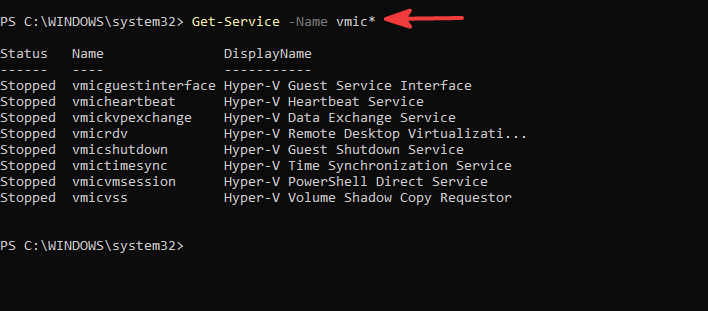
- Kontrollér, at Hyper-V PowerShell Direct Service findes og ikke er deaktiveret.
PowerShell Direct-tjenesten kan vise en stoppet tilstand, når den er inaktiv. En stoppet tilstand alene beviser ikke, at tjenesten er defekt.
Installer de seneste Windows-opdateringer på både vært og gæst for at holde deres integrationskomponenter opdaterede. Microsoft giver flere oplysninger i sin guide til Hyper-V-integrationstjenester.
6. Opret en ny PowerShell Direct-session
Hvis de foregående metoder mislykkes, skal du teste en ny forbindelse i stedet for at genbruge en eksisterende session.
- Luk eventuelle eksisterende PowerShell Direct-sessioner.
- Åbn Windows PowerShell som administrator på Hyper-V-værten.
- Kør
$session = New-PSSession -VMName "VMName" -Credential (Get-Credential) - Angiv gyldige legitimationsoplysninger for gæste-VM’en.
- Hvis kommandoen opretter en session, skal du køre
Enter-PSSession -Session $session - Kør hostname for at bekræfte, at kommandoer udføres i gæsten.
Hvis forbindelsen fungerer, skal du afslutte med Exit-PSSession
Hvis Windows heller ikke kan starte kommandolinjeværktøjet, kan du se, hvordan du løser problemet med, at PowerShell ikke genkendes.
Hvis du støder på scriptproblemer efter at have gendannet forbindelsen, kan du lære, hvordan du løser fejl med adgang nægtet i PowerShell Export-CSV eller finder og erstatter flere linjer i PowerShell.
Ofte stillede spørgsmål
Kræver PowerShell Direct en netværksforbindelse?
Nej. PowerShell Direct kommunikerer mellem Hyper-V-værten og gæsten gennem virtualiseringslaget, så det kræver ikke en netværksadapter, WinRM eller firewallkonfiguration.
Kan jeg bruge PowerShell Direct med en Linux-virtuel maskine?
Nej. PowerShell Direct kræver et understøttet Windows-operativsystem på gæste-VM’en. Brug SSH eller en anden understøttet fjernstyringsmetode til Linux-VM’er.
Hvorfor siger PowerShell Direct, at mine legitimationsoplysninger er ugyldige?
Legitimationsoplysningerne skal tilhøre en konto på gæste-VM’en. Værtens administratorlegitimationsoplysninger fungerer ikke automatisk. Kontrollér brugernavnet, adgangskoden, kontostatus og formatet for den lokale konto.
Hvad skal jeg gøre, hvis tjenesten vmicvmsession mangler?
Bekræft, at gæsten kører en understøttet version af Windows, og at Hyper-V-integrationstjenester er tilgængelige. Installer ventende Windows-opdateringer, og genstart VM’en, før du tester forbindelsen igen.
Virker PowerShell Direct med Windows Server 2012 R2?
Nej. PowerShell Direct kræver Windows 10 eller nyere, eller Windows Server 2016 eller nyere, på værten og gæsten. Brug en VM-konsol eller en netværksbaseret fjernstyringsmetode til ikke-understøttede versioner.


Læs siden med affiliate offentliggørelse for at finde ud af, hvordan du kan hjælpe Windows Report ubesværet og uden at bruge nogen penge. Read more


Improve this guide



User forum
0 messages